WPS表格如何巧妙运用垂直平铺窗口

 时间:2026-04-28 16:06:48

1、如图中表格sheet1是产品的生产日期,sheet2是保质期剩余天数,如图
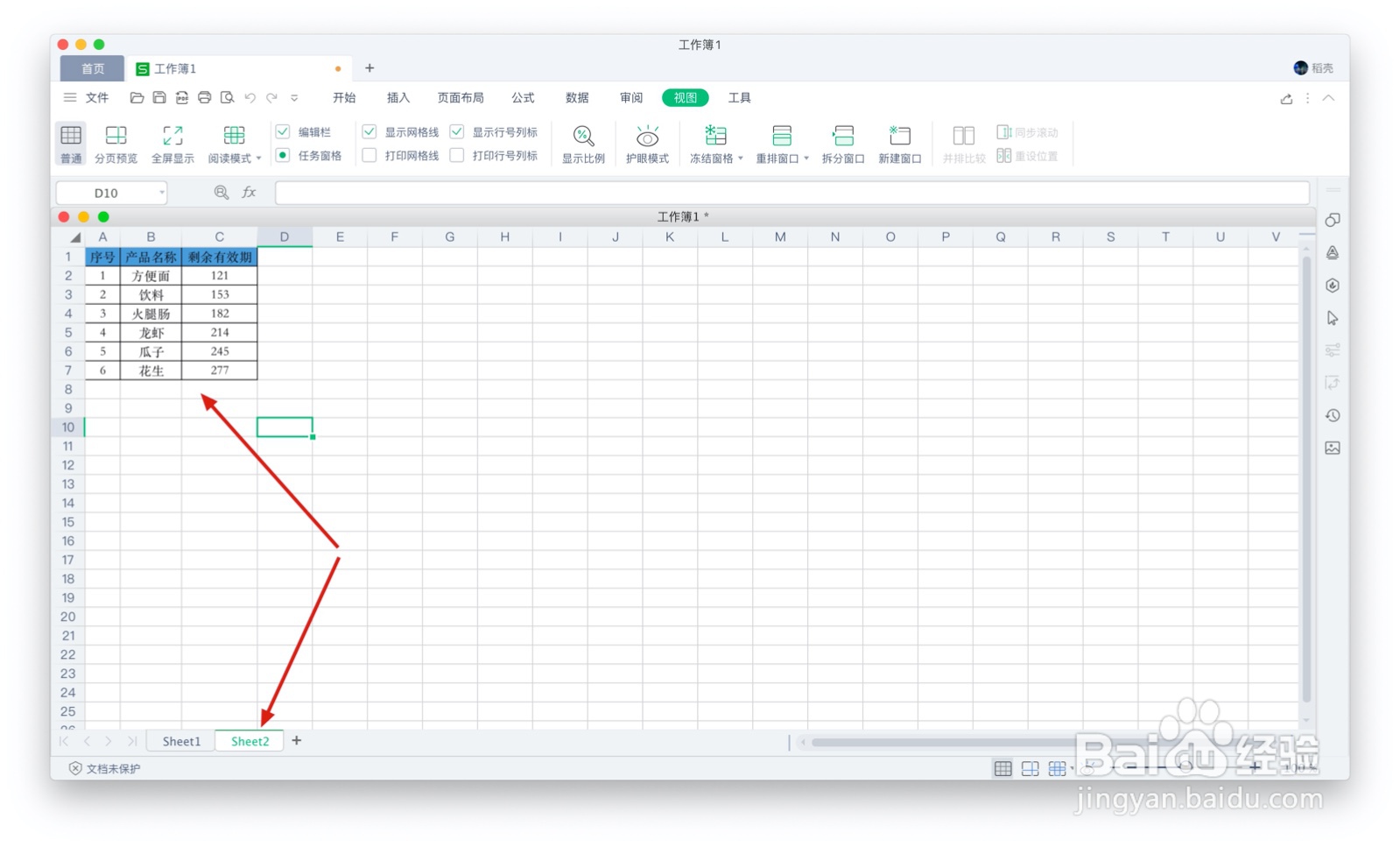
WPS表格如何巧妙运用垂直平铺窗口

WPS表格如何巧妙运用垂直平铺窗口

2、我们打开sheet1可以看到生厂日期但是想要看产品保质期剩余天数就需要打开sheet2,怎么将两个表格同时平铺到桌面呢,如图

WPS表格如何巧妙运用垂直平铺窗口

3、首先点击上方视图工具,如图

WPS表格如何巧妙运用垂直平铺窗口

4、然后点击新建窗口,如图

WPS表格如何巧妙运用垂直平铺窗口

5、这时桌面上会出现两个表格,如图

WPS表格如何巧妙运用垂直平铺窗口

6、然后点击重排窗口,在弹出的对话框点击选择垂直平铺,如图

WPS表格如何巧妙运用垂直平铺窗口

7、这时两个表格中的sheet1和sheet2就可以同时平铺在桌面上了,如果一边是试题一边是答案,运用这个方法岂不是非常方便啦,如图

WPS表格如何巧妙运用垂直平铺窗口

8、学会的伙伴可以在下面点赞哦,谢谢

  • excel或WPS表格如何使用格式刷功能复制相同格式
  • excel中如何设置打印分辨率和质量
  • 教你在excel中核对顺序错乱的表格
  • excel表格如何实现全部替换
  • 如何数据每隔4位就加入空格
  • 热门搜索
    减肥瘦身餐 微信分身版怎么下载 坝上草原自驾游攻略 q币怎么转账 拔罐减肥有效吗 埋线减肥副作用 穿衣服怎么搭配 蚂蜂窝旅游攻略 帝国时代攻略 失落城堡攻略