Mac实现备忘录文件加密

 时间:2026-02-15 17:14:34

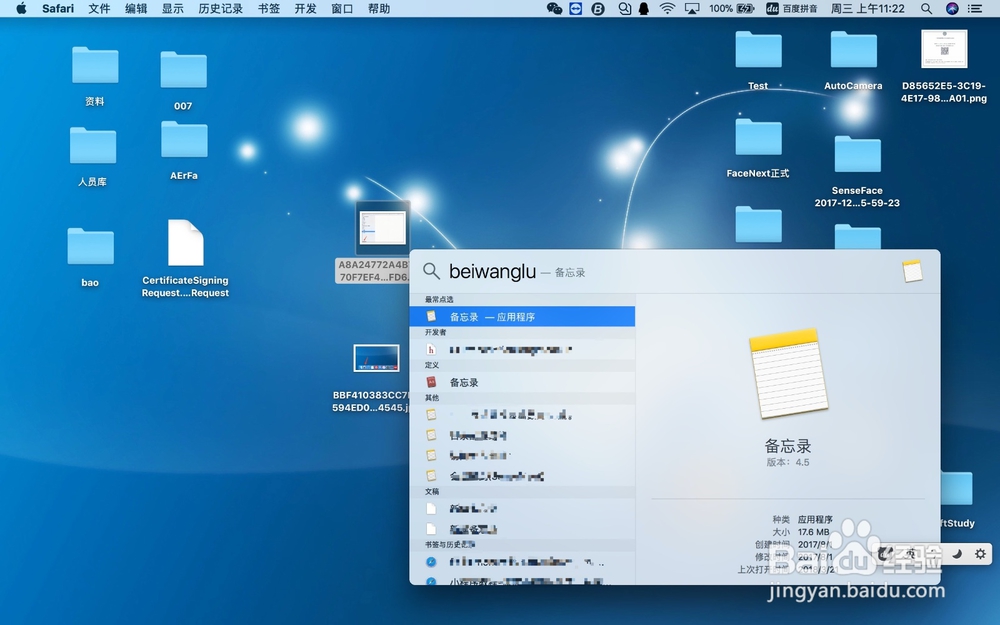
1、回到电脑桌面,点击Dock栏目上的LaunchPad,选择备忘录,或者直接使用command+空格呼出Spotlight搜索备忘录,如下:

Mac实现备忘录文件加密

Mac实现备忘录文件加密

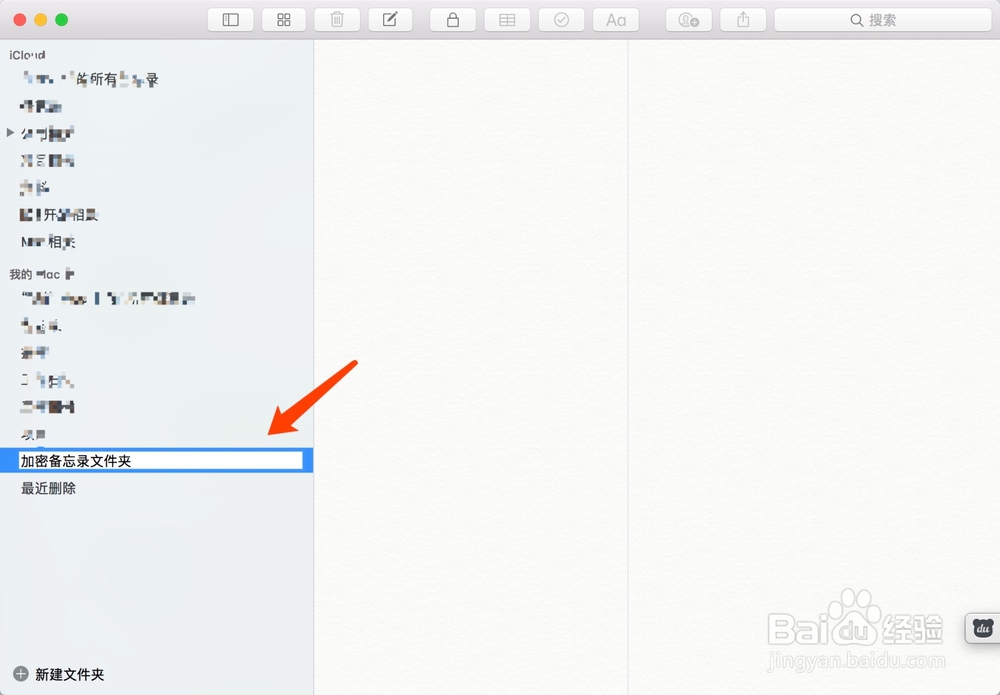
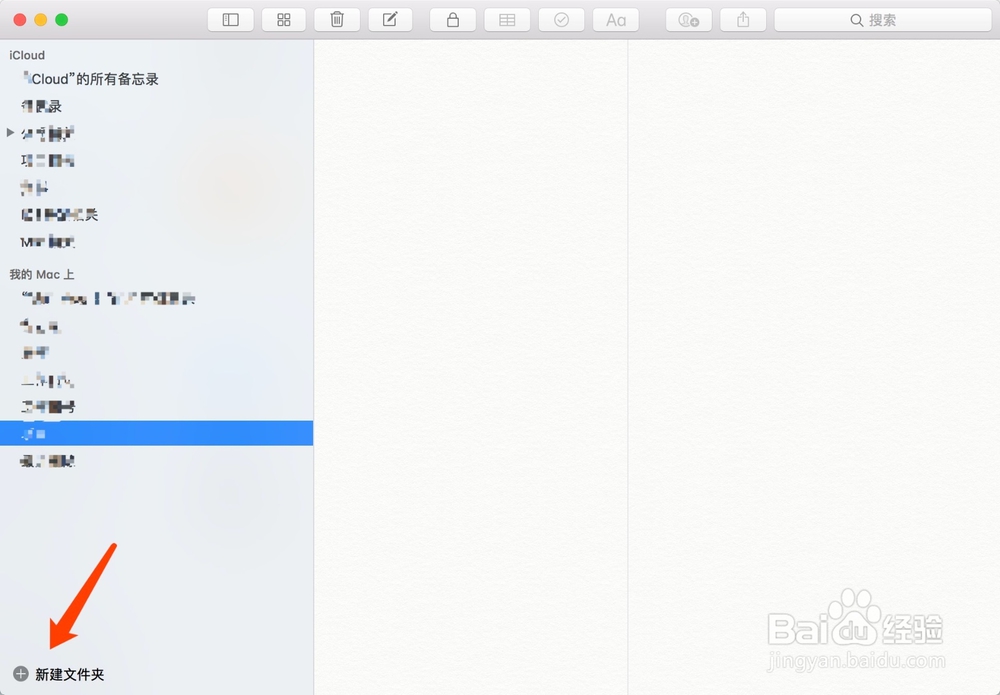
2、打开备忘录之后,点击新建,新建一个我们需要加密的备忘录文件夹,并命名,如下:
Mac实现备忘录文件加密

Mac实现备忘录文件加密

3、选择刚才新建的文件夹,点击图示处小锁的图标,会看到关闭和锁定备忘录,但是功能是灰色不可用状态,如下:

Mac实现备忘录文件加密

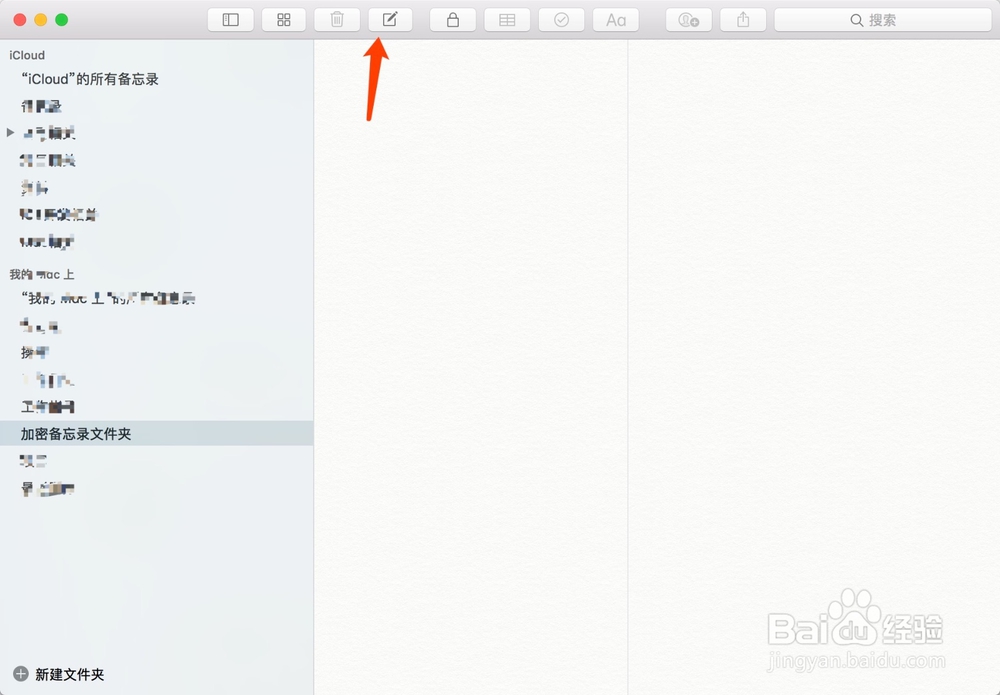
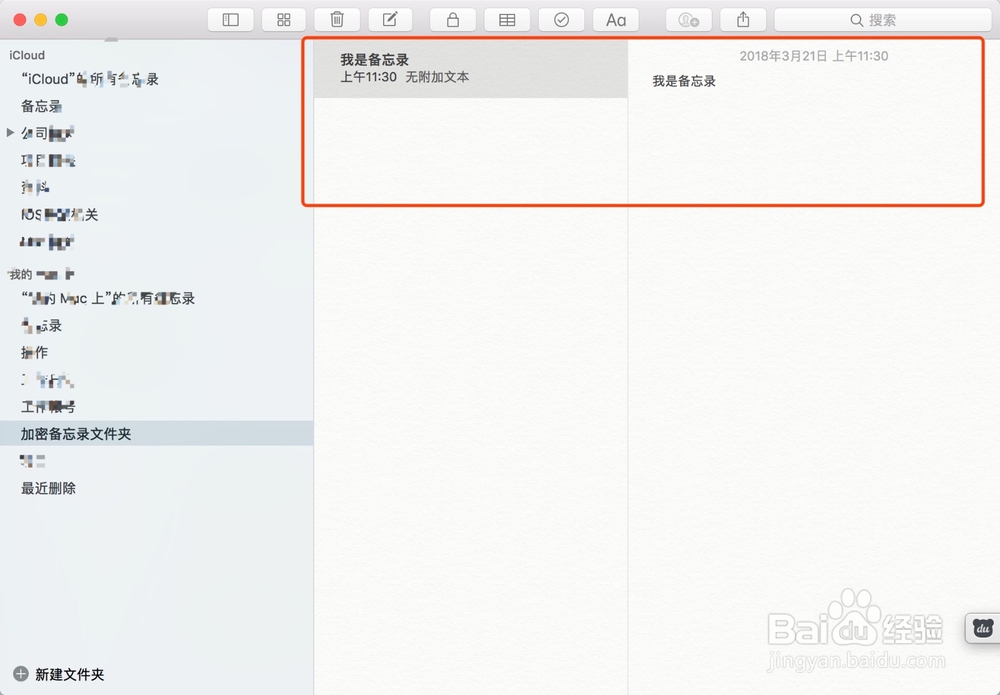
4、点击图示新建按钮新建文件,随便输入一些内容,如下:

Mac实现备忘录文件加密

Mac实现备忘录文件加密

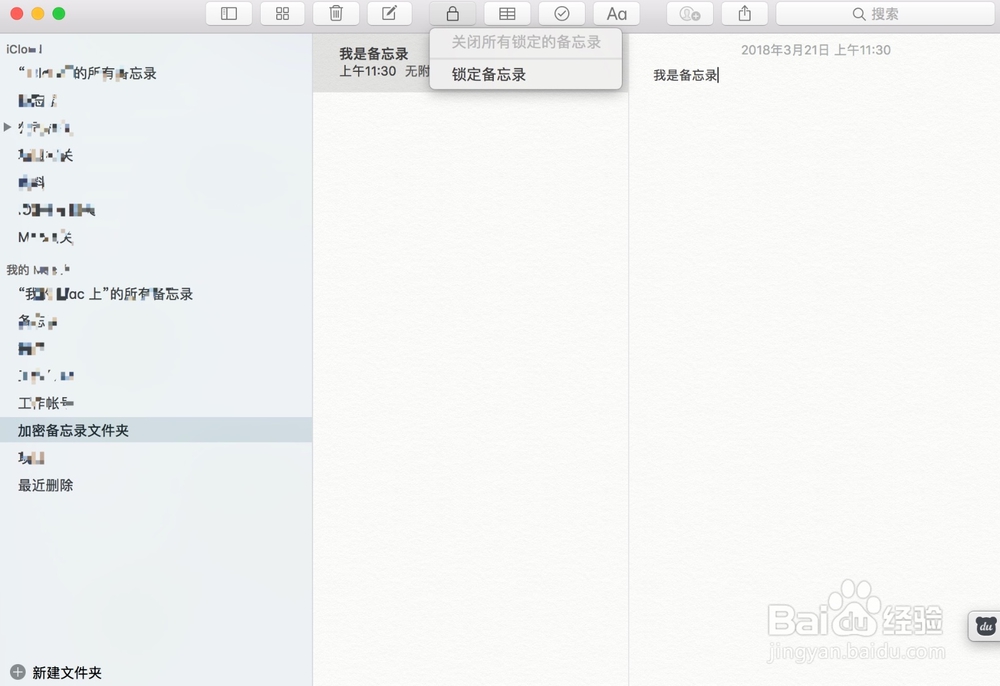
5、新建文件之后,然后点击锁定的按钮,可以看到锁定备忘录的功能已经可以使用,如下:
Mac实现备忘录文件加密

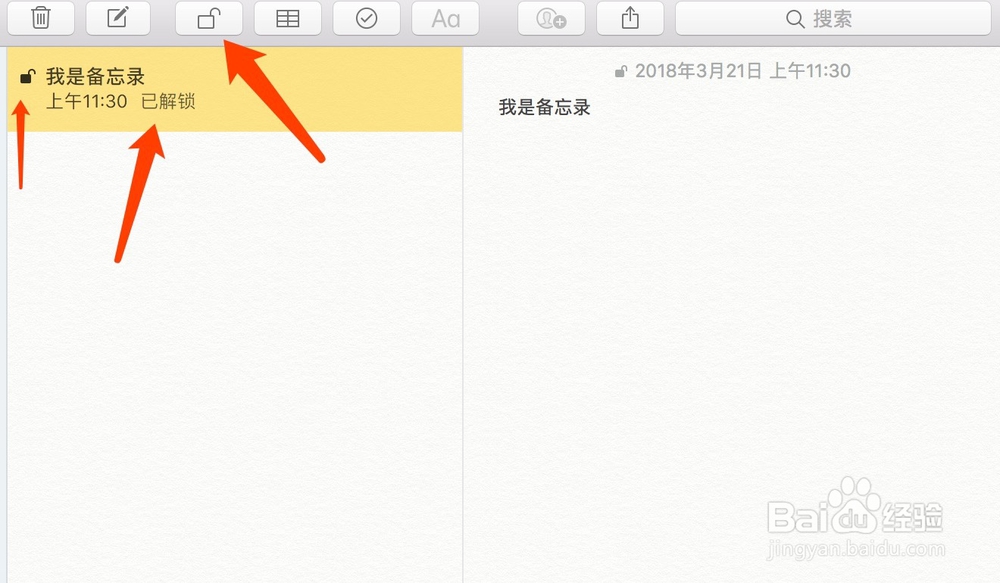
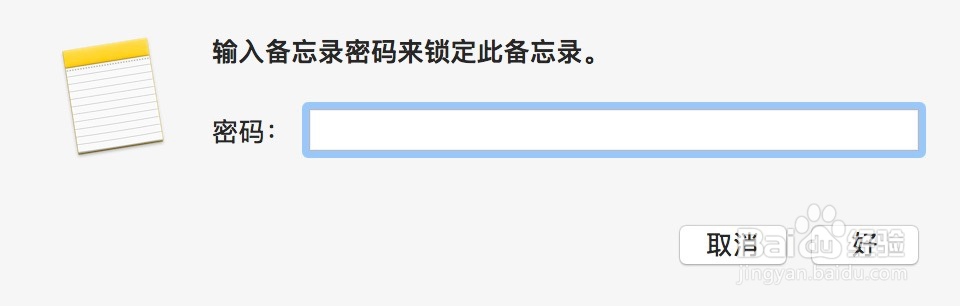
6、点击锁定备忘录会弹出密码设置框,输入密码,然后点击确定,会显示当前文件已解锁,如下:
Mac实现备忘录文件加密

Mac实现备忘录文件加密

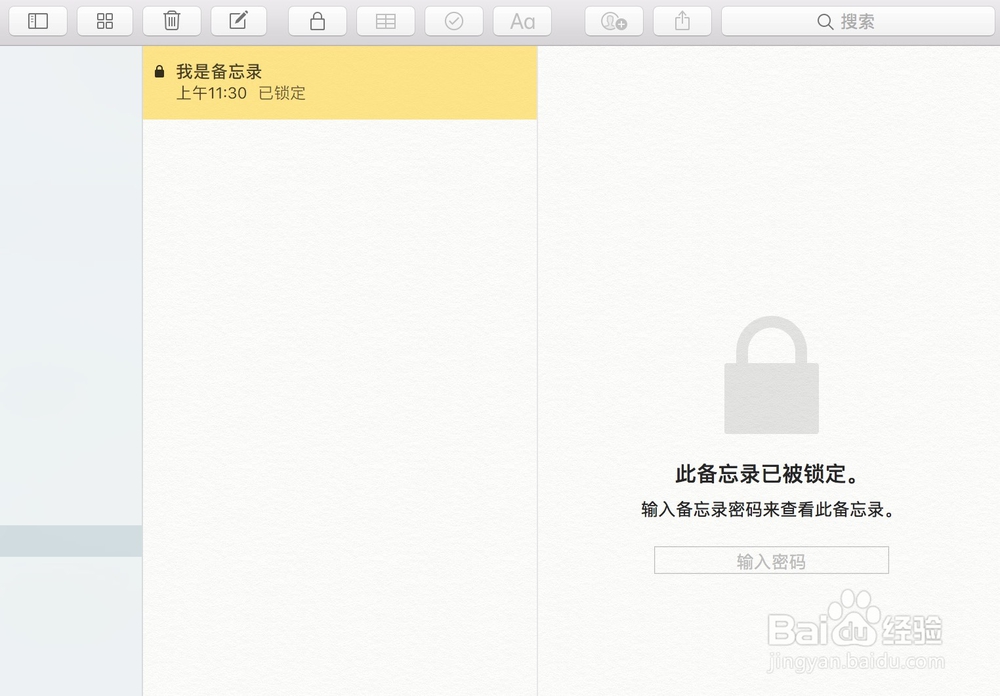
7、再点击 小锁按钮,选择关闭所有锁定的备忘录,会显示当前备忘录已被锁定,查看需要输入刚才设置的密码,如下:

Mac实现备忘录文件加密

Mac实现备忘录文件加密

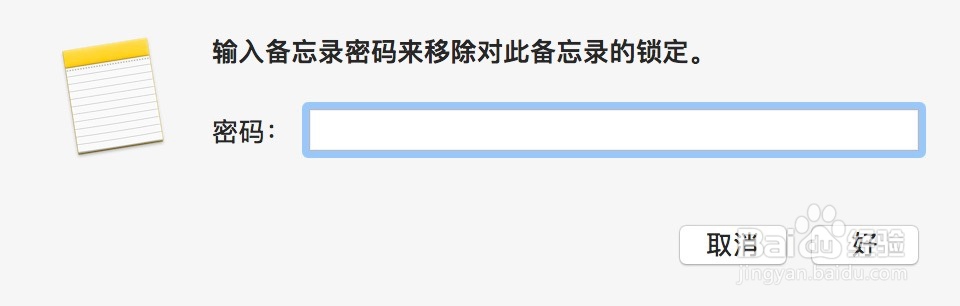
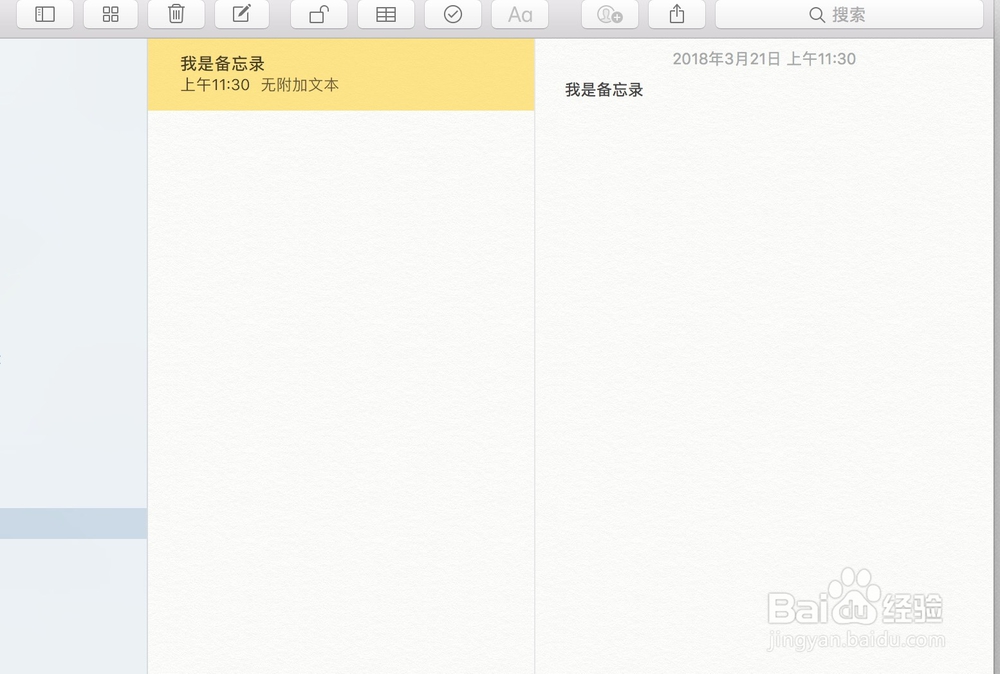
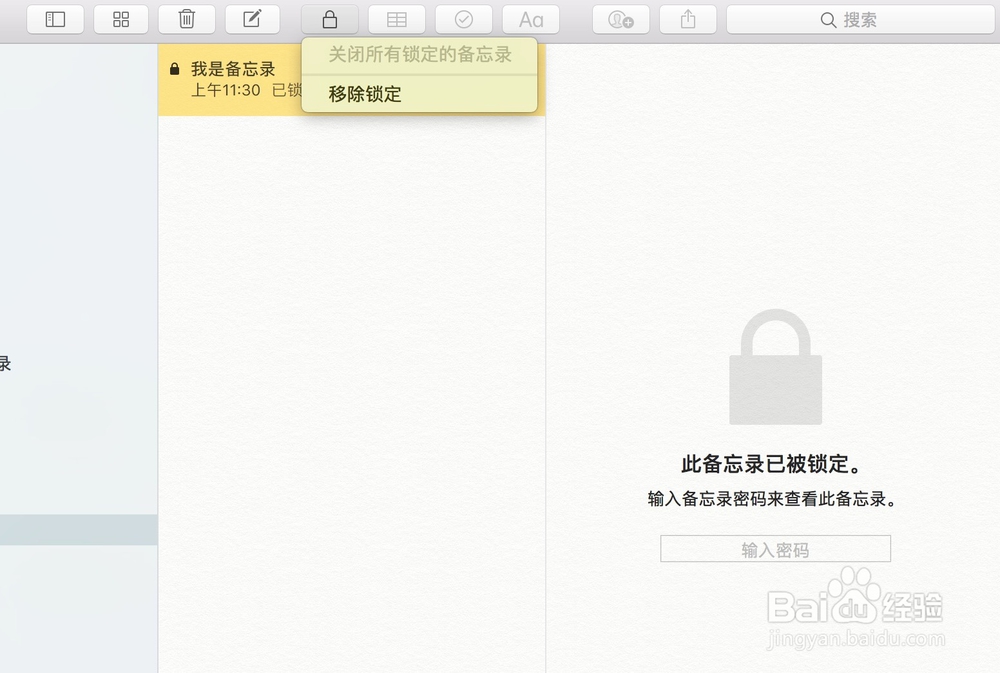
8、如果需要移除密码锁定,选择加密的备忘录文件,然后点击小锁按钮,选择移除锁定,根据提示输入密码,然后确定,即可移除锁定,如下:
Mac实现备忘录文件加密

Mac实现备忘录文件加密

Mac实现备忘录文件加密

  • mac电脑,如何添加世界时钟?
  • 苹果电脑怎么把软件驻留在程序坞上
  • MAC缩放效果关闭
  • 怎么设置Mac屏幕保护程序?
  • MacOS系统怎么选择使用隐私功能的应用?
  • 热门搜索
    华硕笔记本怎么样 啤酒肚怎么减最快 奖惩情况怎么写 手机丢了怎么办 怎么发微信朋友圈 羽毛球用英语怎么说 april怎么读 小于号怎么打 入党申请书怎么写 怎么把图片上的字去掉