yolomouse 下载好了怎么设置

 时间:2026-02-14 16:15:36

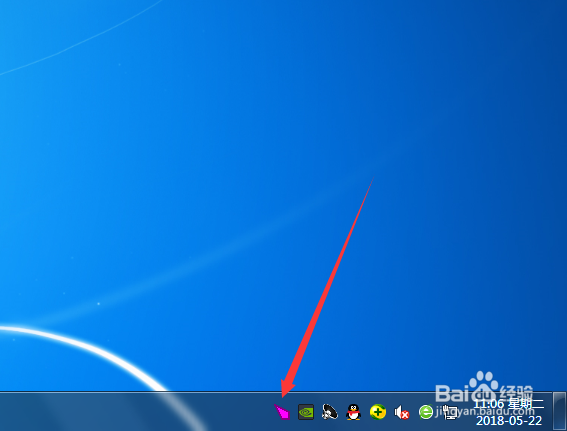
1、当我们电脑中安装完成后并运行,运行没有窗口显示,只是在电脑桌面的右下角位置有软件任务图标,如图所示。
yolomouse 下载好了怎么设置

2、通过鼠标在任务图标上右击并选择about可查看版本信息,如图所示。

yolomouse 下载好了怎么设置

3、其中我们选择open settings folder打开设置项,如图所示。

yolomouse 下载好了怎么设置

4、双击打开此文件,其中数字代表指针样式,数字1-9九个不同样式,而0为默认样式,如图所示。

yolomouse 下载好了怎么设置

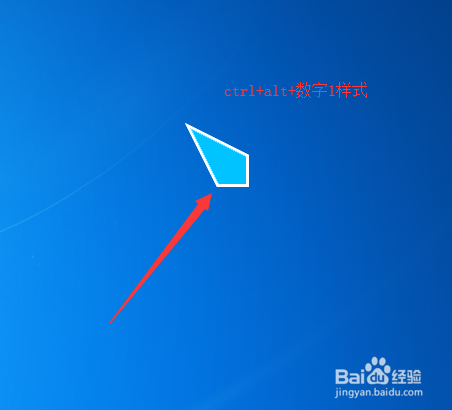
5、通过使用快捷命令ctrl+alt+数字查看指针样式即可,其中我们列举前三种样式并查看,如图所示。
yolomouse 下载好了怎么设置

yolomouse 下载好了怎么设置

yolomouse 下载好了怎么设置

6、小结

以上就是使用的过程,设置方面可根据修改数字来进行调整,希望能帮到大家。

  • Win10怎么查看系统的唤醒设备 如何关闭禁用唤醒
  • bitcomet怎么设置下载前预先分配磁盘空间?
  • 魔兽世界换手机了安全令怎么办
  • Win10怎么修改注册表解决Intel漏洞补丁系统变卡
  • win10怎么打开虚拟键盘快捷键
  • 热门搜索
    怎么设置qq聊天背景 u盾证书怎么下载 枸杞怎么吃 广州塔怎么去 怎么治疗打嗝 qq特别关心怎么看关心我的人 黑鱼怎么钓 怎么查自己手机号码 火锅底料怎么炒 iphone怎么设置铃声