1、打开Windows10计算器
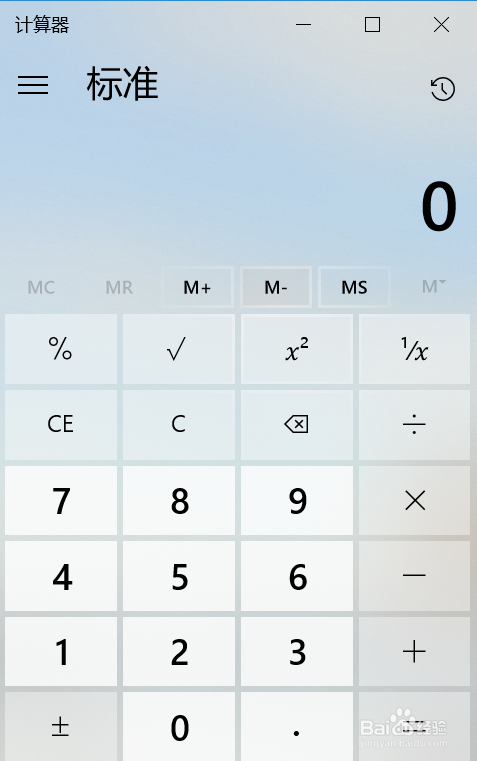
2、点击菜单,选择【程序员】

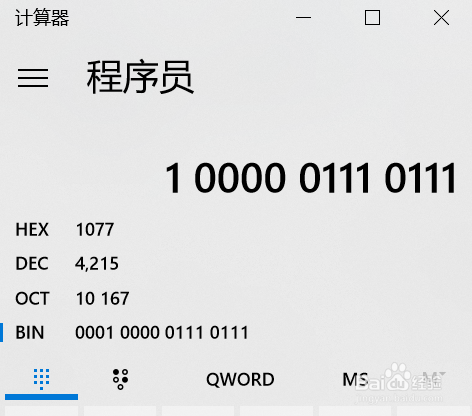
3、此时进入程序员运算界面
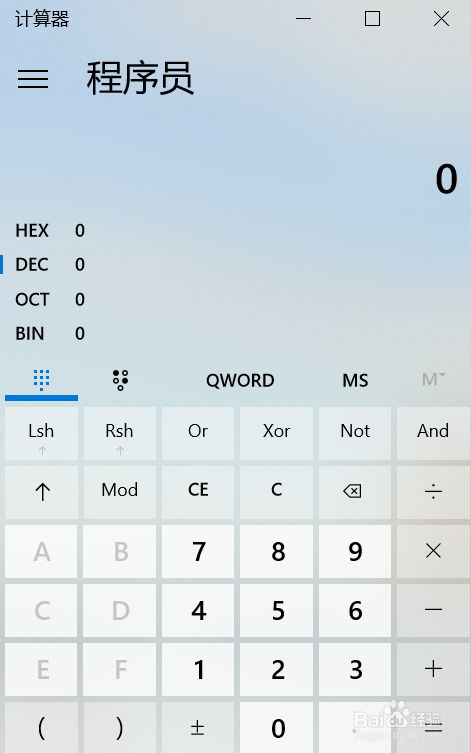
4、输入十进制数字,系统自动将十进制数字转换为其他的三个进制的数字

5、点击【HEX】,输入十六进制数字,系统自动将十六进制数字转换为其他的三个进制的数字
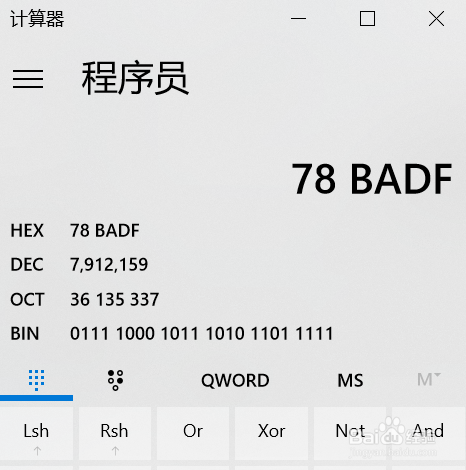
6、点击【OCT】,输入八进制数字,系统自动将八进制数字转换为其他的三个进制的数字
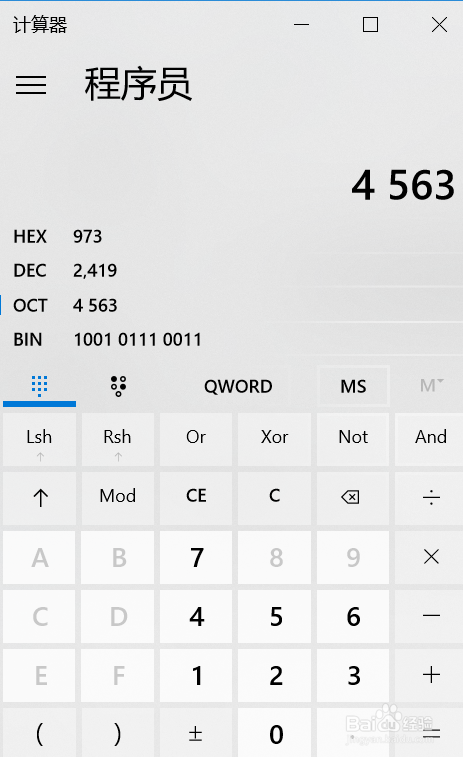
7、点击【BIN】,输入二进制数字,系统自动将二进制数字转换为其他的三个进制的数字
时间:2026-04-24 02:26:54
1、打开Windows10计算器
2、点击菜单,选择【程序员】
3、此时进入程序员运算界面
4、输入十进制数字,系统自动将十进制数字转换为其他的三个进制的数字
5、点击【HEX】,输入十六进制数字,系统自动将十六进制数字转换为其他的三个进制的数字
6、点击【OCT】,输入八进制数字,系统自动将八进制数字转换为其他的三个进制的数字
7、点击【BIN】,输入二进制数字,系统自动将二进制数字转换为其他的三个进制的数字
