1、首先我们先登陆Word,我们插入一套模板

2、接着我们选择【插入】-【页眉和页脚】选项组中的页码按钮
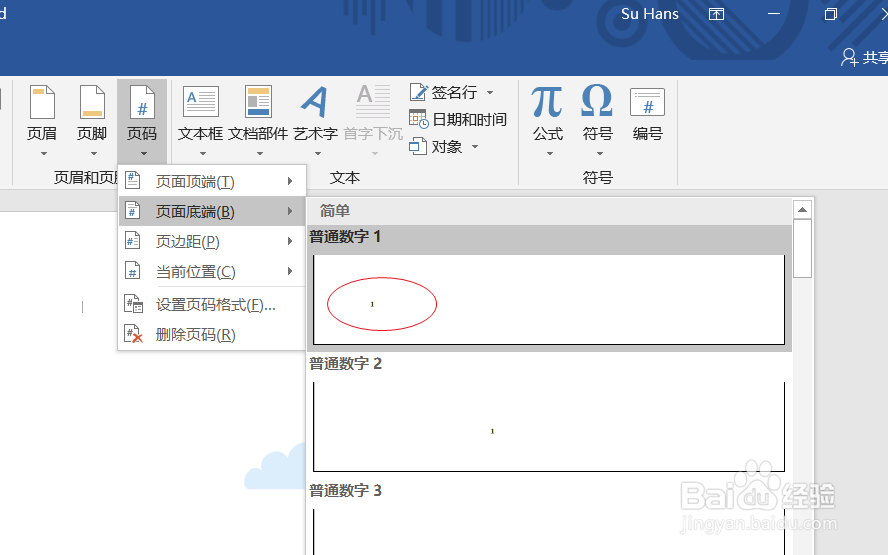
3、插入之后我们可以看到页码了

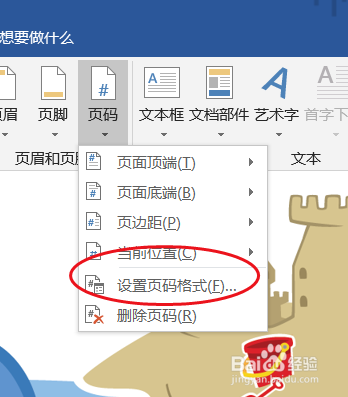
4、接着我们选择【设置页码格式】
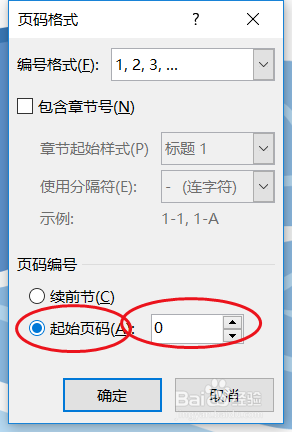
5、在弹出的对话框里面,选择【起始页码】这一栏,输入0,点击确定
6、接着我们将鼠标移动到页脚位置,选择之后,在弹出的对话框里面选择【首页不同】
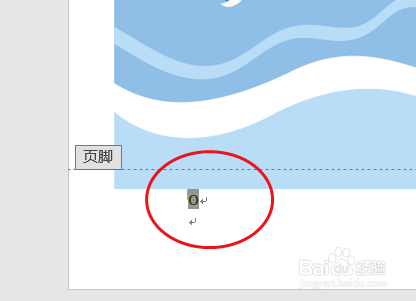

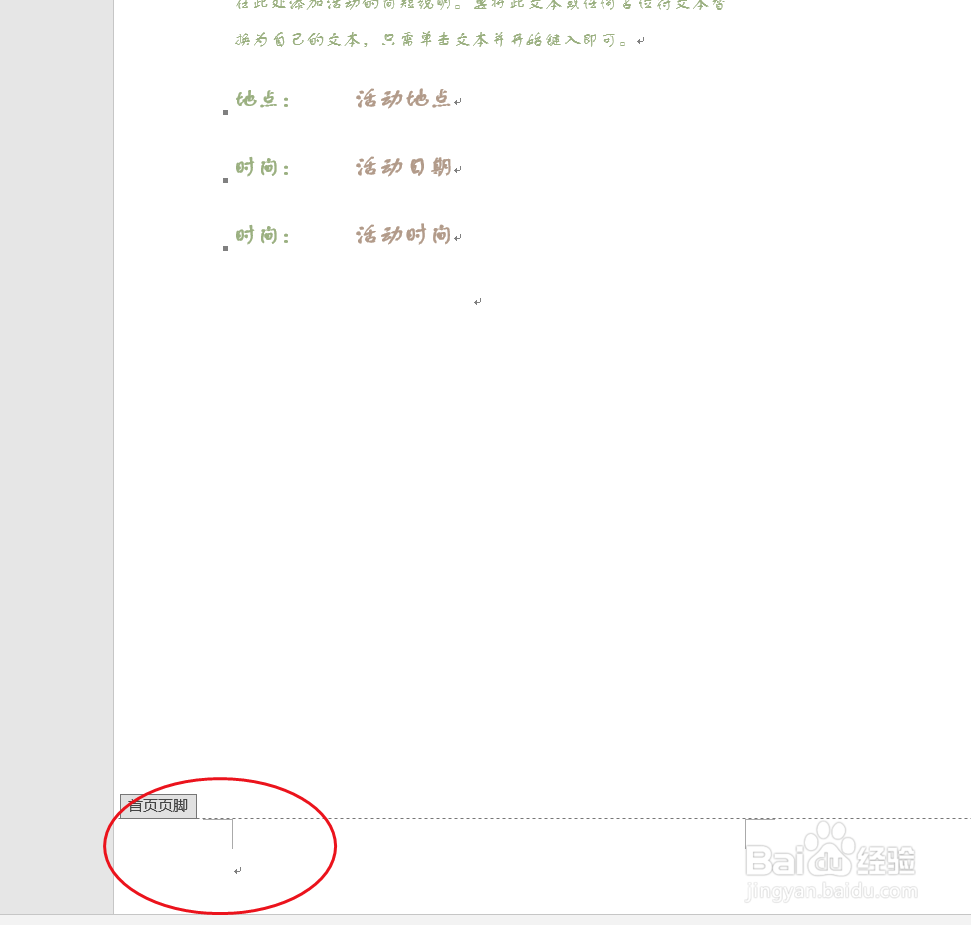
7、我们可以看到封面的页码已经不见了,页码在第二页开始出现,希望这篇经验能够帮助你

时间:2026-04-22 12:02:29
1、首先我们先登陆Word,我们插入一套模板
2、接着我们选择【插入】-【页眉和页脚】选项组中的页码按钮
3、插入之后我们可以看到页码了
4、接着我们选择【设置页码格式】
5、在弹出的对话框里面,选择【起始页码】这一栏,输入0,点击确定
6、接着我们将鼠标移动到页脚位置,选择之后,在弹出的对话框里面选择【首页不同】
7、我们可以看到封面的页码已经不见了,页码在第二页开始出现,希望这篇经验能够帮助你
