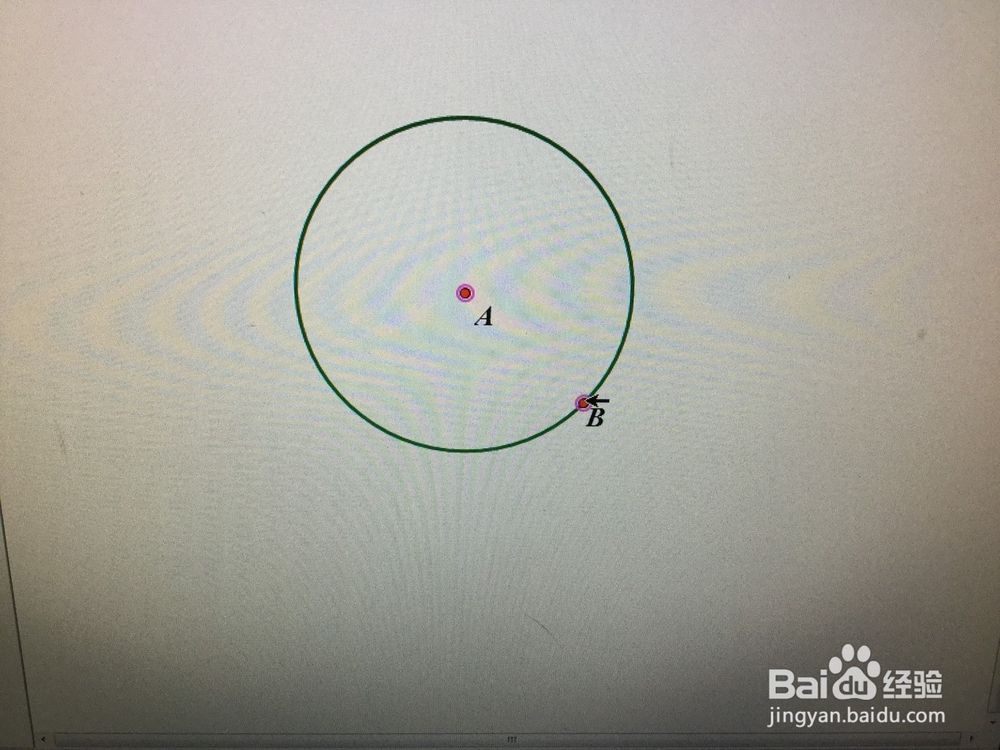
1、首先用圆工具绘制一个圆,并标上字母。


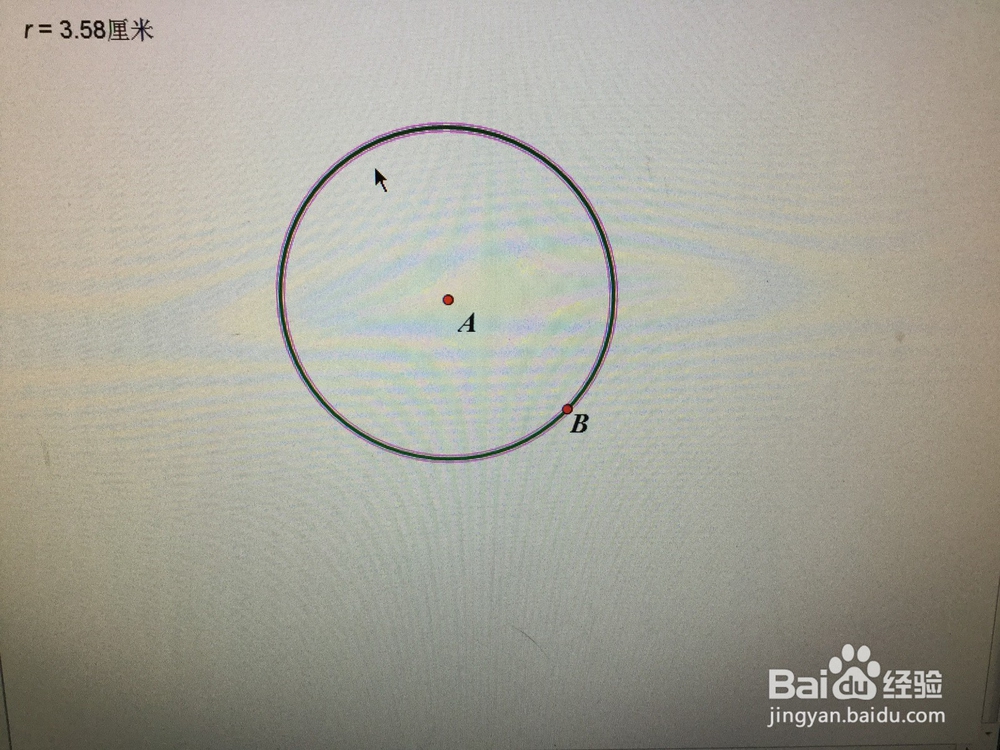
2、选中A、B两点(注意不要把圆周长也选进去),点击菜单栏中“度量”——“距离”。

3、这时左上角会出现一个数值,选中它并单击右键,选择“属性”——“标签”,修改为r。


4、选中圆周长,点击菜单栏“度量”——“圆周长”。选中左上角的数值,并单击右键,选择“属性”——“标签“,修改为c。


5、最后,选中左上角的两组数据,点击菜单栏中“数据”——“制表”,就得到表格了。


6、表格中的数值会根据圆的大小而改变。

时间:2026-05-01 17:34:29
1、首先用圆工具绘制一个圆,并标上字母。
2、选中A、B两点(注意不要把圆周长也选进去),点击菜单栏中“度量”——“距离”。
3、这时左上角会出现一个数值,选中它并单击右键,选择“属性”——“标签”,修改为r。
4、选中圆周长,点击菜单栏“度量”——“圆周长”。选中左上角的数值,并单击右键,选择“属性”——“标签“,修改为c。
5、最后,选中左上角的两组数据,点击菜单栏中“数据”——“制表”,就得到表格了。
6、表格中的数值会根据圆的大小而改变。
