1、往往,在Word中如果连续输入几个简单的字符、然后再按下回车符后,就会出现自动的边框线。
2、例如,这里输入了若干连续的短横线

3、然后再按下回车符后,就会出现自动的边框线。本例中是直线。

4、再比如,这里连续输入了若干星号
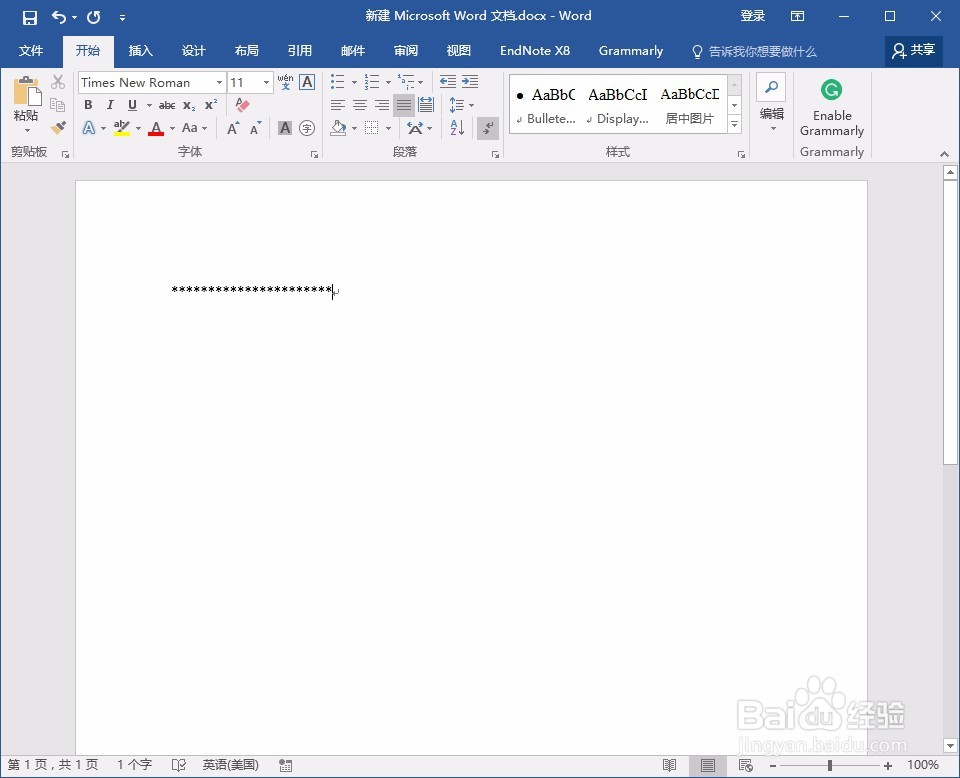
5、按下回车后就变成了粗横线

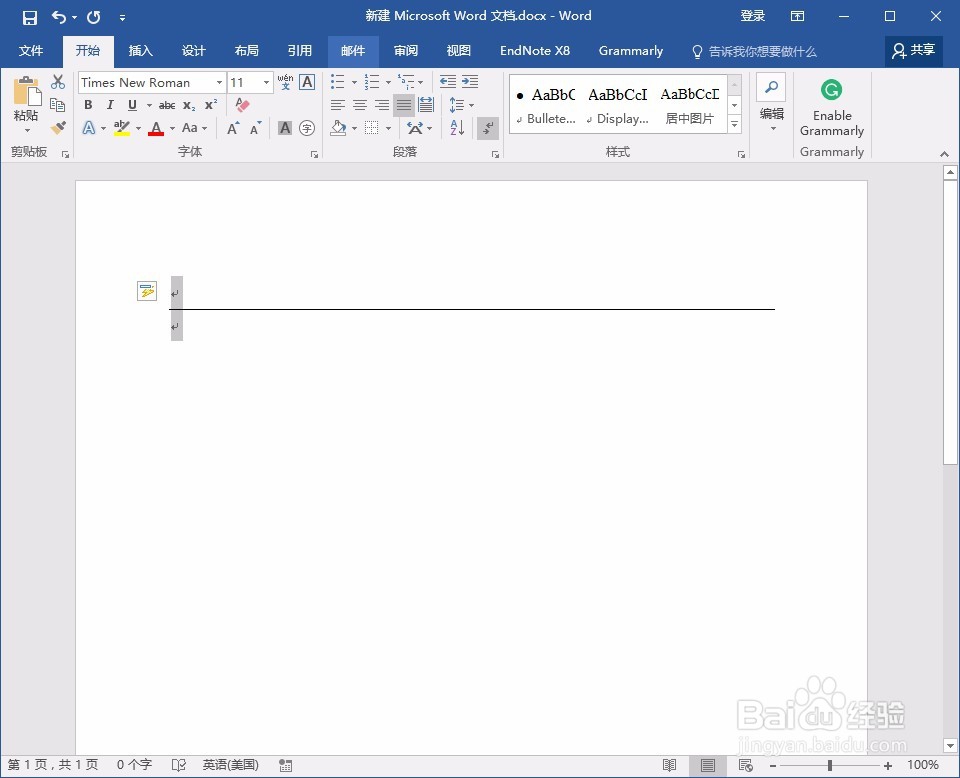
6、要删除这样自动创建的框线,首先要选择其所在的行(或者连同其上下的两行都选中),如图所示
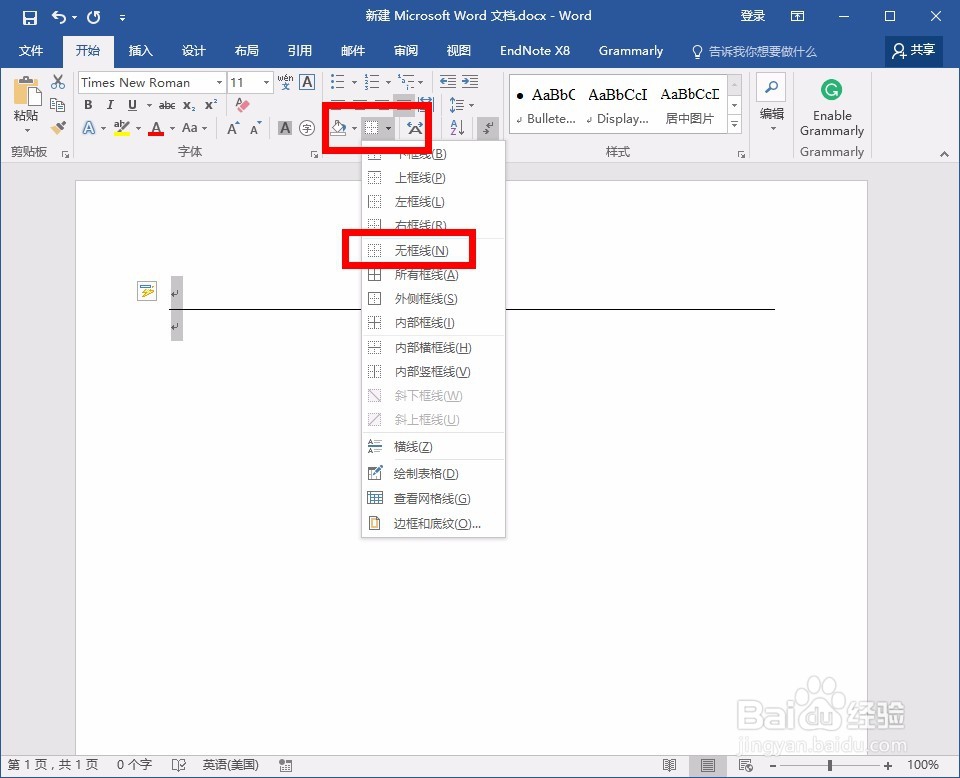
7、然后选择Word中【开始】选项卡的【边框】按钮,然后点击【无框线】,如图。
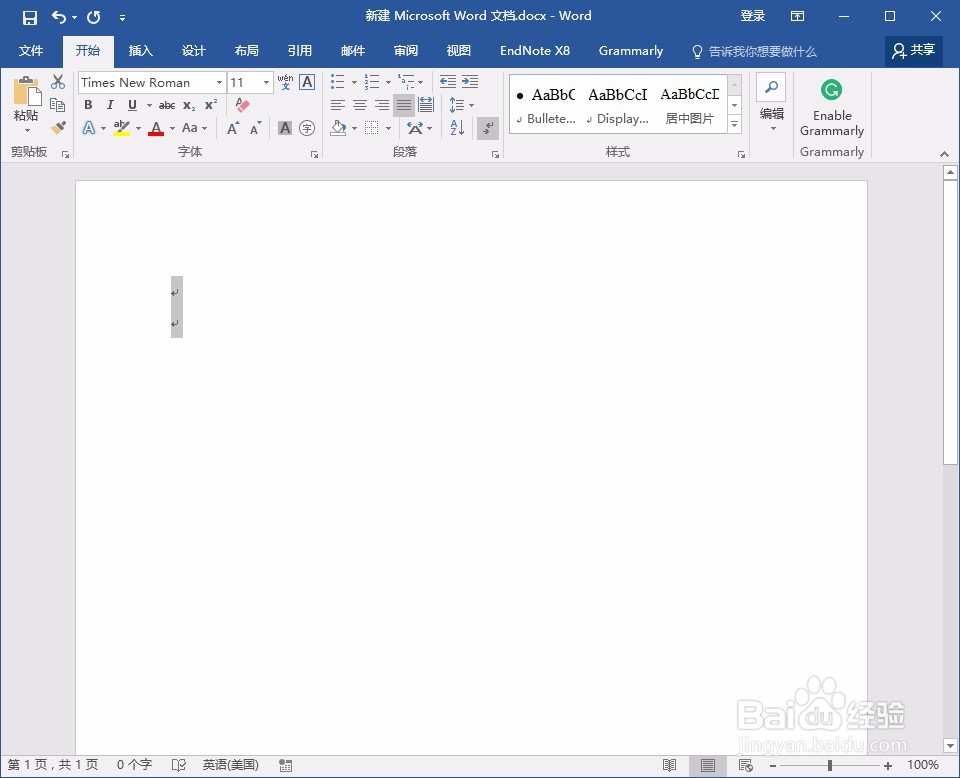
8、随即,“自动框线”便消失。
时间:2026-04-24 19:20:09
1、往往,在Word中如果连续输入几个简单的字符、然后再按下回车符后,就会出现自动的边框线。
2、例如,这里输入了若干连续的短横线
3、然后再按下回车符后,就会出现自动的边框线。本例中是直线。
4、再比如,这里连续输入了若干星号
5、按下回车后就变成了粗横线
6、要删除这样自动创建的框线,首先要选择其所在的行(或者连同其上下的两行都选中),如图所示
7、然后选择Word中【开始】选项卡的【边框】按钮,然后点击【无框线】,如图。
8、随即,“自动框线”便消失。
