PS:如何通过旋转图像纠正倾斜的图片

 时间:2026-02-15 09:10:22

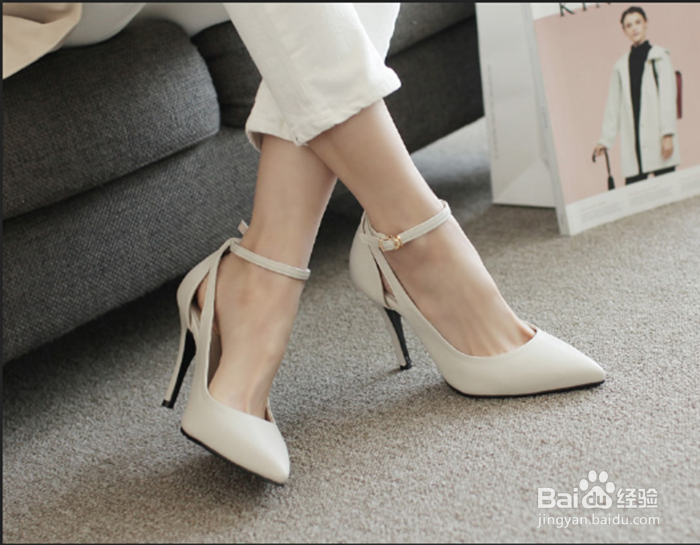
1、打开电脑,运行PS软件,打开一张图片,如下图所示。
PS:如何通过旋转图像纠正倾斜的图片

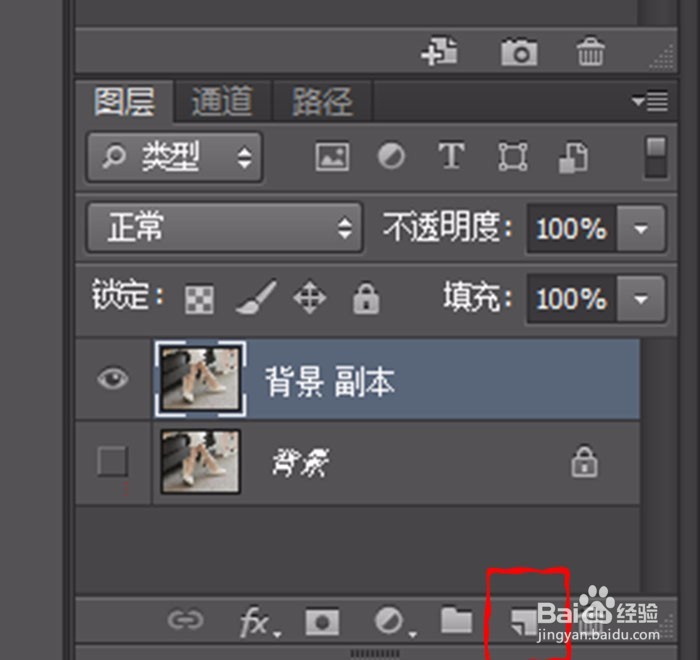
2、由于背景图层的变换功能不可用,同时也为了保存原图层不受破坏,这里我新建一个背景副本图层:将背景图层拖到创建新图层按钮上,松开鼠标即建立了背景副本图层,然后将背景图层前面的眼睛图标隐藏掉。
PS:如何通过旋转图像纠正倾斜的图片

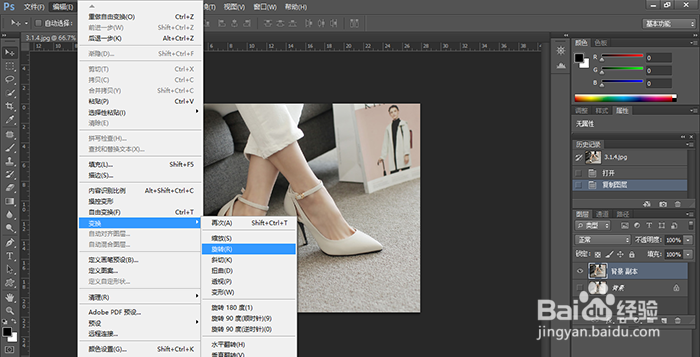
3、执行编辑-变换-旋转命令,如图所示。

PS:如何通过旋转图像纠正倾斜的图片

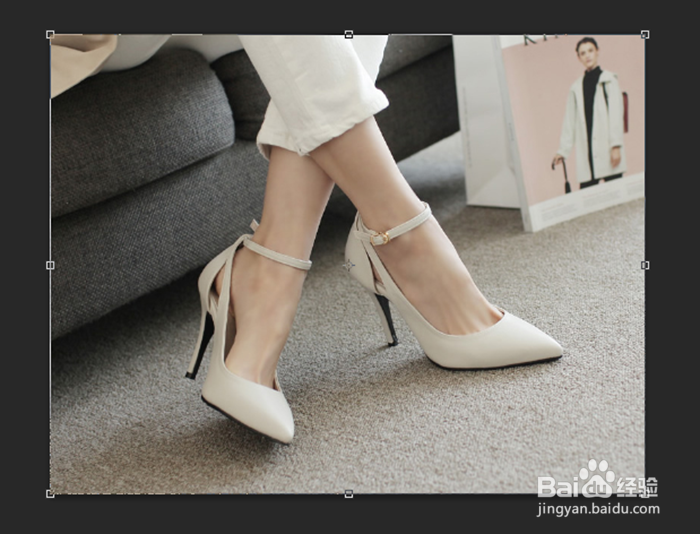
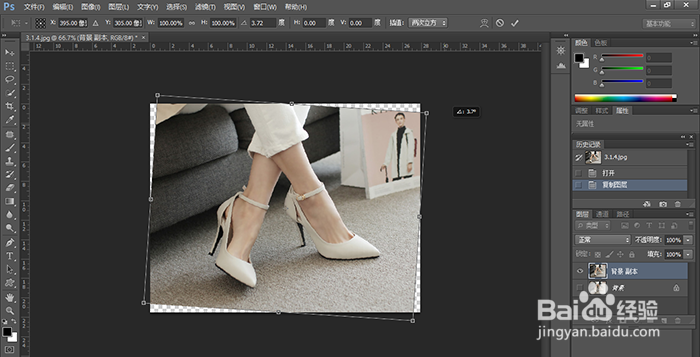
4、这时可以看到图像周围出现了一个定界框,说明图片已处于全选并活动的状态。
PS:如何通过旋转图像纠正倾斜的图片

5、将鼠标移至定界框外,鼠标变成带有双向箭头的弯曲光标,这时按住鼠标左键不放,将鼠标向下拖动,图片也跟着旋转起来。
PS:如何通过旋转图像纠正倾斜的图片

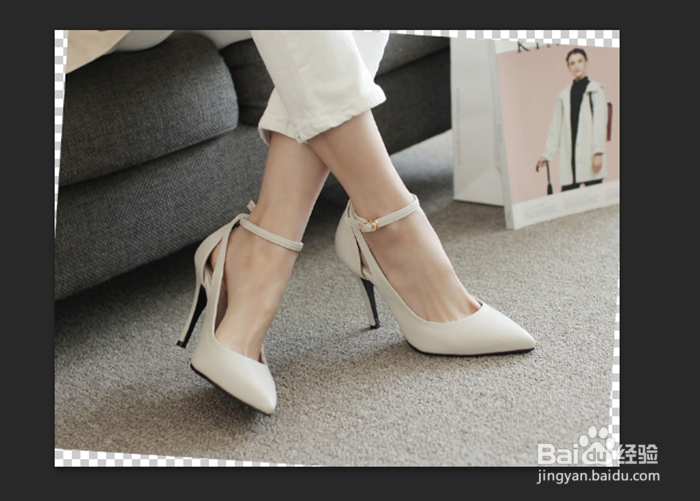
6、当旋转到你想要的角度,松开鼠标,按回车键,确认旋转结果,如下图所示,这样图片就被纠正了。
PS:如何通过旋转图像纠正倾斜的图片

  • Ps中如何替换衣服上的图案?
  • Ps色彩范围抠图解说及优缺点
  • 如何给Photoshop中的图片添加水波效果?
  • ps图层拖不到别的窗口怎么办
  • 如何用PS给图片变形,制作个缺口?
  • 热门搜索
    知识产权代理 运动轿车 透骨草的功效与作用 冬瓜子的功效与作用 审车需要什么手续 驼色配什么颜色好看 老公过生日送什么好 大黄米的功效与作用 冰壶运动 运动电影