无线路由器怎么连接和设置wifi上网

 时间:2026-04-22 18:04:53

1、翻开路由器尾部把网线插入到wan口上面,电源口上面插入电源的圆口,电源头插入到插座上。

无线路由器怎么连接和设置wifi上网

无线路由器怎么连接和设置wifi上网

2、连接好了物理上面的线后翻开路由器底座,记住这里的ip地址以及网络的名称,接着在电脑上面点击WiFi图标。

无线路由器怎么连接和设置wifi上网

无线路由器怎么连接和设置wifi上网

3、在WiFi列表里面选择上述的WiFi名称连接,因为是第一次连接的因此无需要输入密码。连接好了后打开电脑上的浏览器图标。

无线路由器怎么连接和设置wifi上网

无线路由器怎么连接和设置wifi上网

4、在地址栏这里输入ip地址并回车,进入设置界面后点击上网设置选择adsl,输入宽带账号密码,并按照要求输入WiFi的密码即可。

无线路由器怎么连接和设置wifi上网

无线路由器怎么连接和设置wifi上网

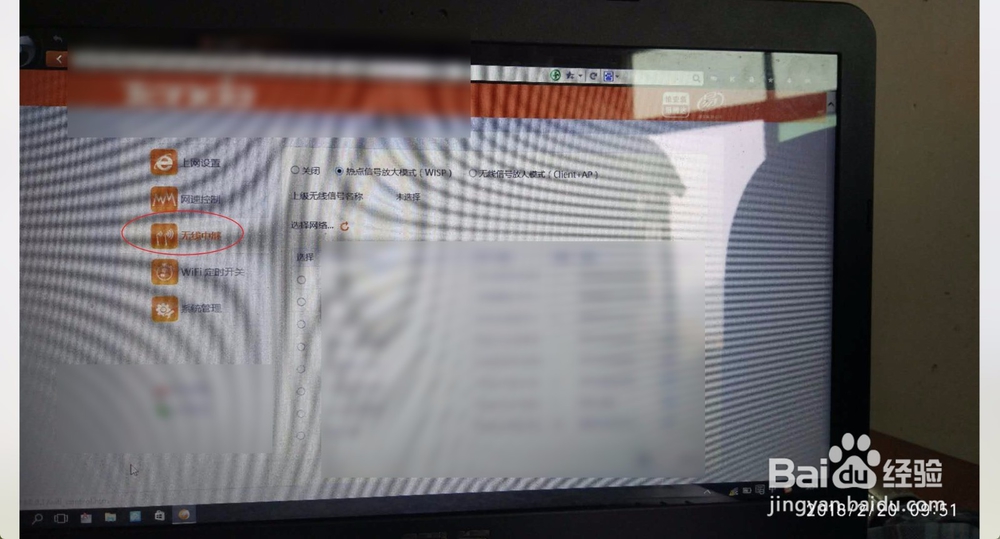
5、如果是想要中继人家的WiFi,点击设置这里的无线中继,然后选择一个需要中继的WiFi名称,点击后输入上级WiFi的密码即可完成中继放大的操作。
无线路由器怎么连接和设置wifi上网

无线路由器怎么连接和设置wifi上网

  • WIN10怎么设置流量使用上限?
  • 路由器如何设置无线网络
  • 系统盘内文件哪些可以删
  • Badboy具体安装步骤
  • 必联AC1200U千兆11AC路由器设置“3部曲”教程
  • 热门搜索
    川字纹怎么消除 u盾怎么用 移动宽带怎么样 怎么制作ppt 网络打印机怎么连接 车险怎么买划算 心脏造影怎么做 手抄报怎么画 怎么查自己的手机号 违停怎么处罚