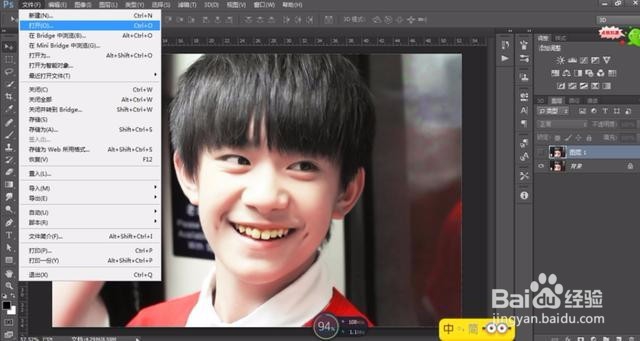
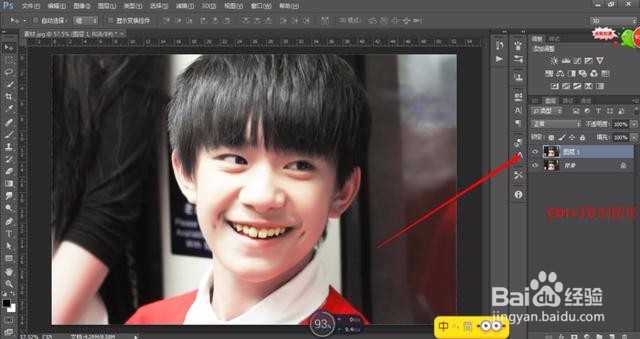
1、打开人物照片素材,快捷键ctrl+O。选择背景图层,复制一层得到图层1,快捷键ctrl+J
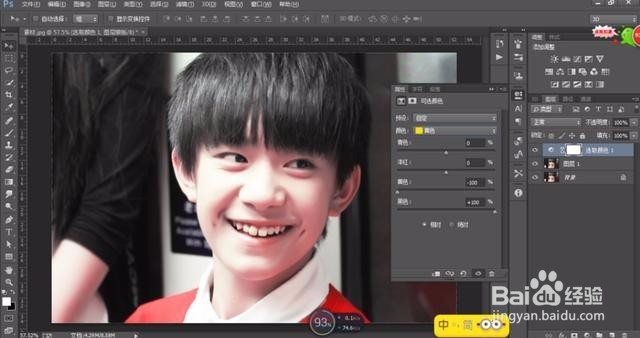
2、使用调整图层――可选颜色。

3、调整黄色和白色,下方数值可以参考,具体的还是根据自己的照片。

4、调整好之后选中蒙眠光版,露爹良ctrl+I反向。
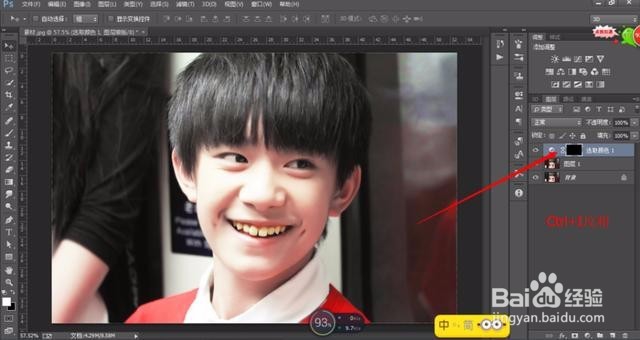
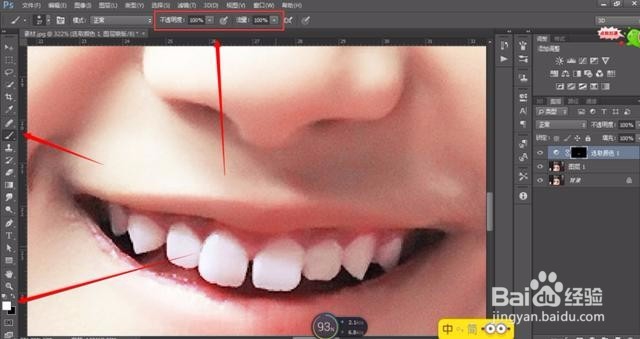
5、用画笔在牙齿上涂抹,露出白净的牙齿。
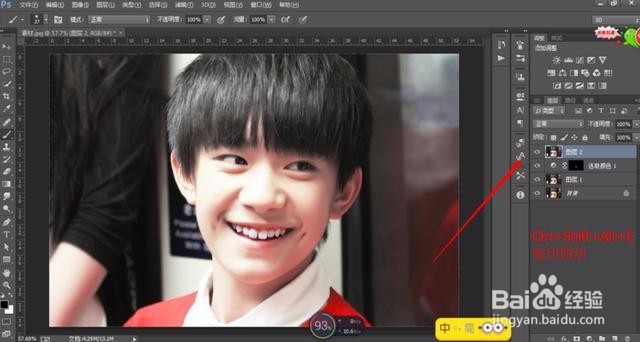
6、最后盖印图层册狠得到我们需要的照片,快捷键ctrl+shift+alt+E。
时间:2026-04-23 01:11:46
1、打开人物照片素材,快捷键ctrl+O。选择背景图层,复制一层得到图层1,快捷键ctrl+J
2、使用调整图层――可选颜色。
3、调整黄色和白色,下方数值可以参考,具体的还是根据自己的照片。
4、调整好之后选中蒙眠光版,露爹良ctrl+I反向。
5、用画笔在牙齿上涂抹,露出白净的牙齿。
6、最后盖印图层册狠得到我们需要的照片,快捷键ctrl+shift+alt+E。
