05—PS图层面板之组

 时间:2026-02-18 19:30:06

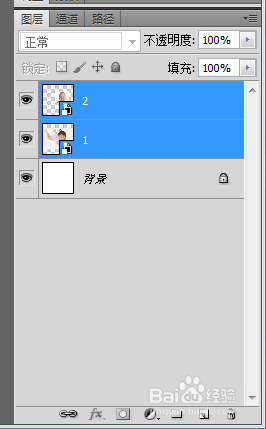
1、先做好准备工作,准备2个图层,分别为图层1和图层2 ,如下图所示。
05—PS图层面板之组

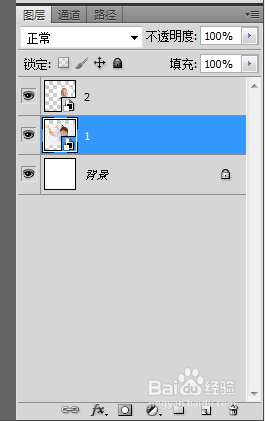
2、接着我们按住shift键,将图层1和图层2连选在一起。

05—PS图层面板之组

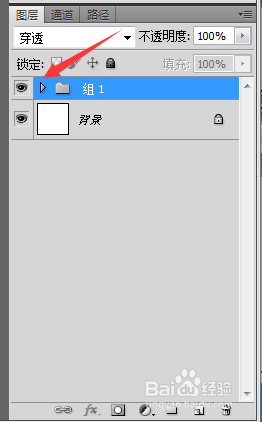
3、连选好后,按快捷键ctrl+G ,将它们归为一个组,这个组里面展示的就是我们刚刚连选的所有图层(这里只有图层1和图层2)。

05—PS图层面板之组

4、点击组前面的三角形按钮,可以将组下面的图层收起来,再点击这个三角形按钮,也可以打开下面的图层。
05—PS图层面板之组

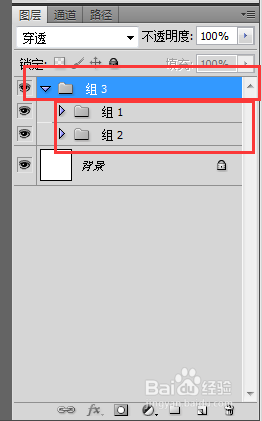
5、组也可以去管理组

组跟组可以再打包成一个大组,打包的方法跟图层与图层打包成组的方法是一样的。
05—PS图层面板之组

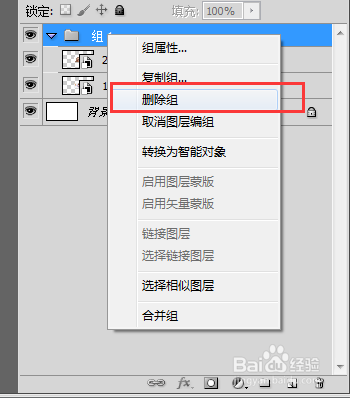
6、当然上面打成组之后,也可以将打好的组删除掉,也可以复制组等一些其它的操作。

建议养成分组习惯!!!
05—PS图层面板之组

  • PS图片处理仿制图片利用photoshop中的仿制图章
  • PS图片如何制作老照片、复古效果?
  • 如何用PS制作简单的胡萝卜?
  • Photoshop啤酒与麦田合成海报制作
  • 教你用Photoshop《七月与安生》海报效果制作
  • 热门搜索
    黑木耳的做法 金华火腿怎么吃 红烧甲鱼的做法 趔趄怎么读 杂粮煎饼的做法 旺仔小馒头的做法 炒冬瓜的做法 安康鱼的做法 西湖牛肉羹的做法 小米粥怎么煮好吃又营养