新手小白在PS中使用剪贴蒙版

 时间:2026-04-24 21:31:35

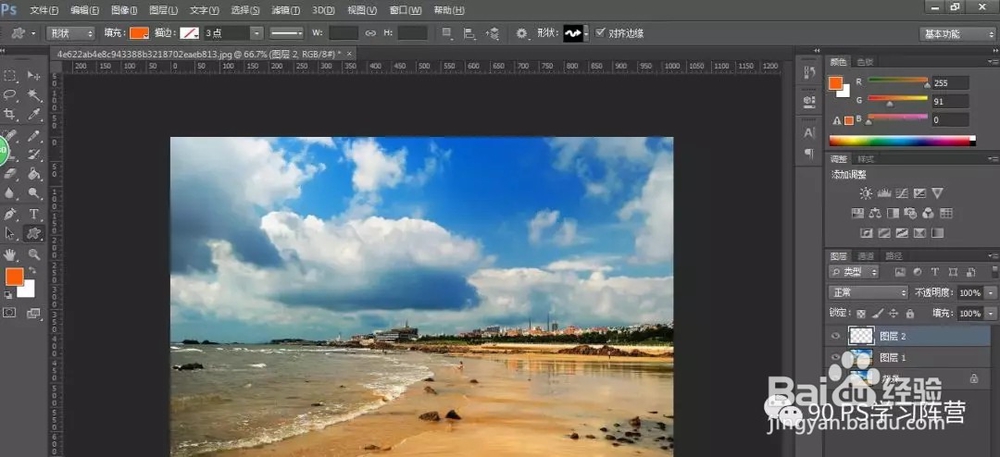
1、打开要处理的照片  复制一个照片图层   并新建一个空白图层(快捷键:shift+ctrl+n )
新手小白在PS中使用剪贴蒙版

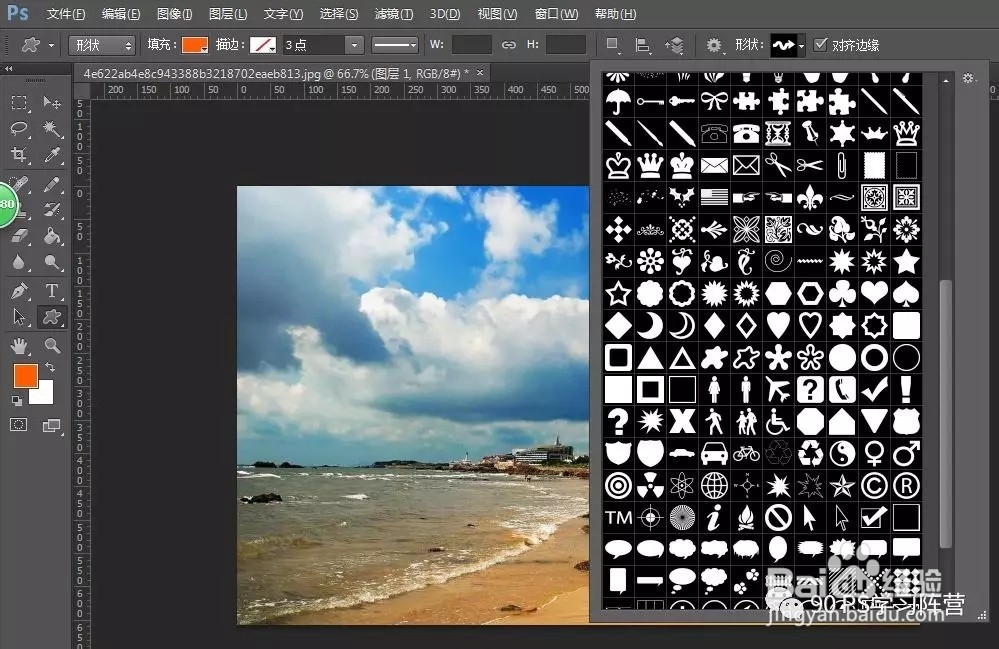
2、点击自定义形状工具

新手小白在PS中使用剪贴蒙版

3、点击右上角的形状工具图案   找到图案当中心形的形状并点击

新手小白在PS中使用剪贴蒙版

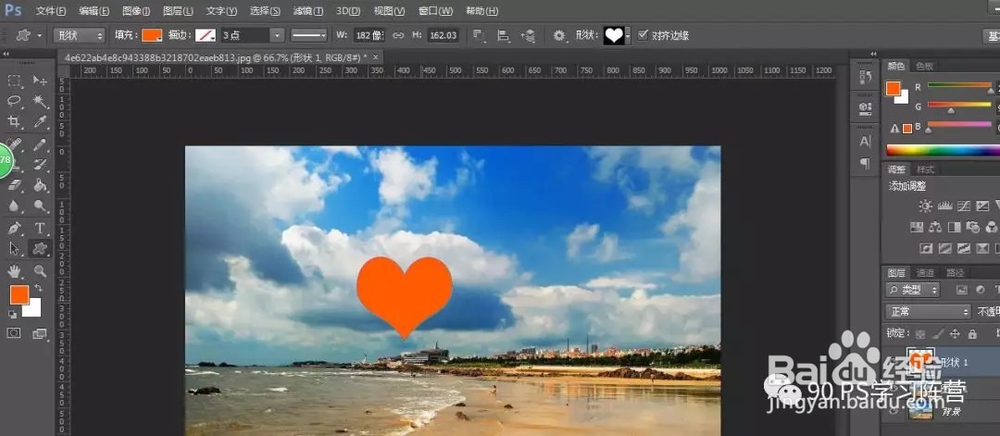
4、鼠标在画面上点击一下会出现心形的形状

新手小白在PS中使用剪贴蒙版

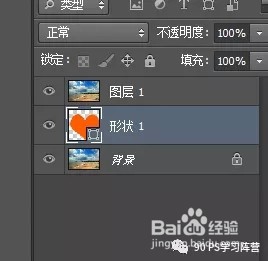
5、把要处理的图层放在心形的图层上面

新手小白在PS中使用剪贴蒙版

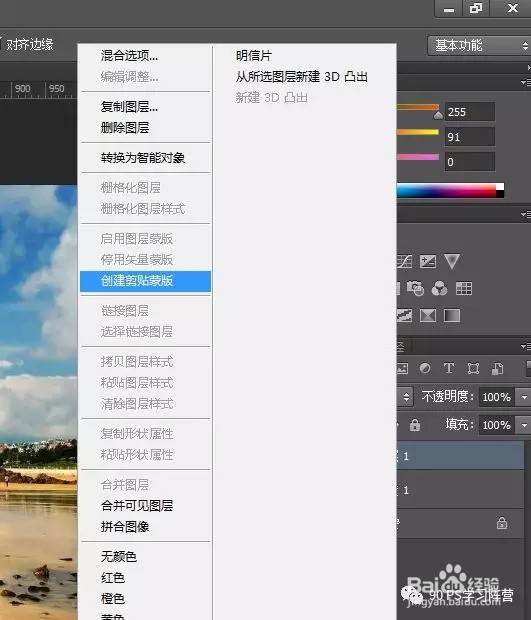
6、在要处理的图层上点击鼠标右键

新手小白在PS中使用剪贴蒙版

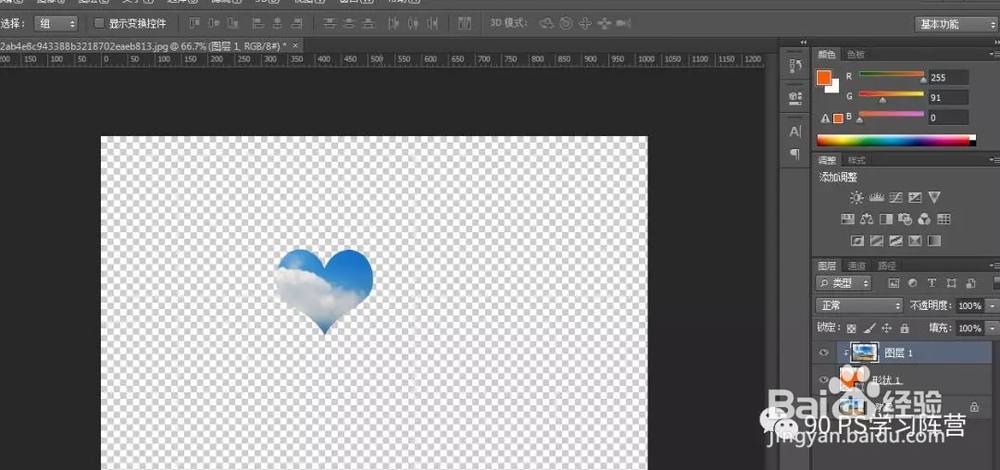
7、点击创建剪贴蒙版 并取消背景图层

新手小白在PS中使用剪贴蒙版

8、最后保存为png的图片格式即可!

1、什么是剪贴蒙版?  

相邻的两个图层创建剪贴蒙版后,画面内容还是上面图层的,只是形状受下面图层控制。

如何使用剪贴蒙版? 

在要处理的图层上点击鼠标右键会出现创建剪贴蒙版点击即可!

  • illustrator对展板文字重新排列
  • Ai怎么制作镂空星形图案
  • Illustrator中怎样设置扩展式艺术画笔?
  • Ai混合工具如何使用?
  • AI教程:[196]如何新建颜色组?
  • 热门搜索
    生活不过如此 长安铃木启悦怎么样 怎么恢复回收站删除的文件 鼓浪屿怎么样 胃疼是什么原因导致的 如何当好副职 东鹏洁具怎么样 生活启示 含沙射影是什么意思 北斗星x5怎么样