在Word里面怎么把文字内容转换成表格形式?

 时间:2026-04-22 07:53:44

1、在电脑中使用WPS office打开需要转换成表格形式的Word文档;

在Word里面怎么把文字内容转换成表格形式?

2、将文字内容按照一定的格式进行简单排列,比如使用分隔符、制表符、段落标记等(图示中在数字后使用了“ . ”进行分隔);

在Word里面怎么把文字内容转换成表格形式?

3、然后,全部选中所有需要转换成表格内容的文字;

在Word里面怎么把文字内容转换成表格形式?

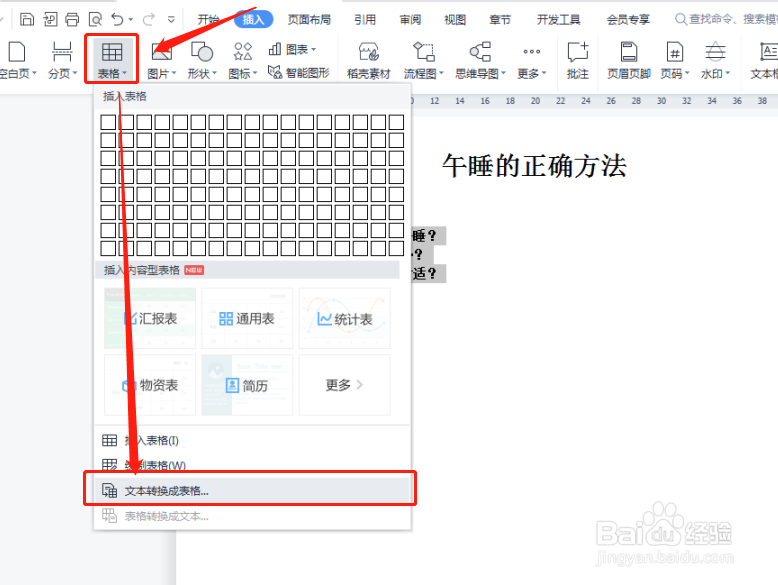
4、点击软件菜单栏上的“插入”,切换到插入选项工具栏;

在Word里面怎么把文字内容转换成表格形式?

5、继续点击插入选项工具栏下的“表格”-->“文本转换成表格”;

在Word里面怎么把文字内容转换成表格形式?

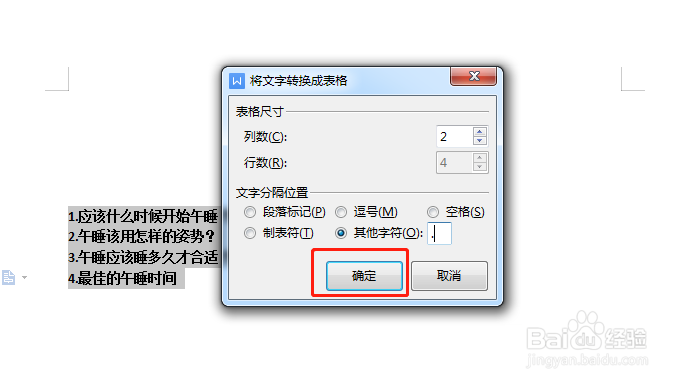
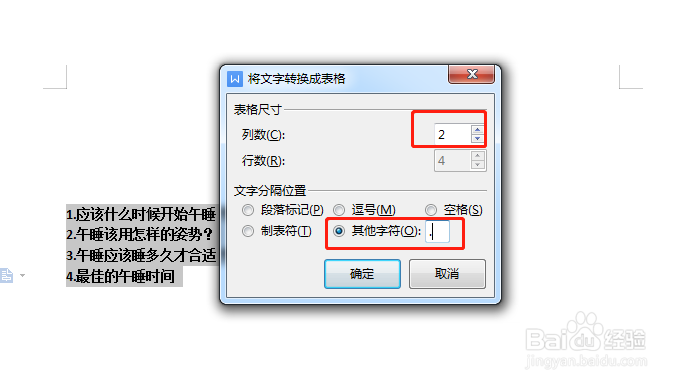
6、然后在弹出的设置窗口中输入表格尺寸,以及文字分隔的位置(即第2步中所提到的用于统一区分文字的分隔符、制表符、段落标记等);
在Word里面怎么把文字内容转换成表格形式?

7、设置好后点击窗口下方的“确定”;

在Word里面怎么把文字内容转换成表格形式?

8、再次回到文档中,会发现,刚才的文字内容已经转变成表格里的内容了。

在Word里面怎么把文字内容转换成表格形式?

  • 怎么把Word中的文字转换成表格
  • 如何使用Word把一堆文字转换成表格
  • word怎么设置表格样式
  • word表格样式怎样设置
  • word怎么将文字转换成表格
  • 热门搜索
    如何拓展人脉 绅宝汽车怎么样 建筑工程图纸怎么看 学会生活 疱疹病毒是什么引起的 怎么修改无线路由器密码 分数线怎么输入 梅花三弄是什么意思 怎么卸载mcafee 涵字取名的寓意是什么