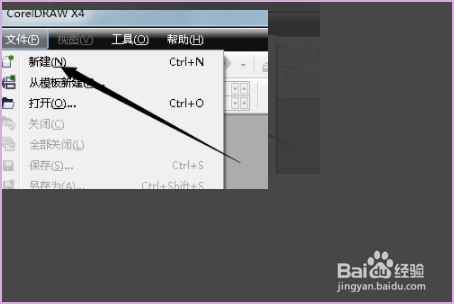
1、首先打开CDR进入到编辑页面中,点击选择左上角文件中的“新建”选项。
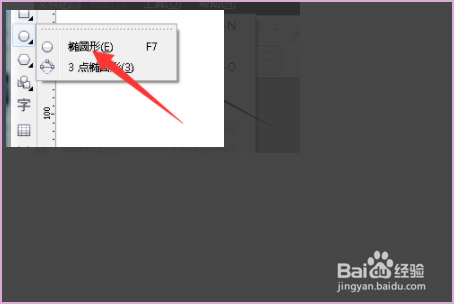
2、然后在弹出来的窗口中点击选择左侧工具栏中的“椭圆形”选项。
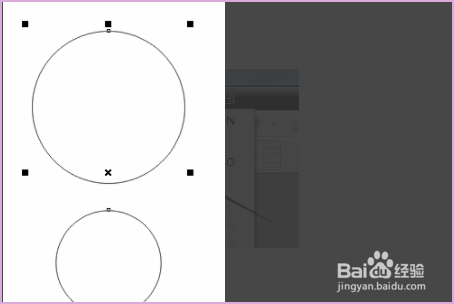
3、然后按住“Ctrl”按键,鼠标左键点击划出一个圆圈。
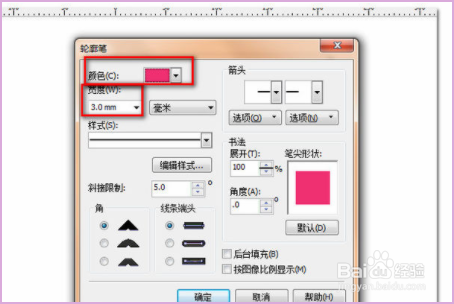
4、然后鼠标左键单击编辑页面右下角的颜色图标。
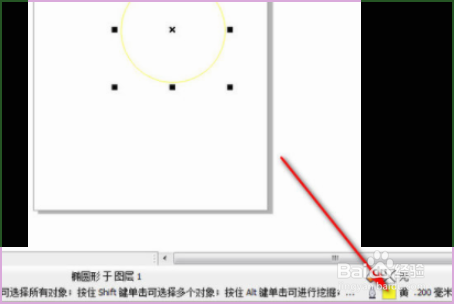
5、然后点击颜色,选择红色,回车确定即可。
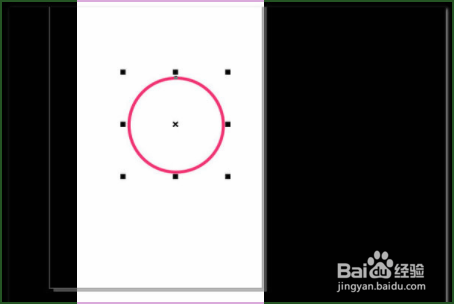
6、然后就完成了。
时间:2026-04-22 07:22:48
1、首先打开CDR进入到编辑页面中,点击选择左上角文件中的“新建”选项。
2、然后在弹出来的窗口中点击选择左侧工具栏中的“椭圆形”选项。
3、然后按住“Ctrl”按键,鼠标左键点击划出一个圆圈。
4、然后鼠标左键单击编辑页面右下角的颜色图标。
5、然后点击颜色,选择红色,回车确定即可。
6、然后就完成了。
