1、在桌面上右击“计算机”,选择“管理”菜单

2、找到“磁盘管理”的菜单,点击这里

3、这里,我们选择g盘,对它进行压缩,意思是将g盘分割成多个盘
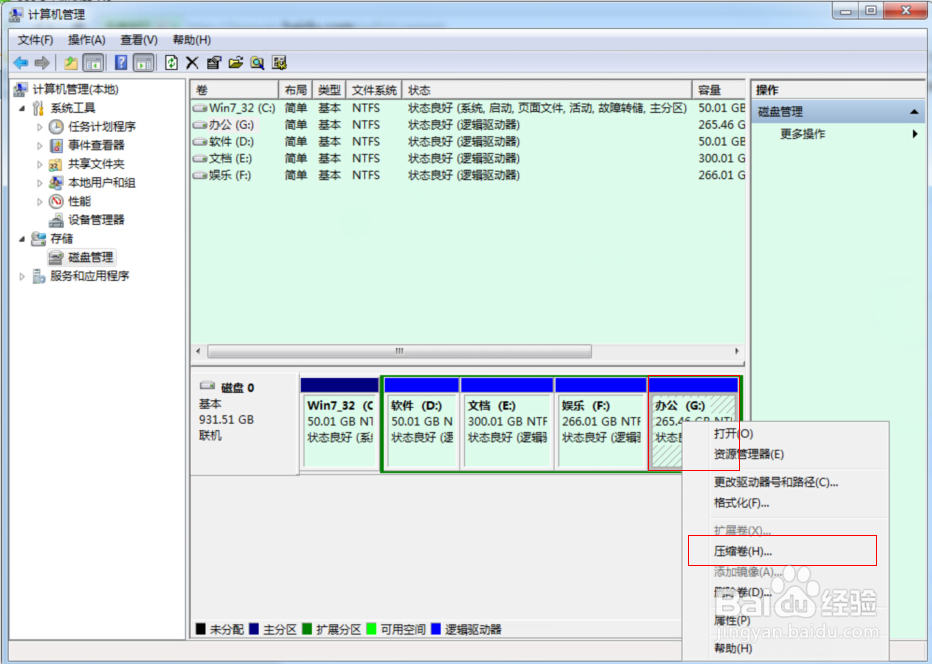
4、在弹出的窗口界面输入要分割出来的盘的大小,这里根据自己的需求输入,然后点击压缩按钮

5、压缩完之后,未分配的磁盘空间就出来了,就是这边

6、在未分配磁盘空间上右击,选择“新建简单卷”,出现新建简单的的向导


7、根据向导,根据自己的需要,一直设置下去,到最后,点击“完成”
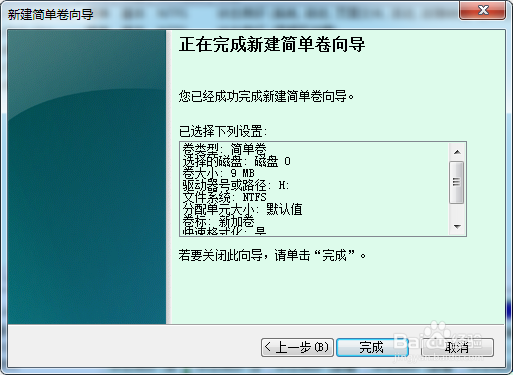
8、这样,新的盘符就新建出来了

时间:2026-04-22 08:15:02
1、在桌面上右击“计算机”,选择“管理”菜单
2、找到“磁盘管理”的菜单,点击这里
3、这里,我们选择g盘,对它进行压缩,意思是将g盘分割成多个盘
4、在弹出的窗口界面输入要分割出来的盘的大小,这里根据自己的需求输入,然后点击压缩按钮
5、压缩完之后,未分配的磁盘空间就出来了,就是这边
6、在未分配磁盘空间上右击,选择“新建简单卷”,出现新建简单的的向导
7、根据向导,根据自己的需要,一直设置下去,到最后,点击“完成”
8、这样,新的盘符就新建出来了
