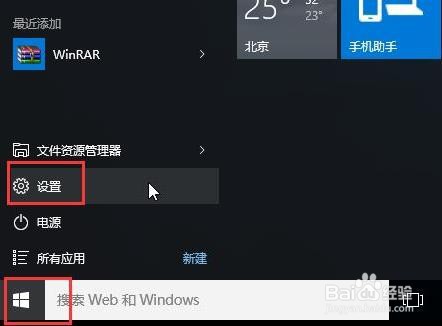
1、点击“开始”,找到“设置”。
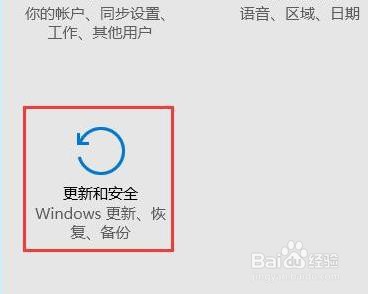
2、点击“更新和安全”。
3、点击左侧的“恢复”选择“立即重新启动”。

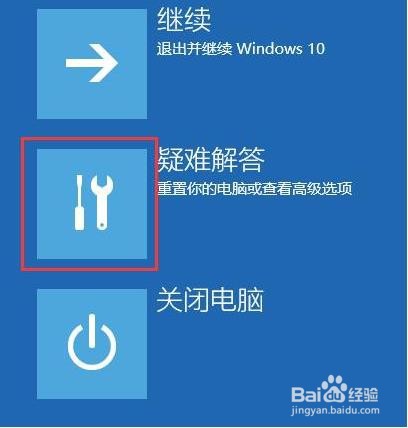
4、进入安全操作后点击“疑难解答”
5、选择“高就选项”

6、点击“启动修复”

7、点击“重启”按钮

8、选择第五项“启用带网络连接的安全模式”。

9、即可联网进入安全模式。

时间:2026-04-29 01:54:30
1、点击“开始”,找到“设置”。
2、点击“更新和安全”。
3、点击左侧的“恢复”选择“立即重新启动”。
4、进入安全操作后点击“疑难解答”
5、选择“高就选项”
6、点击“启动修复”
7、点击“重启”按钮
8、选择第五项“启用带网络连接的安全模式”。
9、即可联网进入安全模式。
