Photoshop如何粘贴拷贝图层样式

 时间:2026-04-23 18:06:11

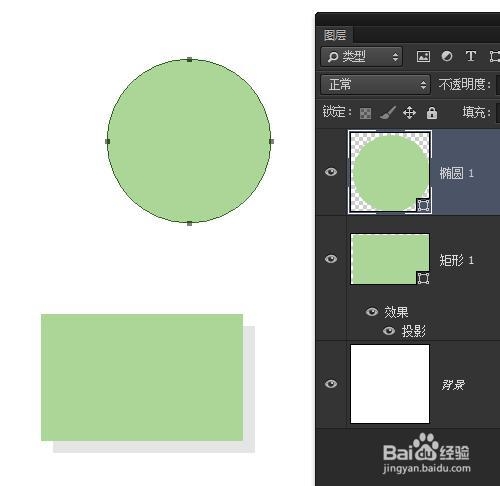
1、现在有2个图层,矩形有图层样式,后来又绘制了一个圆形,我们也想让圆形使用相同的图层样式,怎么办哪?
Photoshop如何粘贴拷贝图层样式

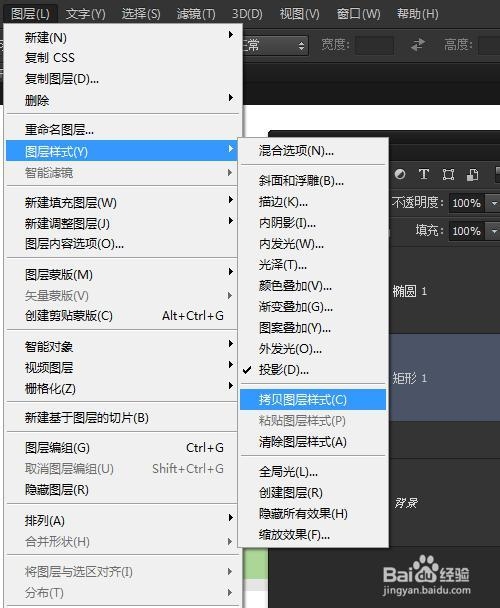
2、选中带有图层样式的图层,点击图层菜单>图层样式>拷贝图层样式

Photoshop如何粘贴拷贝图层样式

3、当然也可以在图层面板中,在图层上右键单击(不要再缩略图上单击哦,缩略图上右键单击菜单不一样哦)选择拷贝图层样式。

Photoshop如何粘贴拷贝图层样式

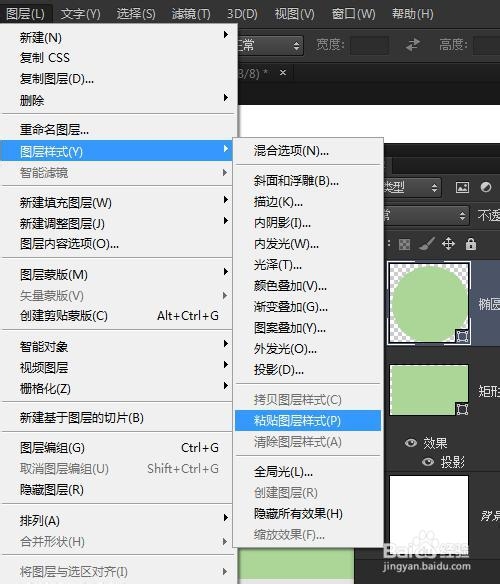
4、选中需要粘贴图层样式的图层,点击图层菜单>图层样式>粘贴图层样式。

Photoshop如何粘贴拷贝图层样式

5、也可以在图层面板中,图层上右键单击(不要再缩略图上单击哦,缩略图上右键单击菜单不一样哦)选择粘贴图层样式。

Photoshop如何粘贴拷贝图层样式

6、看圆形图层使用了和矩形图层一模一样的图层样式。

Photoshop如何粘贴拷贝图层样式

  • PS剪贴蒙版实例应用——图像剪贴
  • ps照片拼贴特效制作教程
  • 如何进行Photoshop的对齐设置?
  • PS画笔叠加柔光混合模式给你制作明亮灯泡
  • ps用自定义形状工具画小船
  • 热门搜索
    怎么腌制咸鸭蛋 什么是o2o pc端什么意思 手机买什么好 小受什么意思 什么是等高线 芃字五行属什么 肉鸽养殖成本 如何腌制糖蒜 车标r是什么车