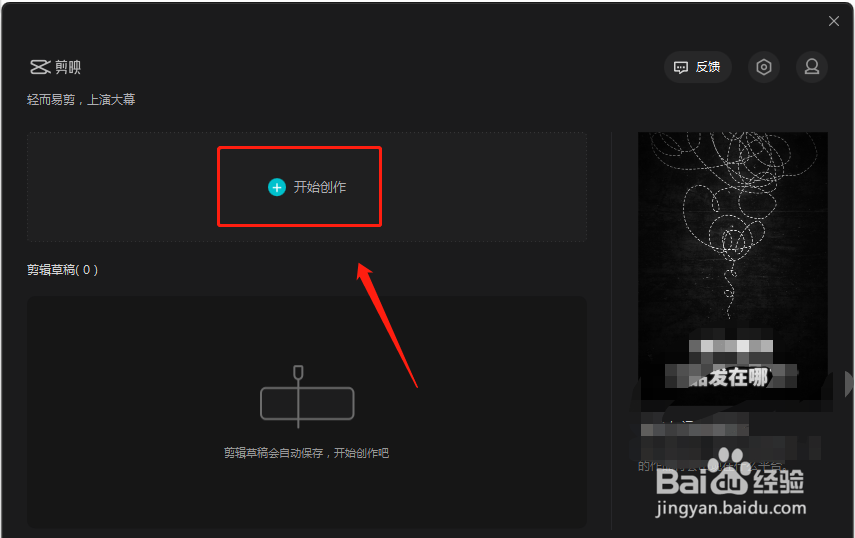
1、打开电脑版剪映专业版,在开始欢迎界面中选择开始创作。
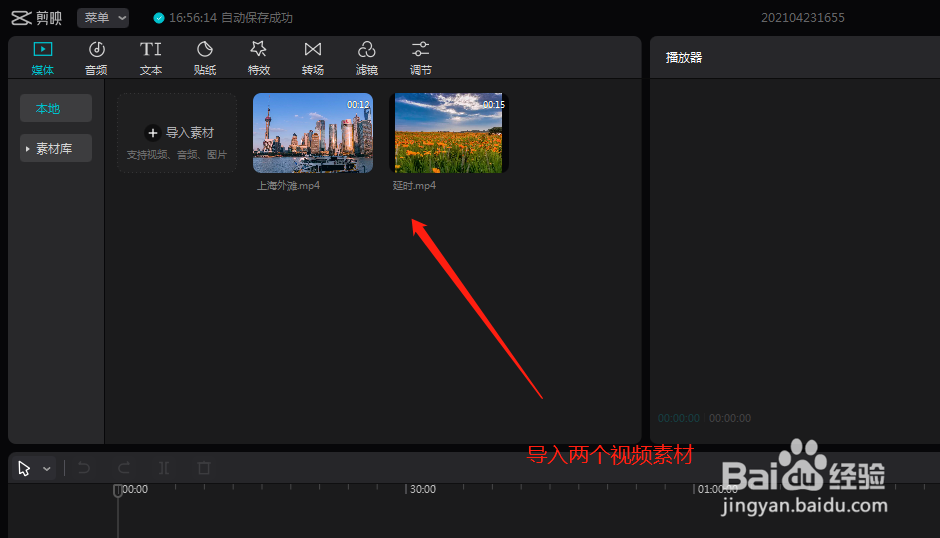
2、进入创作界面之后,先要导入视频,这里导入两个不同的视频素材媒体。
3、将导入的视频素材应用到视频轨道中,并且将两个视频放在同一视频轨道。

4、单击选中位于后面的那个视频,然后找到并单击“动画”。

5、在动画的入场选项中,找到“向右滑动”,单击应用给后面一个视频。

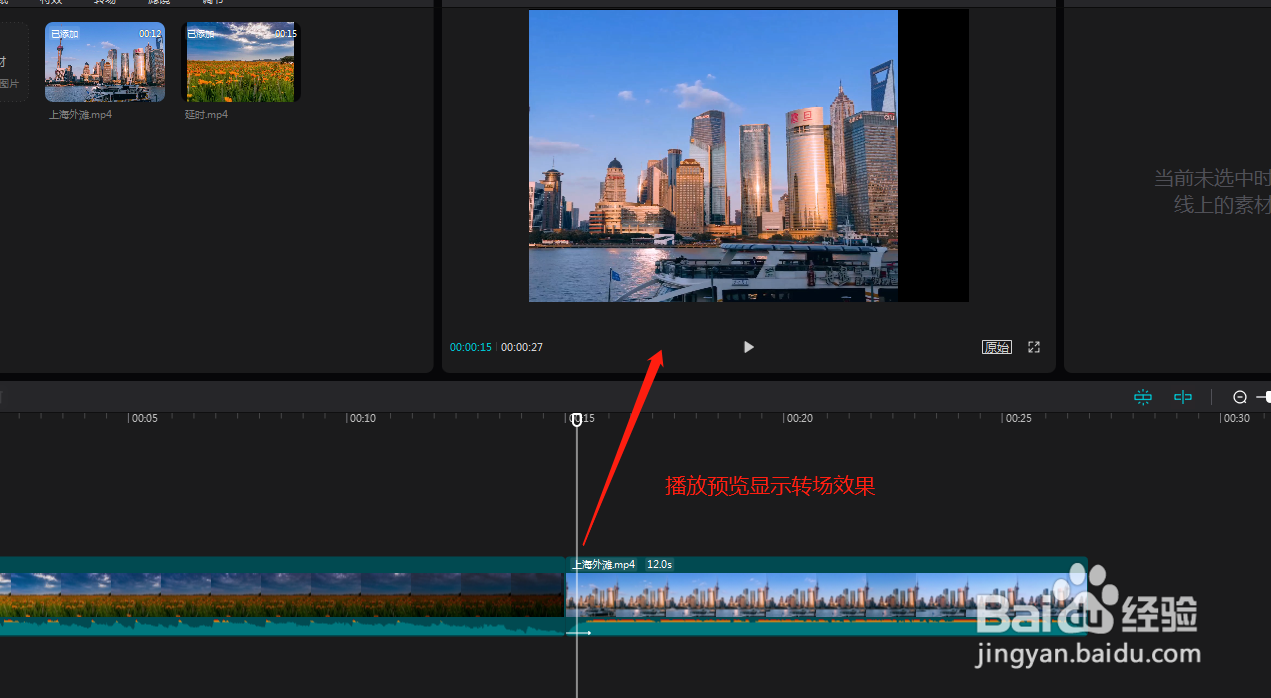
6、点击播放按钮,播放视频,当视频播放到两个视频过渡处时,就能看到一个向右滑动的转场了。
时间:2026-04-23 00:50:46
1、打开电脑版剪映专业版,在开始欢迎界面中选择开始创作。
2、进入创作界面之后,先要导入视频,这里导入两个不同的视频素材媒体。
3、将导入的视频素材应用到视频轨道中,并且将两个视频放在同一视频轨道。
4、单击选中位于后面的那个视频,然后找到并单击“动画”。
5、在动画的入场选项中,找到“向右滑动”,单击应用给后面一个视频。
6、点击播放按钮,播放视频,当视频播放到两个视频过渡处时,就能看到一个向右滑动的转场了。
