excel中如何使用if语句

 时间:2026-02-14 17:06:32

1、打开一篇excel,如下图:

excel中如何使用if语句

2、新建一个测试表格。如下图:

excel中如何使用if语句

3、选择单元格B2,键入=IF(A2="苹果",TRUE,FALSE),然后按 Enter。 如下图:

excel中如何使用if语句

4、接下来我们来看一下效果,返回的是“TRUE”如下图:

excel中如何使用if语句

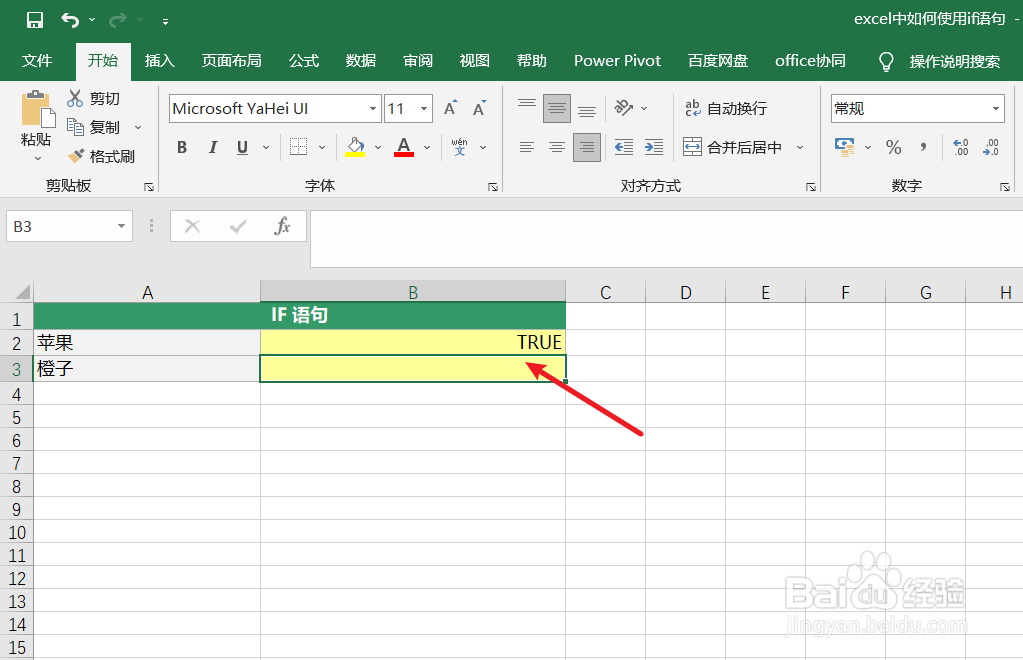
5、我们可以在单元格B3,键入=IF(A3="苹果",TRUE,FALSE),然后按 Enter,返回则是FASLE。如下图:

excel中如何使用if语句

6、总结:excel中如何使用if语句

(1)打开一篇excel

(2)新建一个测试表格

(3)选择单元格B2,键入=IF(A2="苹果",TRUE,FALSE),然后按 Enter

(4)看一下效果,返回的是“TRUE”

(5)在单元格B3,键入=IF(A3="苹果",TRUE,FALSE),然后按 Enter,返回则是FASLE

  • excel如何使用IF函数定位数值落在哪个范围
  • excel中提示你已为此函数输入太多参数
  • EXCEL如何用lookup函数求出最大值对应的人名
  • Excel中怎么使用双重IF函数
  • if函数多个条件并列
  • 热门搜索
    胃酸过多如何调理 知柏地黄丸有什么功效与作用 怎么测试电脑性能 淘宝新店怎么推广 通货膨胀什么意思 生活日记网 tplink如何设置 gucci是什么牌子 幽门螺旋杆菌阳性是什么意思 如何调节电脑亮度