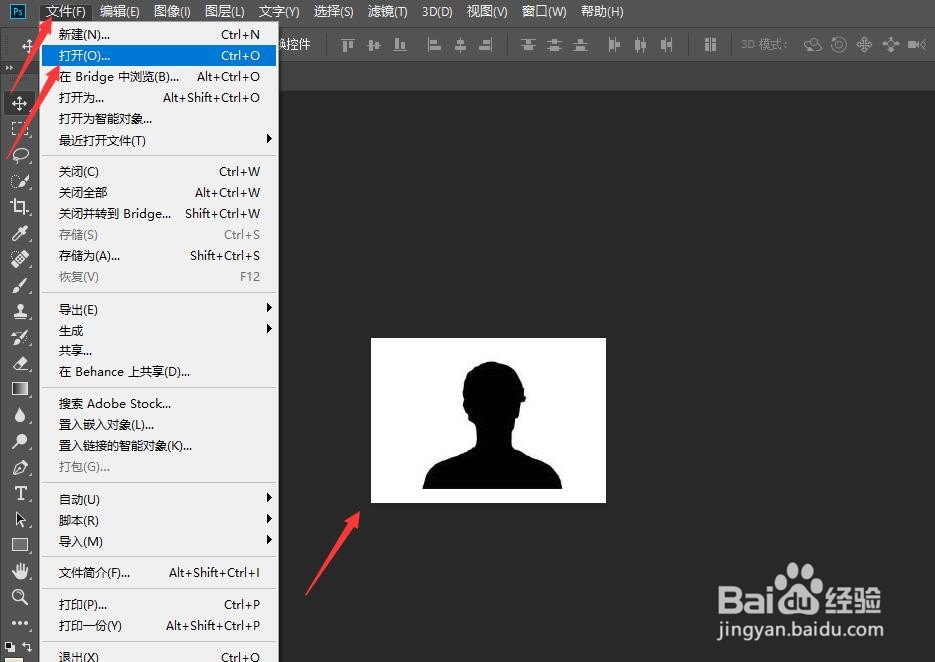
1、1.首先点击文件,点击打开,在弹出打开的窗口中选择一张图片,点击打开,图片就出来了
2、2.点击文件,点击置入嵌入对象

3、3.在弹出的置入嵌入的对象窗口中选择城市图片,选中城市这张图片,点击打开,然后嵌入到背景图片的上方,再点击右键,点击置入

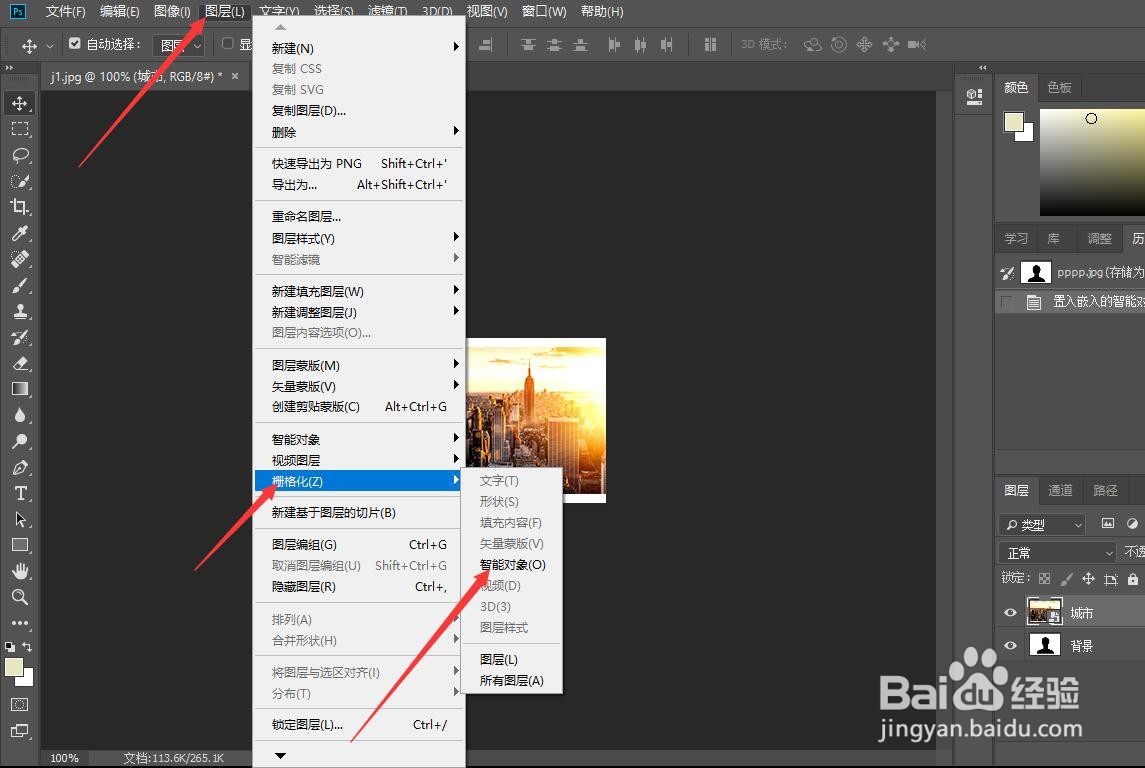
4、4.点击图层,点击栅格化,点击智能对象,将该图层栅格化为普通图层
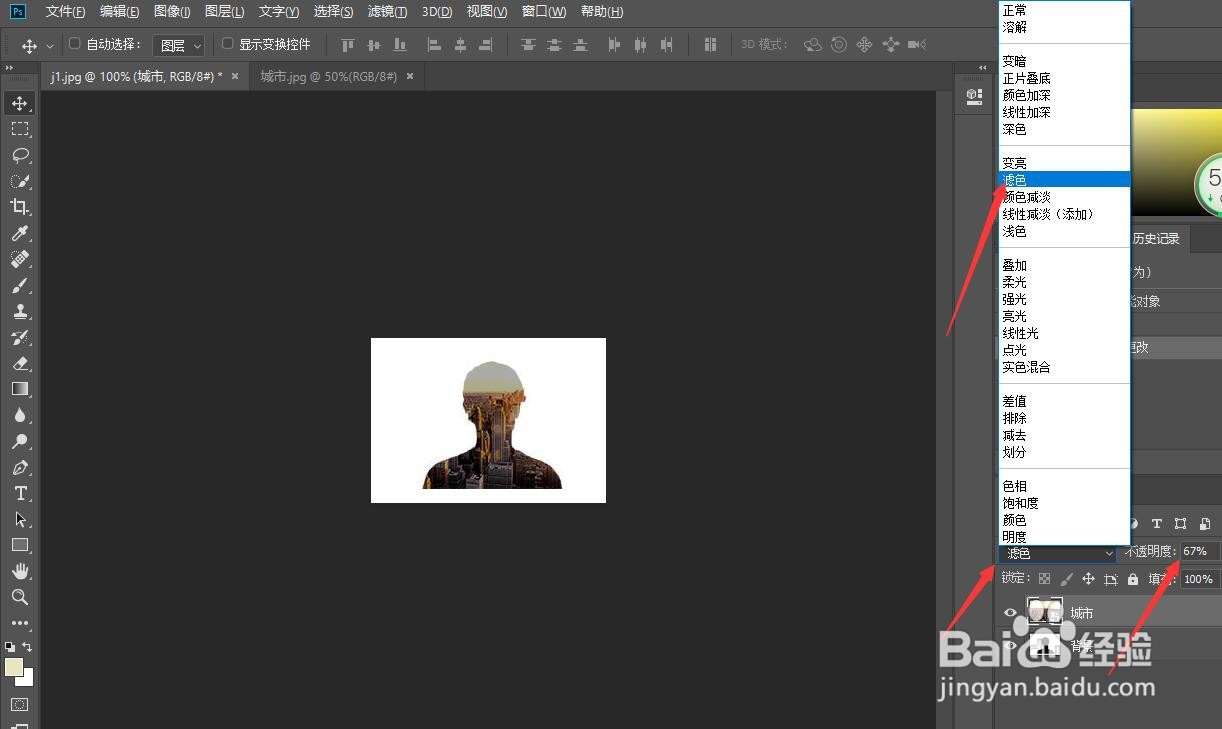
5、5.选中城市这个图层,在图层面板中设置混合模式为滤色,在图层面板中设置不透明度为67%,如图所示
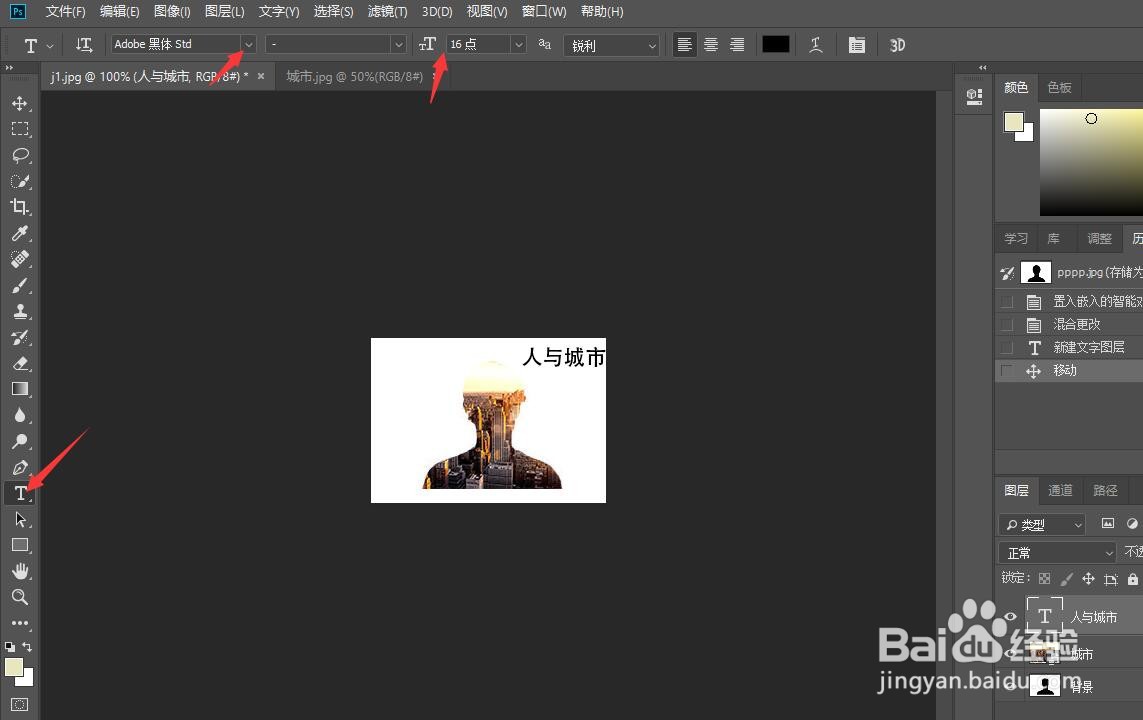
6、5.最后在画面中添加文字,设置合适的字体,字号,人与城市就制作好了
时间:2026-04-22 15:24:01
1、1.首先点击文件,点击打开,在弹出打开的窗口中选择一张图片,点击打开,图片就出来了
2、2.点击文件,点击置入嵌入对象
3、3.在弹出的置入嵌入的对象窗口中选择城市图片,选中城市这张图片,点击打开,然后嵌入到背景图片的上方,再点击右键,点击置入
4、4.点击图层,点击栅格化,点击智能对象,将该图层栅格化为普通图层
5、5.选中城市这个图层,在图层面板中设置混合模式为滤色,在图层面板中设置不透明度为67%,如图所示
6、5.最后在画面中添加文字,设置合适的字体,字号,人与城市就制作好了
