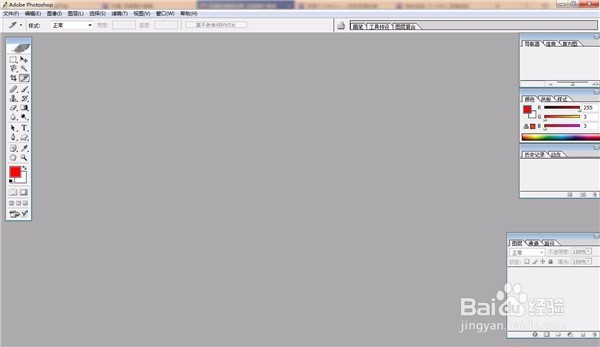
1、首先我们打开PS进入到主界面,如图所示。
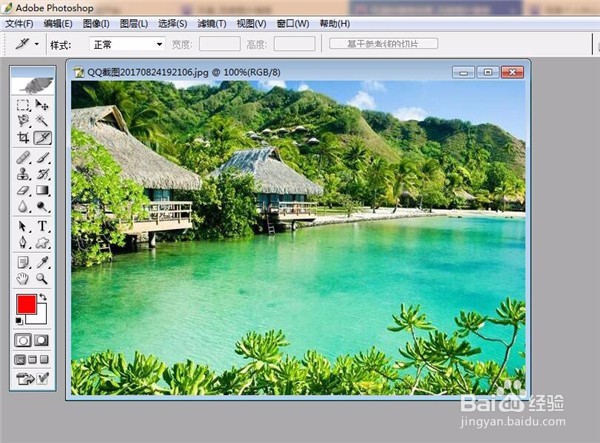
2、之后我们打开一张图片,如图所示。
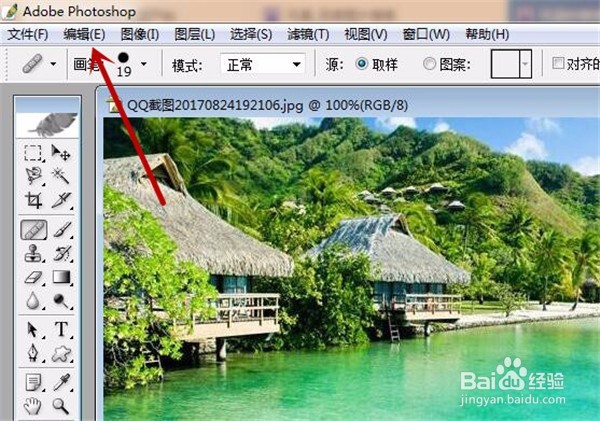
3、之后我们点击上方的编辑功能选项,如图所示。
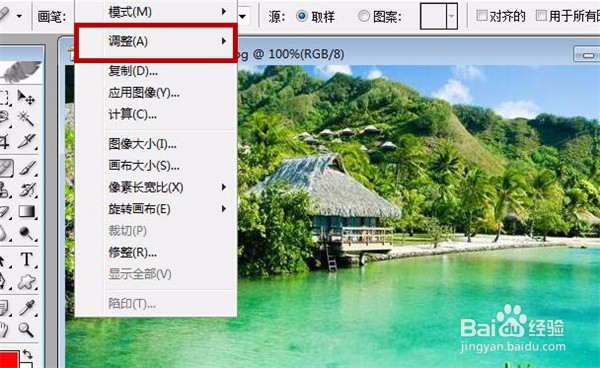
4、之后我们在弹出来的选项卡中点击调整,如图所示。
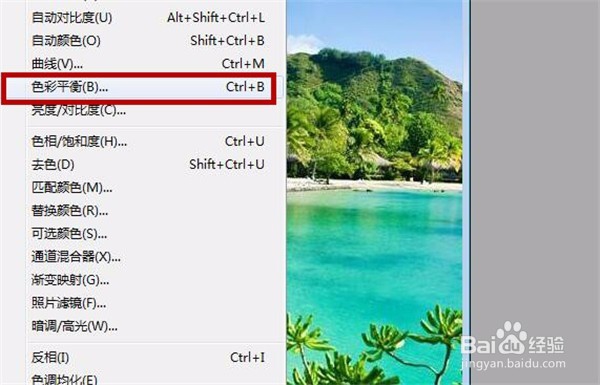
5、之后我们下一个选项中的色彩平衡选项,即可打开调整窗口,如图所示。
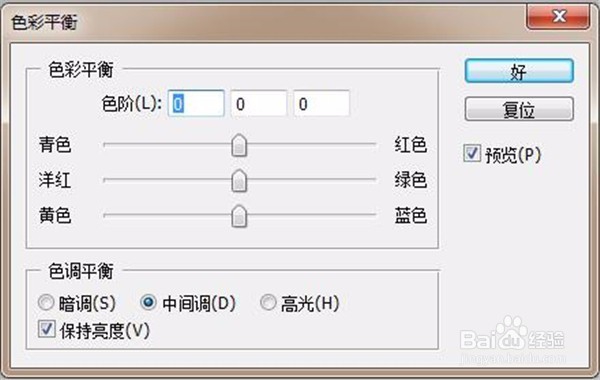
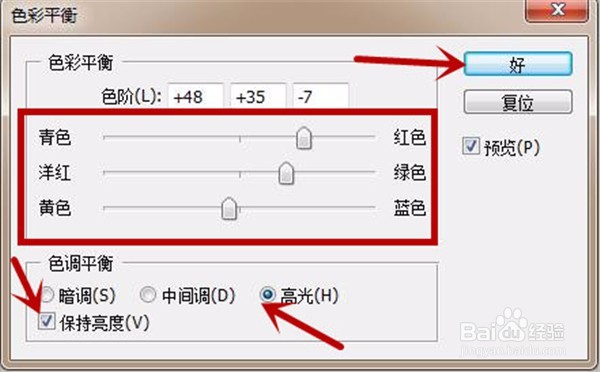
6、之后我们调整里面的青、洋红、黄调块,即可进行图片的色彩平衡调整,如图所示。
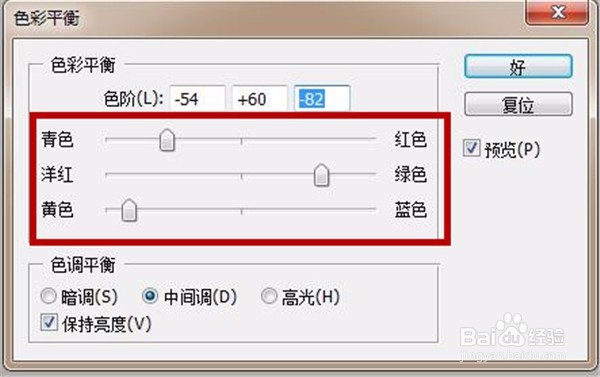
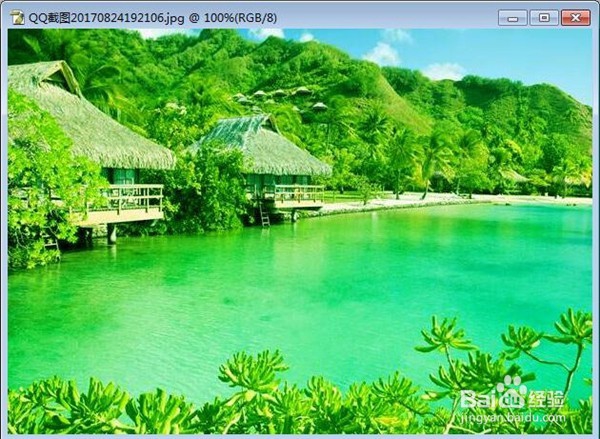
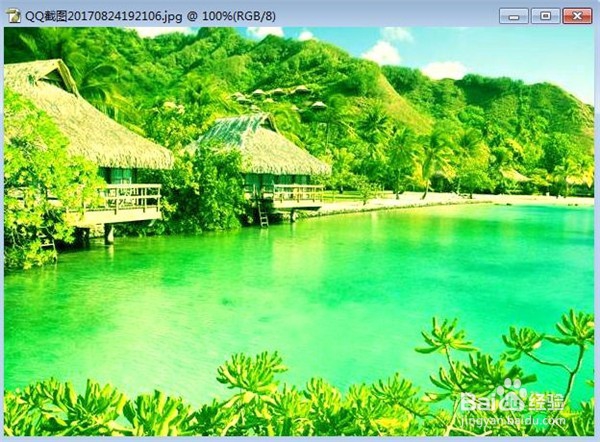
7、之后我们可以在下面色彩平衡中选择一个色调选项,在上面继续调整滑块,将图片美化成需要的样式,点击好即可,如图所示。
时间:2026-04-22 00:21:10
1、首先我们打开PS进入到主界面,如图所示。
2、之后我们打开一张图片,如图所示。
3、之后我们点击上方的编辑功能选项,如图所示。
4、之后我们在弹出来的选项卡中点击调整,如图所示。
5、之后我们下一个选项中的色彩平衡选项,即可打开调整窗口,如图所示。
6、之后我们调整里面的青、洋红、黄调块,即可进行图片的色彩平衡调整,如图所示。
7、之后我们可以在下面色彩平衡中选择一个色调选项,在上面继续调整滑块,将图片美化成需要的样式,点击好即可,如图所示。
