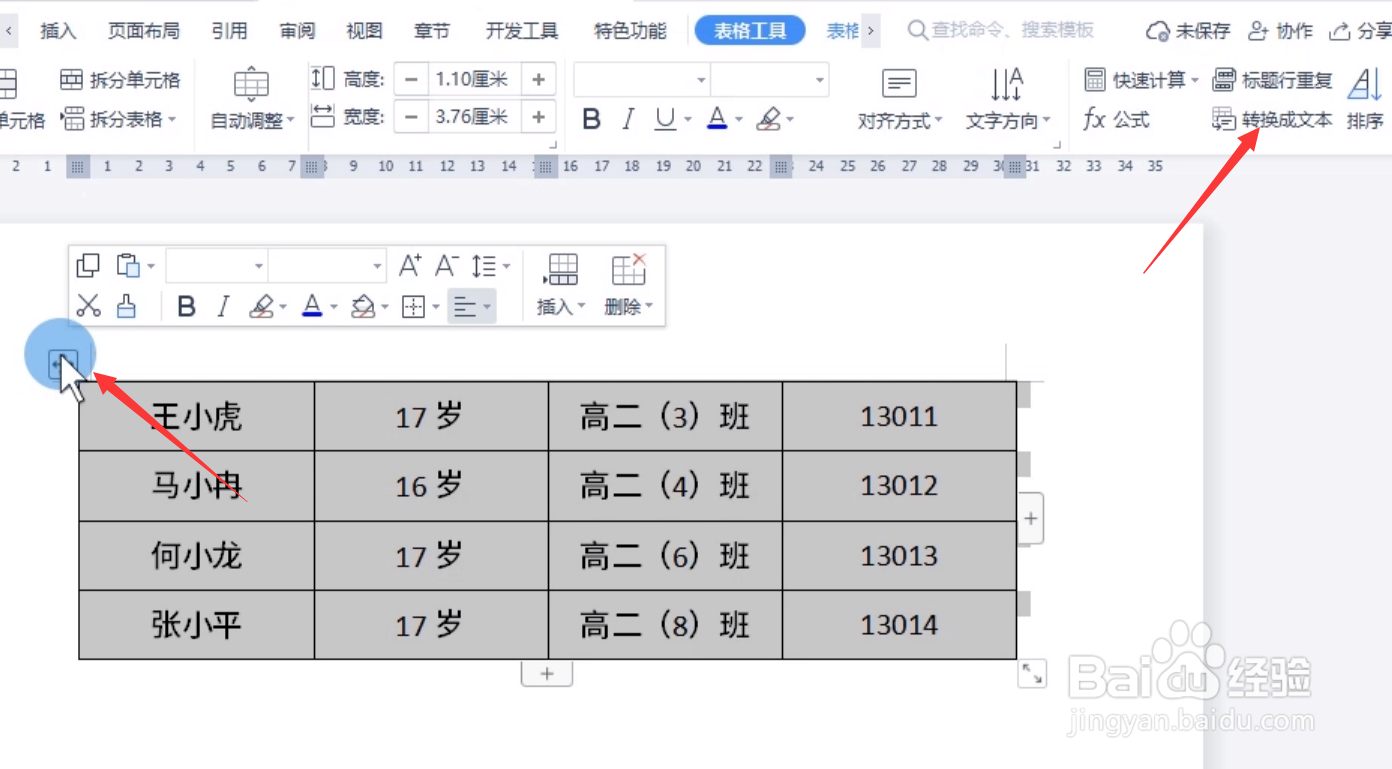
1、首先,我们选中整个位的表格,切换到表格工具选项卡,点击转化成文本选项。
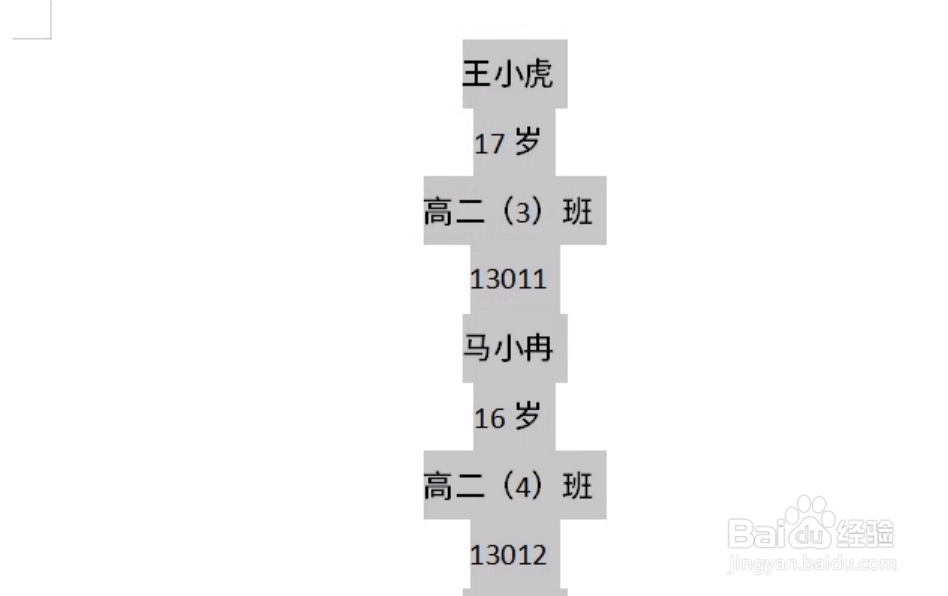
2、此时将弹出如图所示的表格转化为文本窗口,在此,我们选择段落标记选项,点击确定按钮,此时,将表格中的内容按照行进行分布。

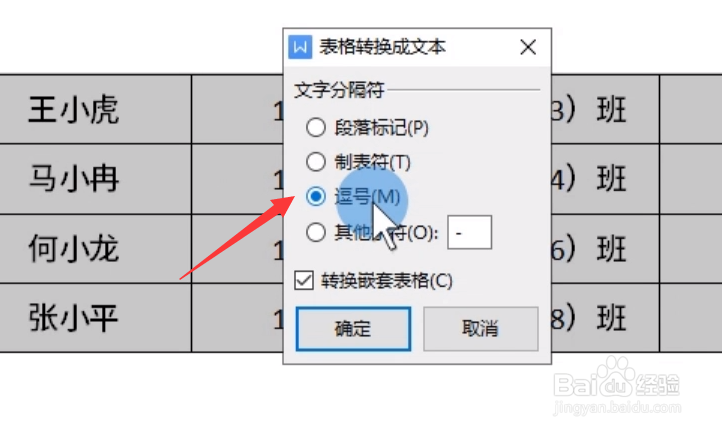
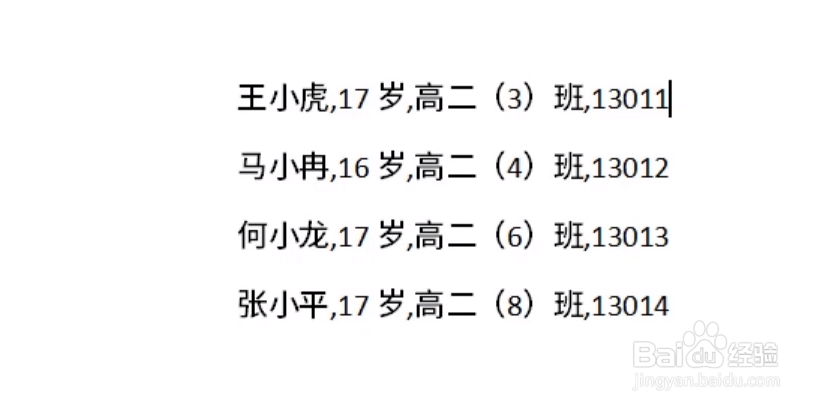
3、除此之外,我们也可以在打开的表格转化成文本窗口中,我们使用自定义的逗号进行隔开,其效果如图所示。
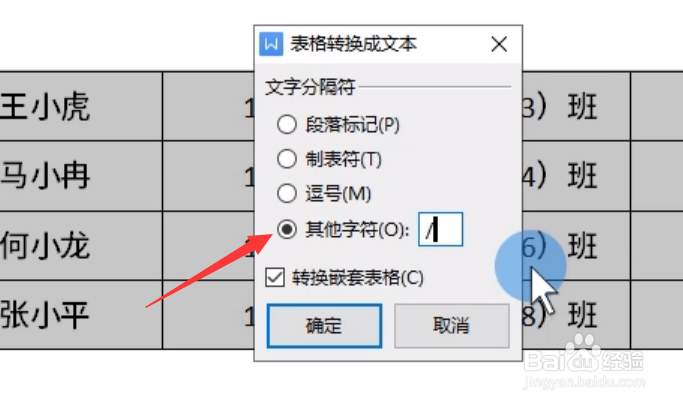
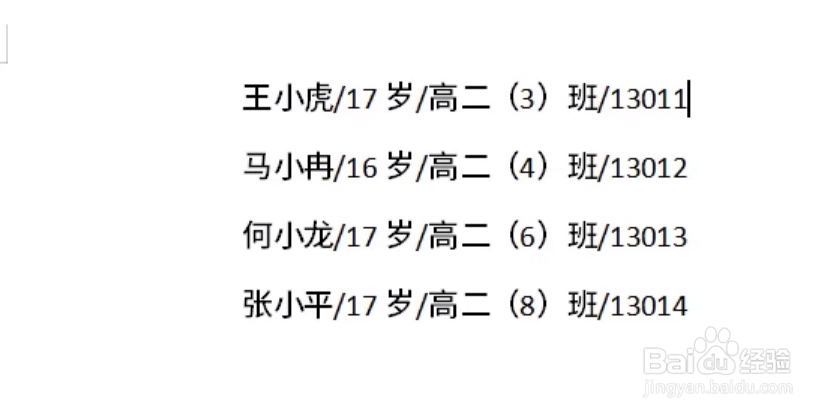
4、当然,我们也可以利用自定义的符号进行分割,只需要在弹出的窗口中勾选其他符号,并输入相应的符号,点击确定按钮即可。
时间:2026-04-22 01:48:46
1、首先,我们选中整个位的表格,切换到表格工具选项卡,点击转化成文本选项。
2、此时将弹出如图所示的表格转化为文本窗口,在此,我们选择段落标记选项,点击确定按钮,此时,将表格中的内容按照行进行分布。
3、除此之外,我们也可以在打开的表格转化成文本窗口中,我们使用自定义的逗号进行隔开,其效果如图所示。
4、当然,我们也可以利用自定义的符号进行分割,只需要在弹出的窗口中勾选其他符号,并输入相应的符号,点击确定按钮即可。
