打印机提示spoolsv.exe错误怎么办?

 时间:2026-02-13 04:06:12

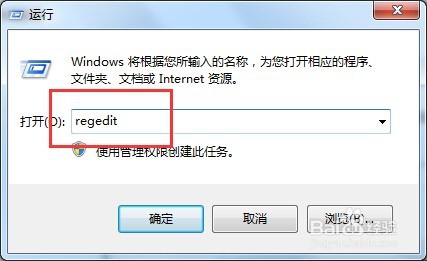
1、点击“开始”菜单,找到里面的【运行】选项

打印机提示spoolsv.exe错误怎么办?

2、在弹出运行对话框里面输入【regedit】命令字符,点击确定之后就可以打开注册表编辑器
打印机提示spoolsv.exe错误怎么办?

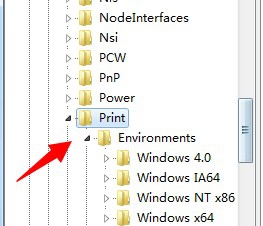
3、进入注册表之后,直接打开下面的选项:【HKEY_LOCAL_MACHINE\SYSTEM\Control\print\Environments\Drivers】
打印机提示spoolsv.exe错误怎么办?

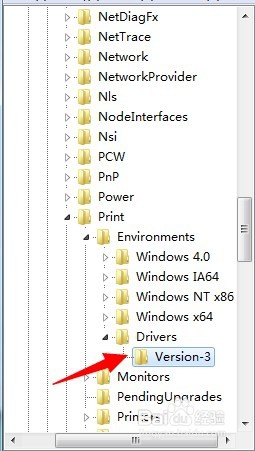
4、在Drivers选项下面,找到【Version-3】之后点击右键,直接将其删除。
打印机提示spoolsv.exe错误怎么办?

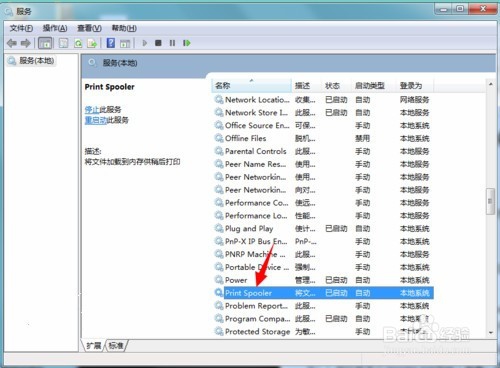
5、注册表修改完毕之后,再输入 services.msc 命令字符,点击确定之后进入服务
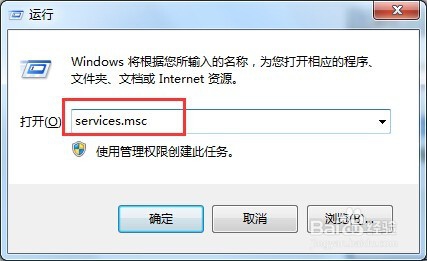
打印机提示spoolsv.exe错误怎么办?

6、在服务选项里面找到【print spooler】,双击直接打开

打印机提示spoolsv.exe错误怎么办?

7、进入属性对话框,单击把print spooler服务启动,启动类型直接修改为自动
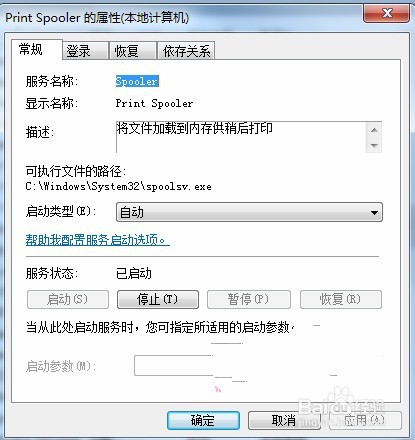
打印机提示spoolsv.exe错误怎么办?

  • 如何解决因为你组织的安全策略阻止未经身份验证
  • win10提示"因为文件共享不安全,不能连接共享
  • win10安装KB5006670,造成局域网打印机无法使用
  • 因为你组织的安全策略阻止未经身份验证的来宾
  • 0x80240037解决方法
  • 热门搜索
    qq号怎么注销 excel怎么做折线图 粉扑怎么清洗 怎么聊天找话题 quiet怎么读 疥疮是怎么引起的 老是打喷嚏是怎么回事 血糖高怎么调理 单书名号怎么打 艾滋病是怎么得的