1、打开ps,打开你要制作的图片;
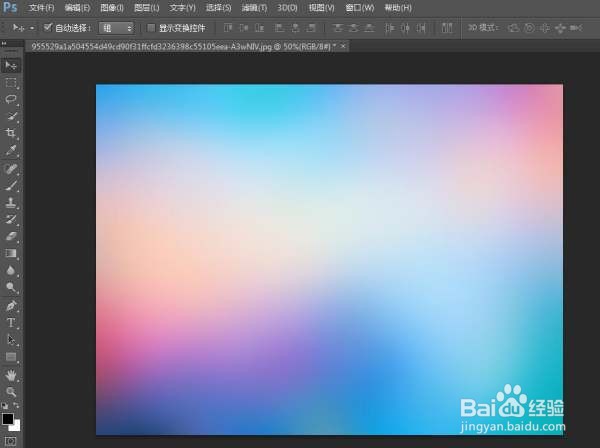
2、给你要制作的图片新建一个图层蒙版,在图层下面找到图层蒙版,点击新建;

3、选择你给图层新建的图层蒙版,这一步很重要,一定要选中到这个图层蒙版;

4、选择工具栏的渐变工具,在上方可以选择渐变颜色,渐变类型;

5、ps一般有自带的“前景色到透明渐变”,选中即可;

6、可以点击鼠标在你想要透明的地方往不需要透明的地方拉;
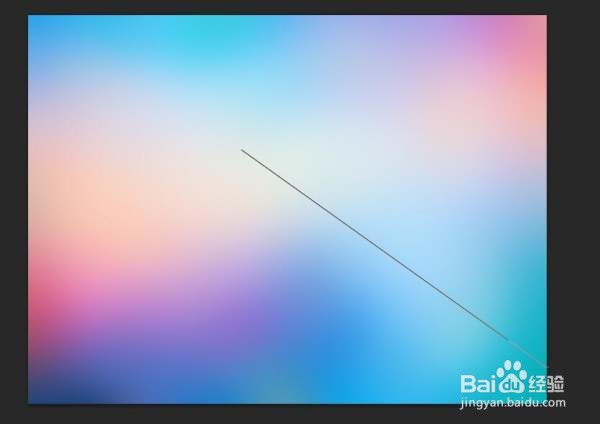
7、图片透明渐变完成。

时间:2026-04-26 05:47:32
1、打开ps,打开你要制作的图片;
2、给你要制作的图片新建一个图层蒙版,在图层下面找到图层蒙版,点击新建;
3、选择你给图层新建的图层蒙版,这一步很重要,一定要选中到这个图层蒙版;
4、选择工具栏的渐变工具,在上方可以选择渐变颜色,渐变类型;
5、ps一般有自带的“前景色到透明渐变”,选中即可;
6、可以点击鼠标在你想要透明的地方往不需要透明的地方拉;
7、图片透明渐变完成。
