PS如何快速做奶瓶图案

 时间:2026-04-22 05:52:17

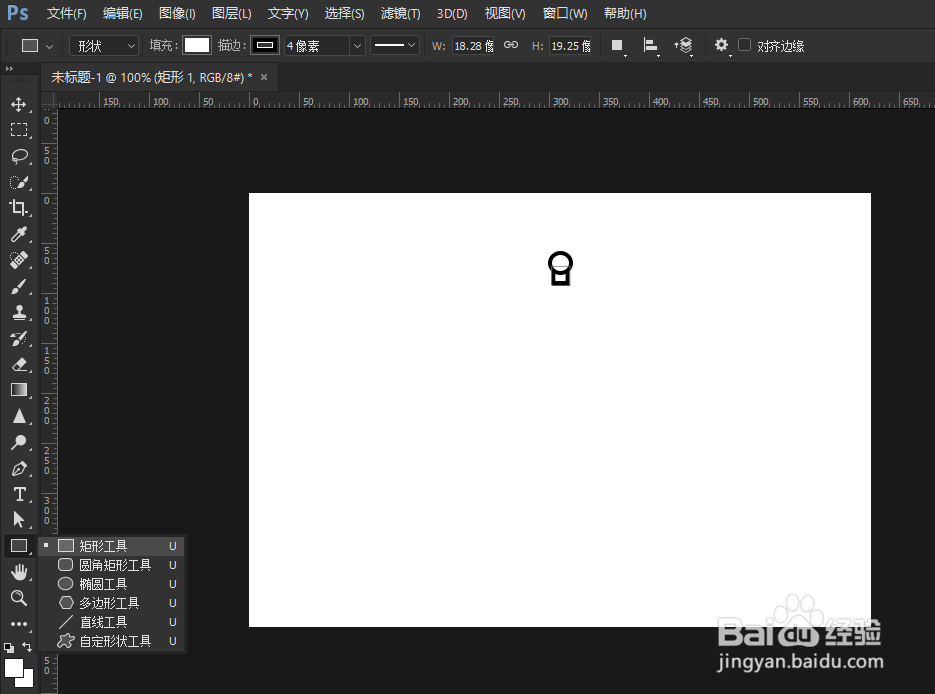
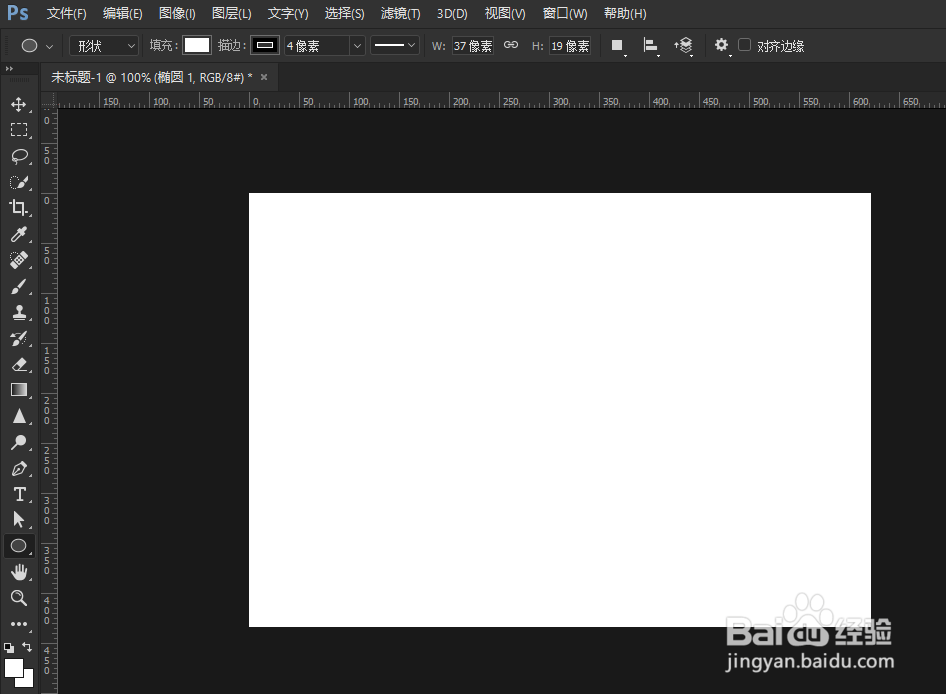
1、首先打开PS软件,点击菜单栏“文件”---“新建”,设置好宽度高度,创建空白文件
PS如何快速做奶瓶图案

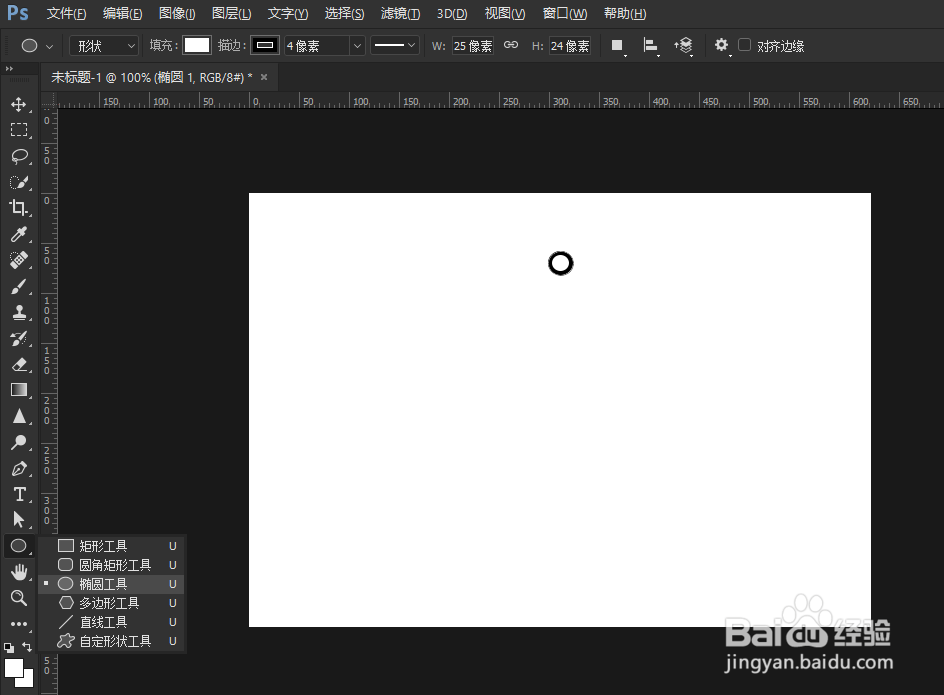
2、从工具栏找到“椭圆工具”,或者使用快捷键U,绘制一个圆形,填充白色,加上黑色描边
PS如何快速做奶瓶图案

3、再从工具栏找到“矩形工具”,绘制一个矩形,移到相对应位置,放到底层

PS如何快速做奶瓶图案

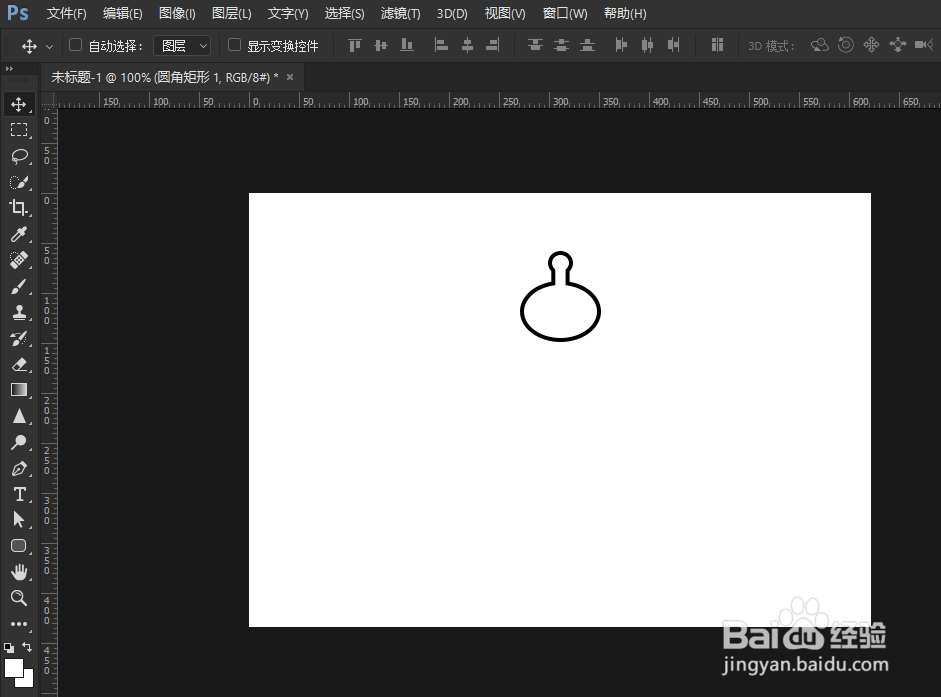
4、接着用“椭圆工具”,绘制一个椭圆,移到相对应位置

PS如何快速做奶瓶图案

5、选中三个形状图层,右键点击“合并形状”

PS如何快速做奶瓶图案

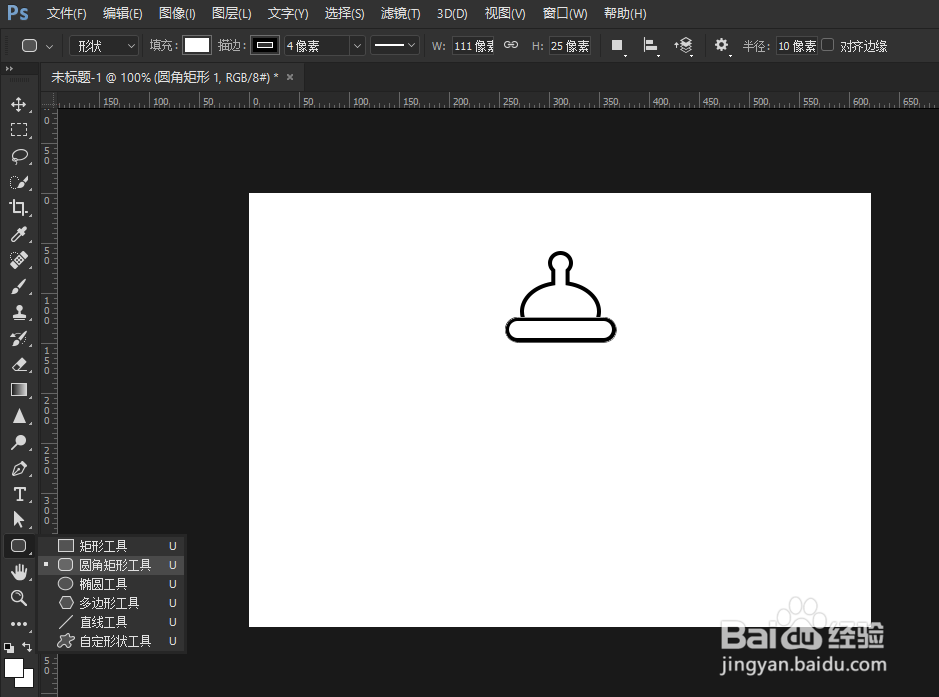
6、然后从工具栏找到“圆角矩形工具”,绘制一个圆角矩形,移到相对应位置

PS如何快速做奶瓶图案

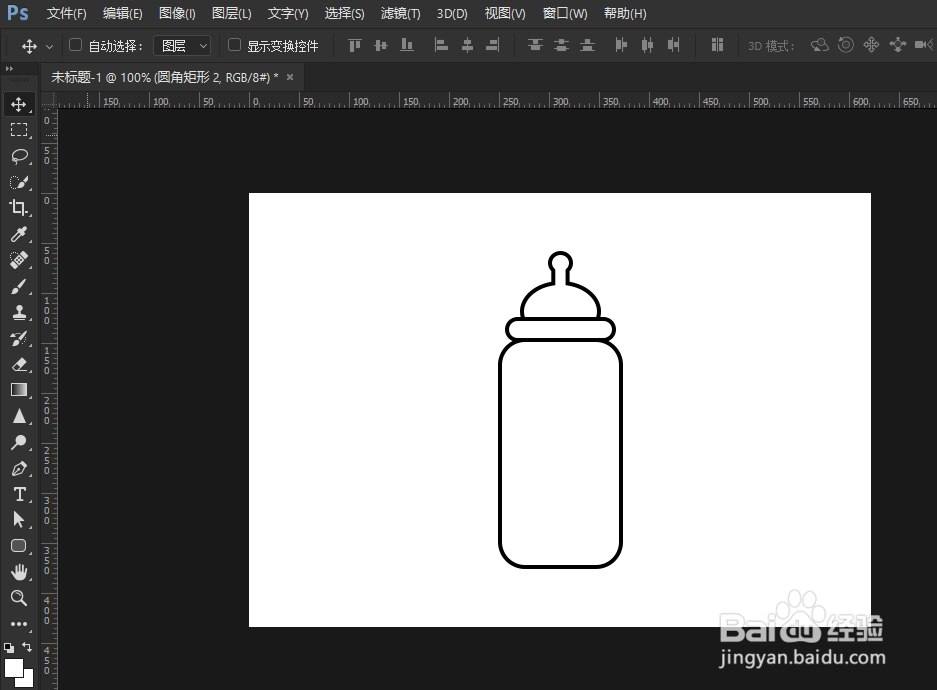
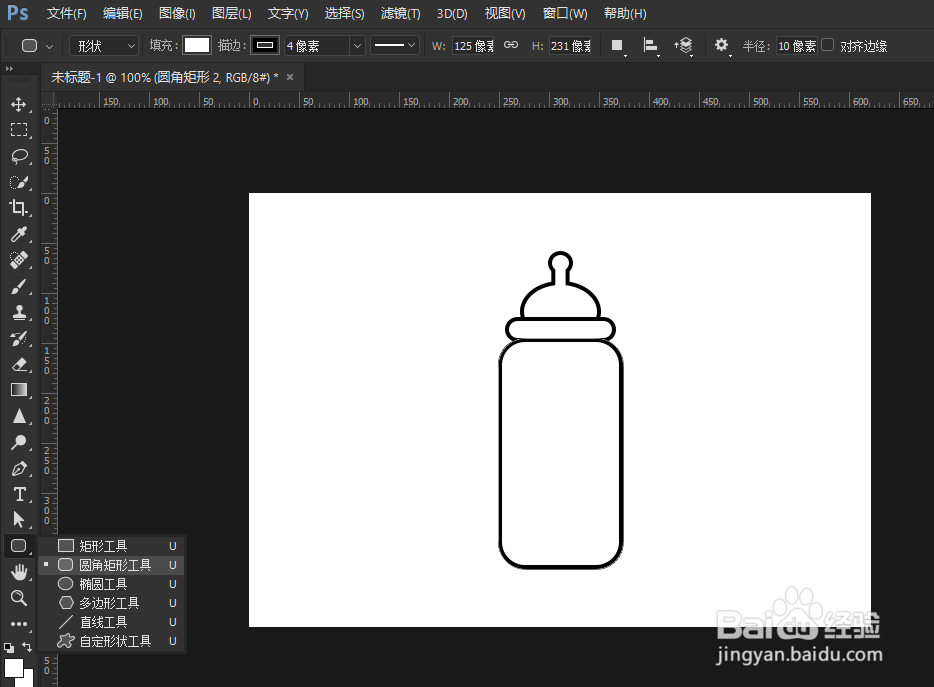
7、再用“圆角矩形工具”,绘制一个圆角矩形,填充白色,加上黑色描边,从属性里面更改角半径
PS如何快速做奶瓶图案

8、这样就做出简约的奶瓶图案

PS如何快速做奶瓶图案

  • Ps如何把复杂背景的人物快速抠出来?
  • ps怎样用通道快速把白色婚纱变换成其它颜色?
  • ps如何在图片中插入其他图片并变形?
  • 如何使用CDR设置页面蓝色方形底纹?
  • ps抠图教程之蓝天白云
  • 热门搜索
    醋泡黑豆怎么吃 茶叶店名字大全 动物性行为大全 索尼手机大全 携程订机票怎么取票 新车保险怎么买 京东快捷支付怎么取消 许世友简介 孕妇脚气怎么办 粉瘤是怎么形成的