Excel表格k和值三种计算方法

 时间:2026-04-23 05:18:32

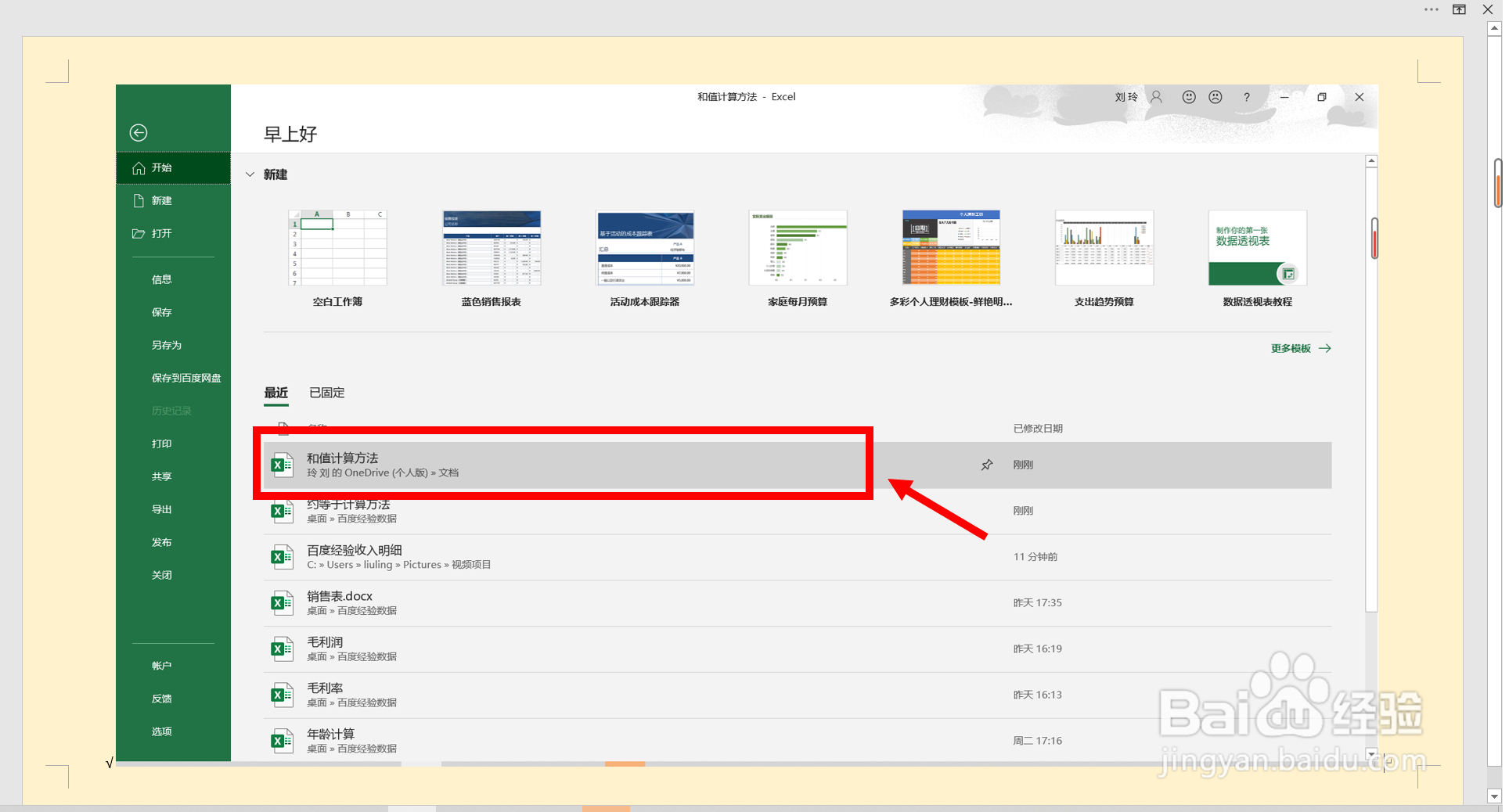
1、第一步,首先点击打开“和值计算方法”表格。

Excel表格k和值三种计算方法

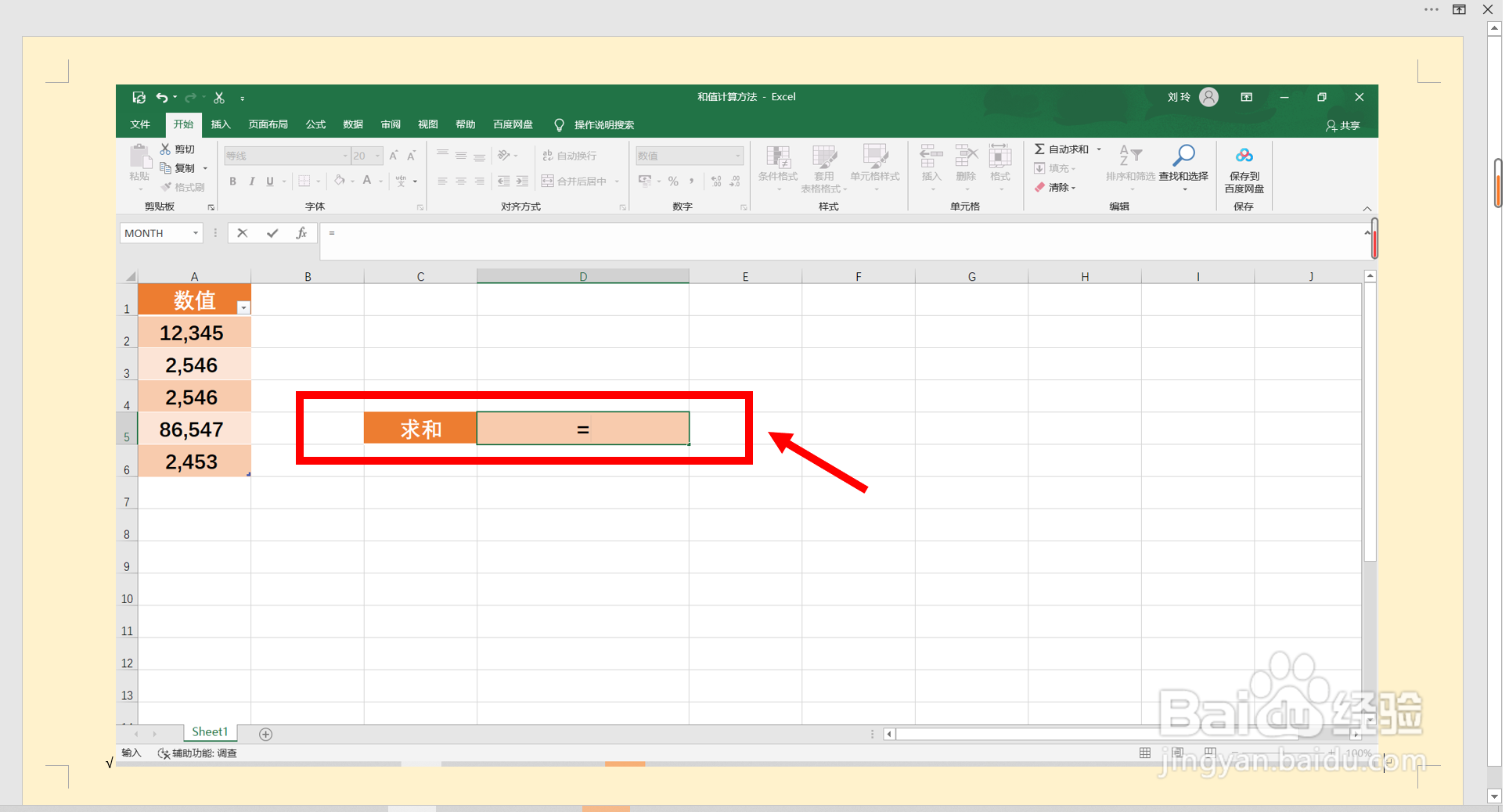
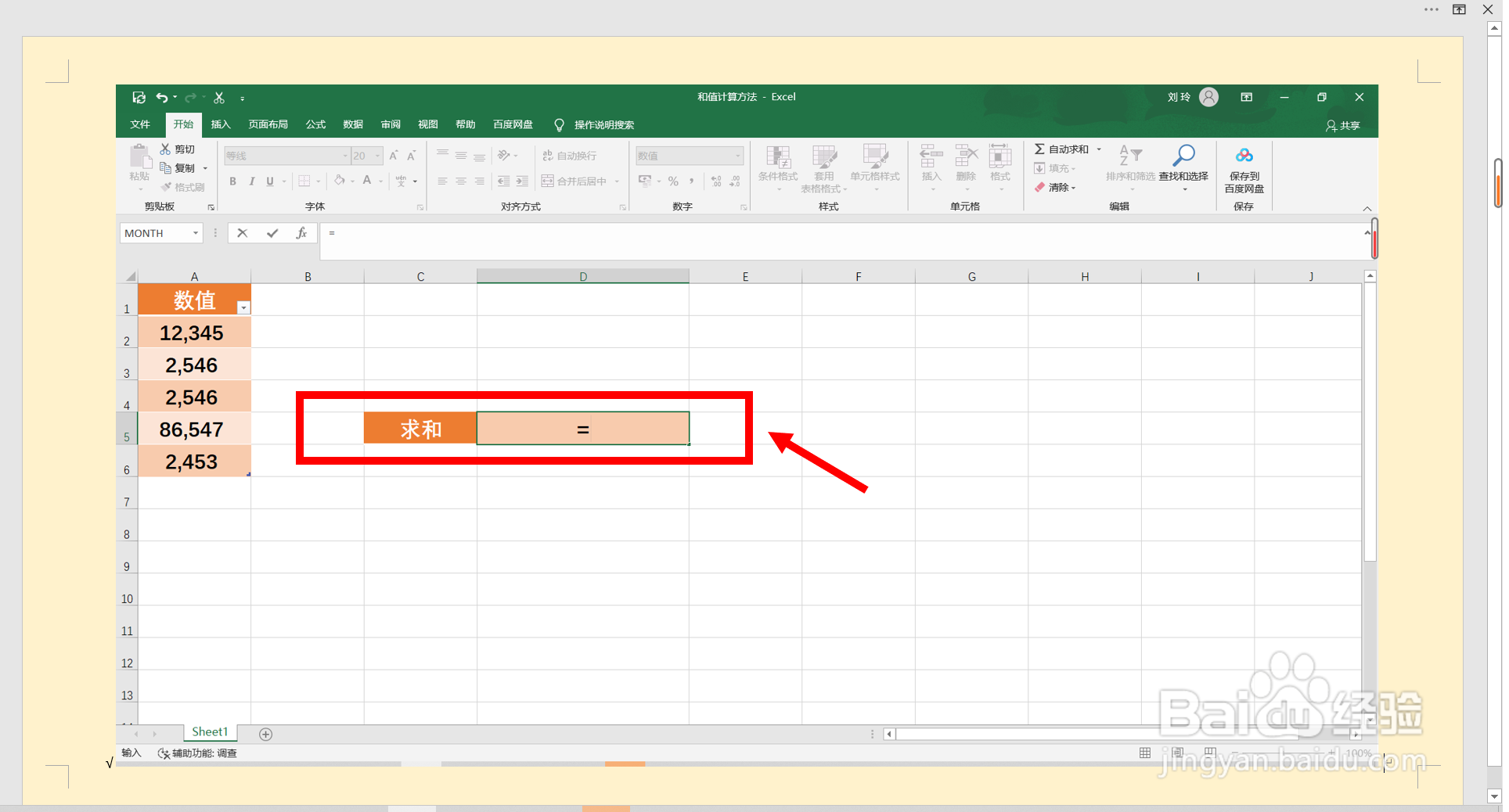
2、第二步,然后输入公式“=”号。

Excel表格k和值三种计算方法

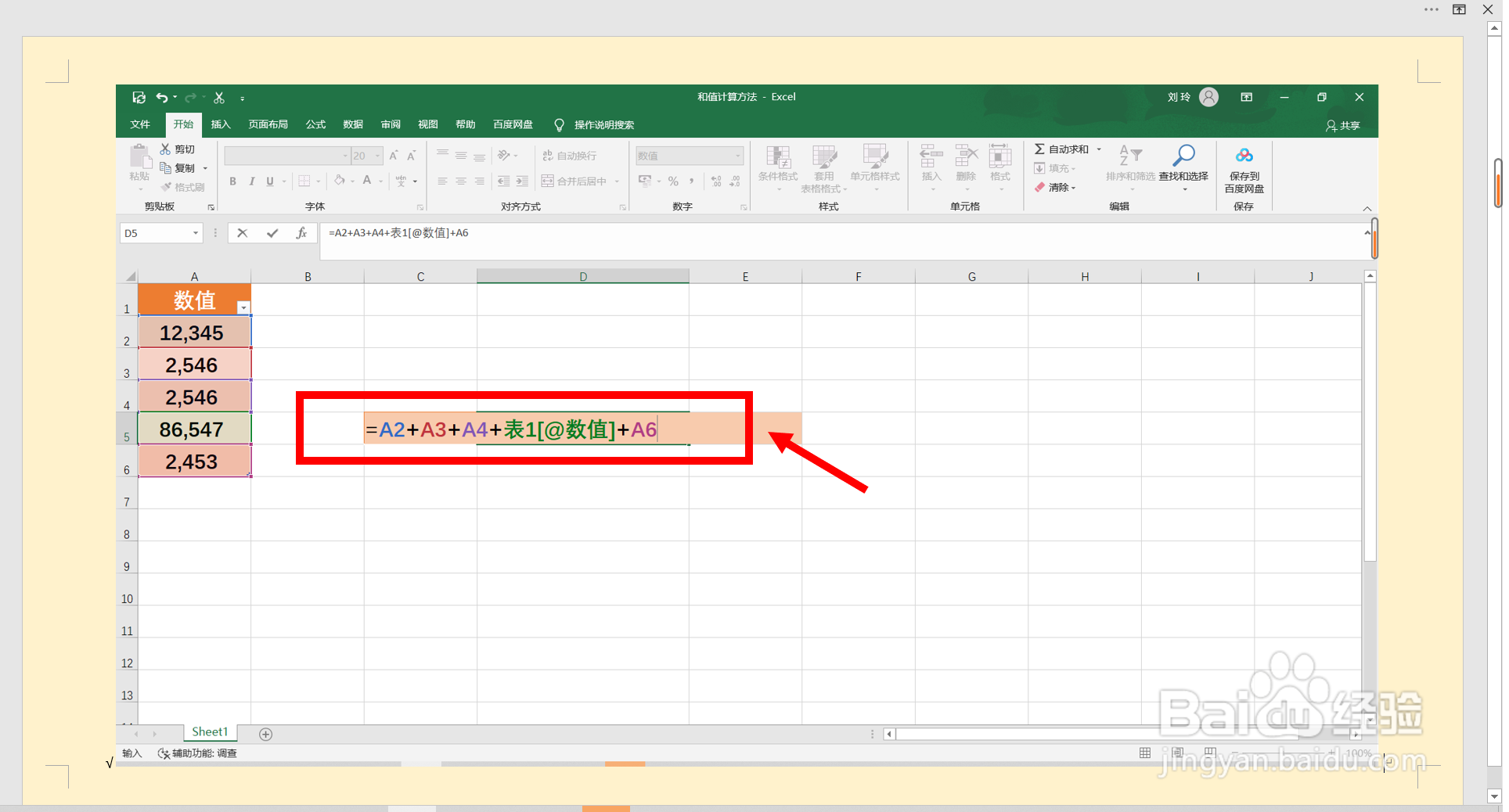
3、第三步,接着选择需要求和的数值,逐个相加。

Excel表格k和值三种计算方法

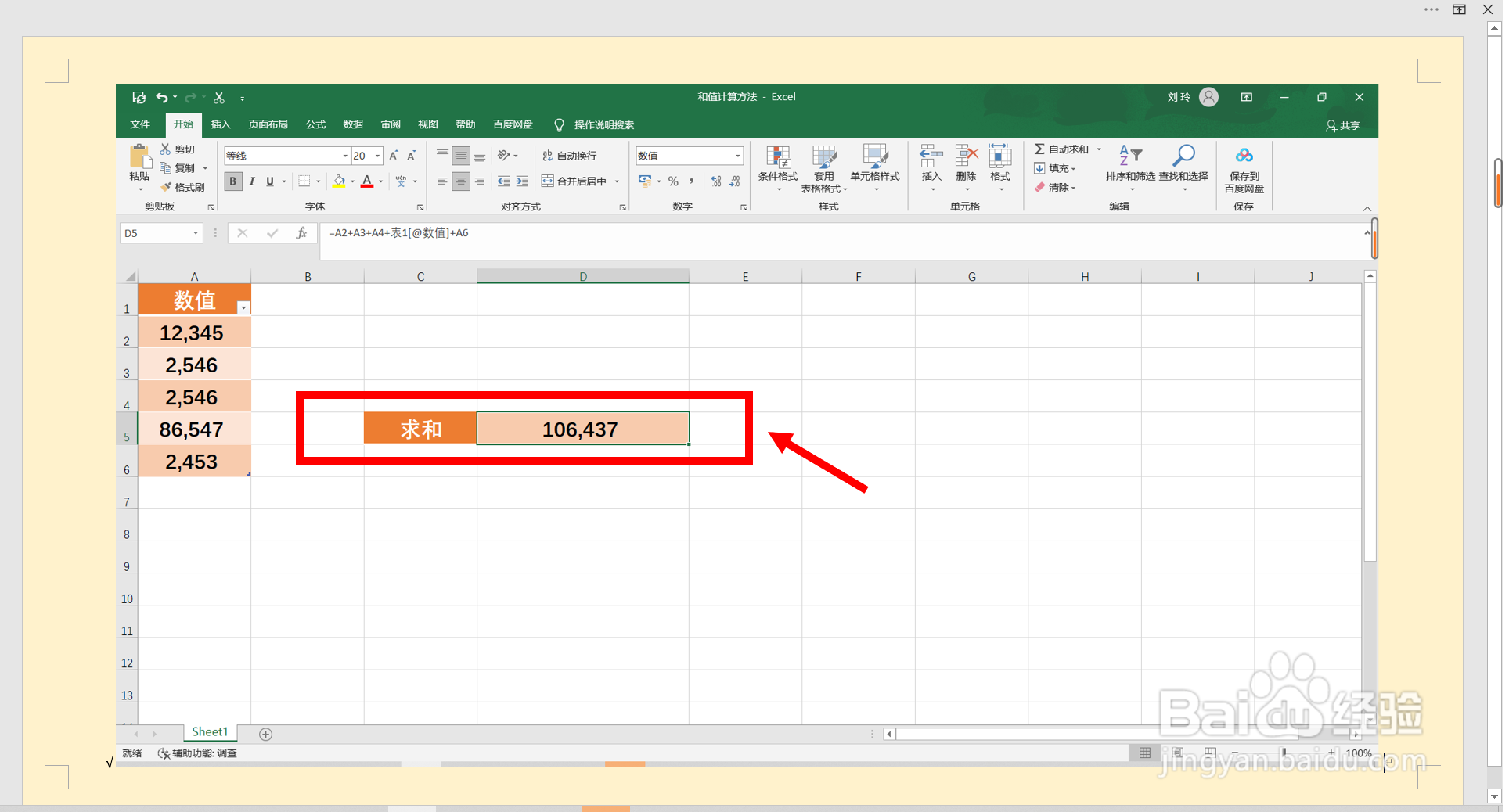
4、第四步,最后按“Enter回车键”确定,计算得出数值的和。

Excel表格k和值三种计算方法

1、第一步,首先点击打开“和值计算方法”表格。

Excel表格k和值三种计算方法

2、第二步,然后输入公式“=”号。

Excel表格k和值三种计算方法

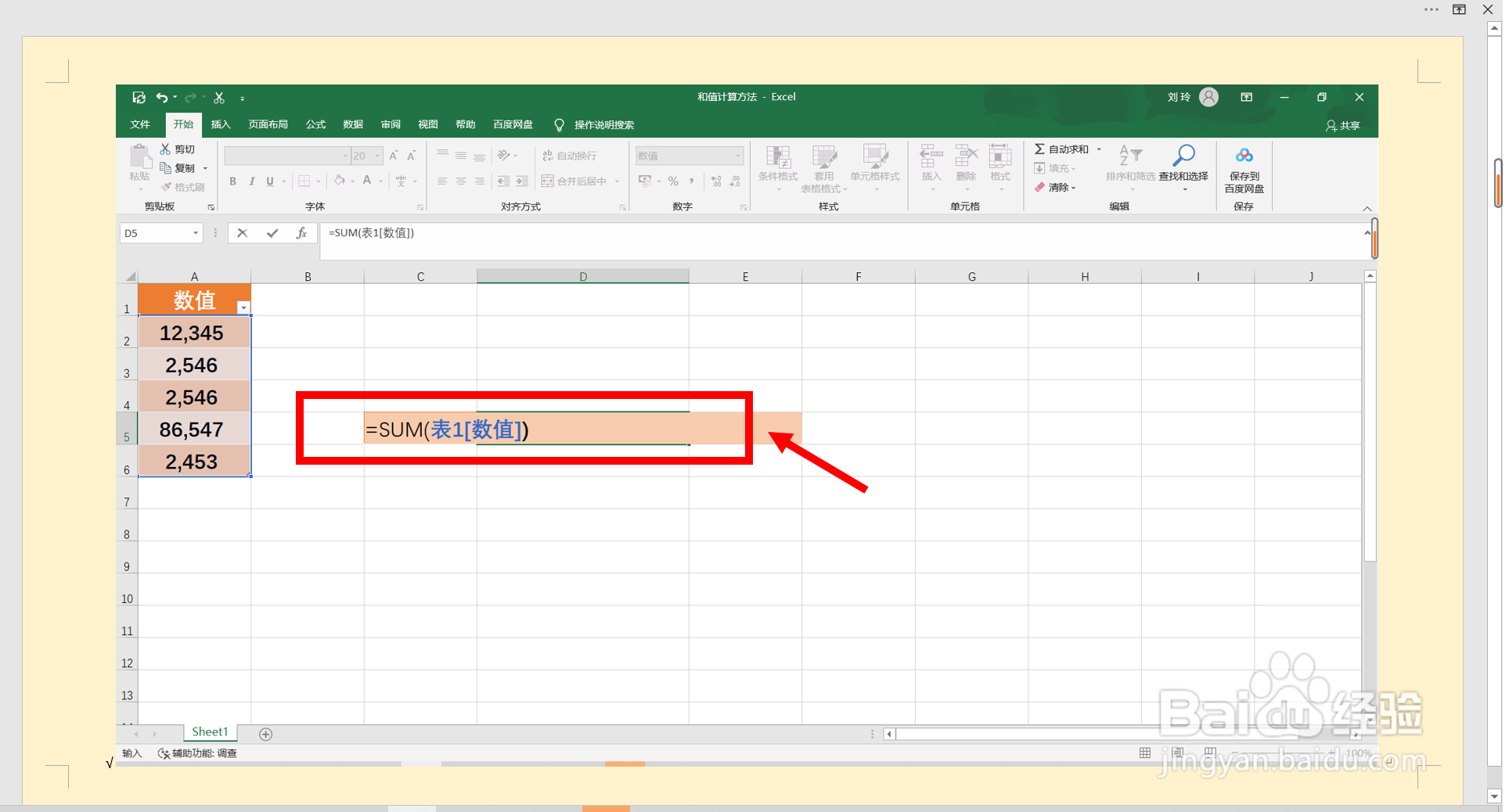
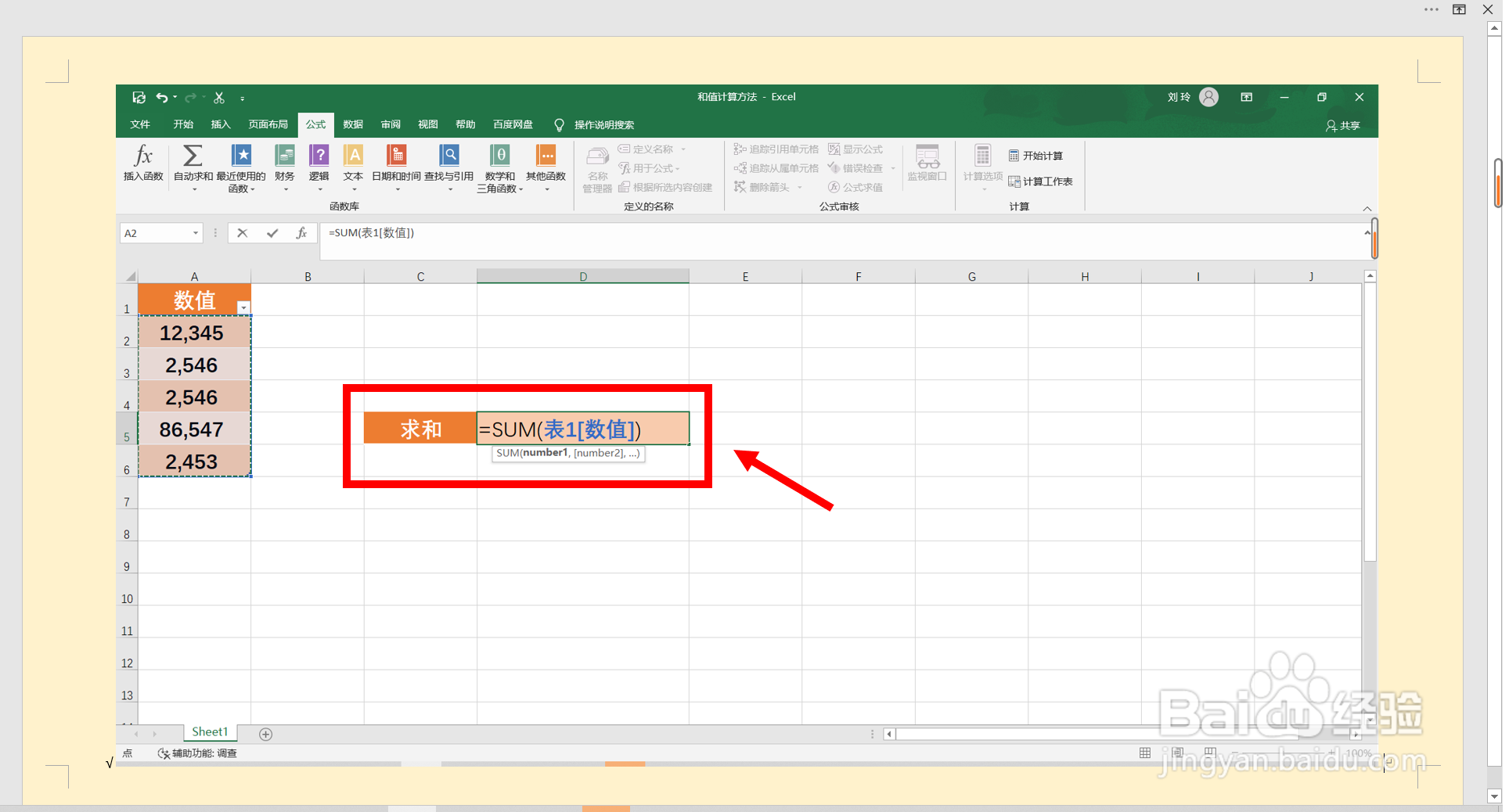
3、第三步,接着输入函数公式“SUM”,并框选需要求和的数值。

Excel表格k和值三种计算方法

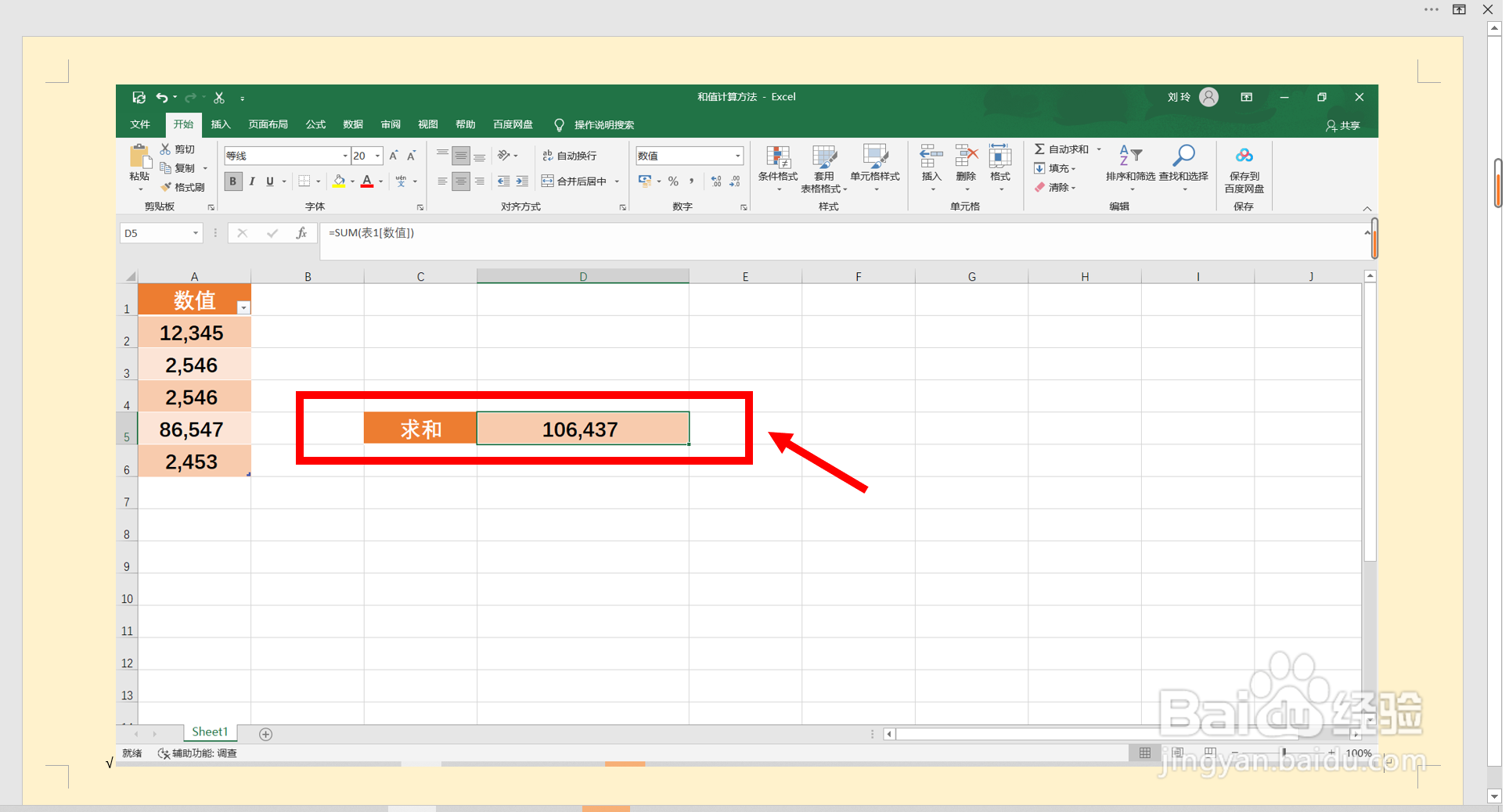
4、第四步,最后按“Enter回车键”确定,计算得出数值的和。

Excel表格k和值三种计算方法

1、第一步,首先点击打开“和值计算方法”表格。

Excel表格k和值三种计算方法

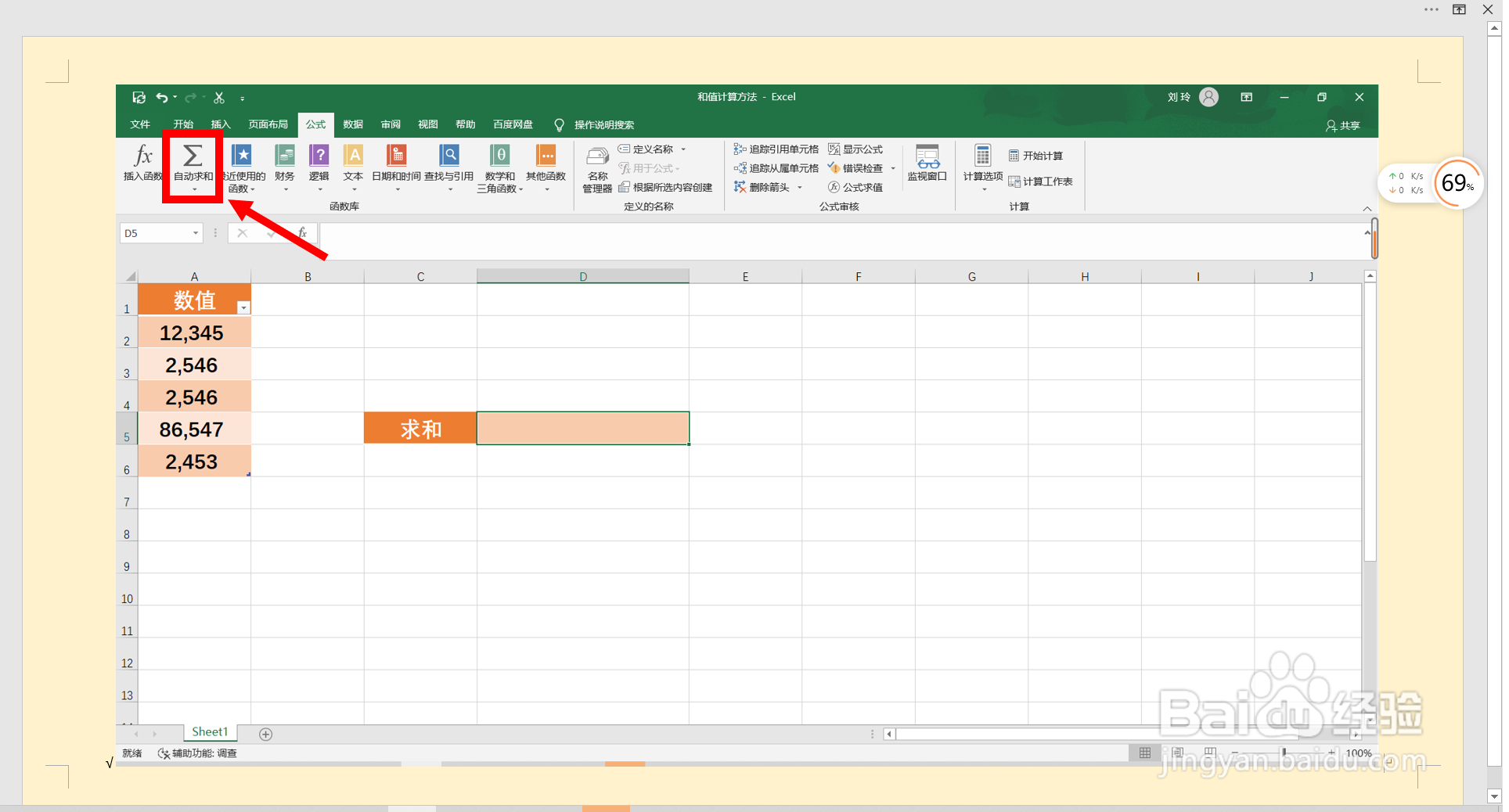
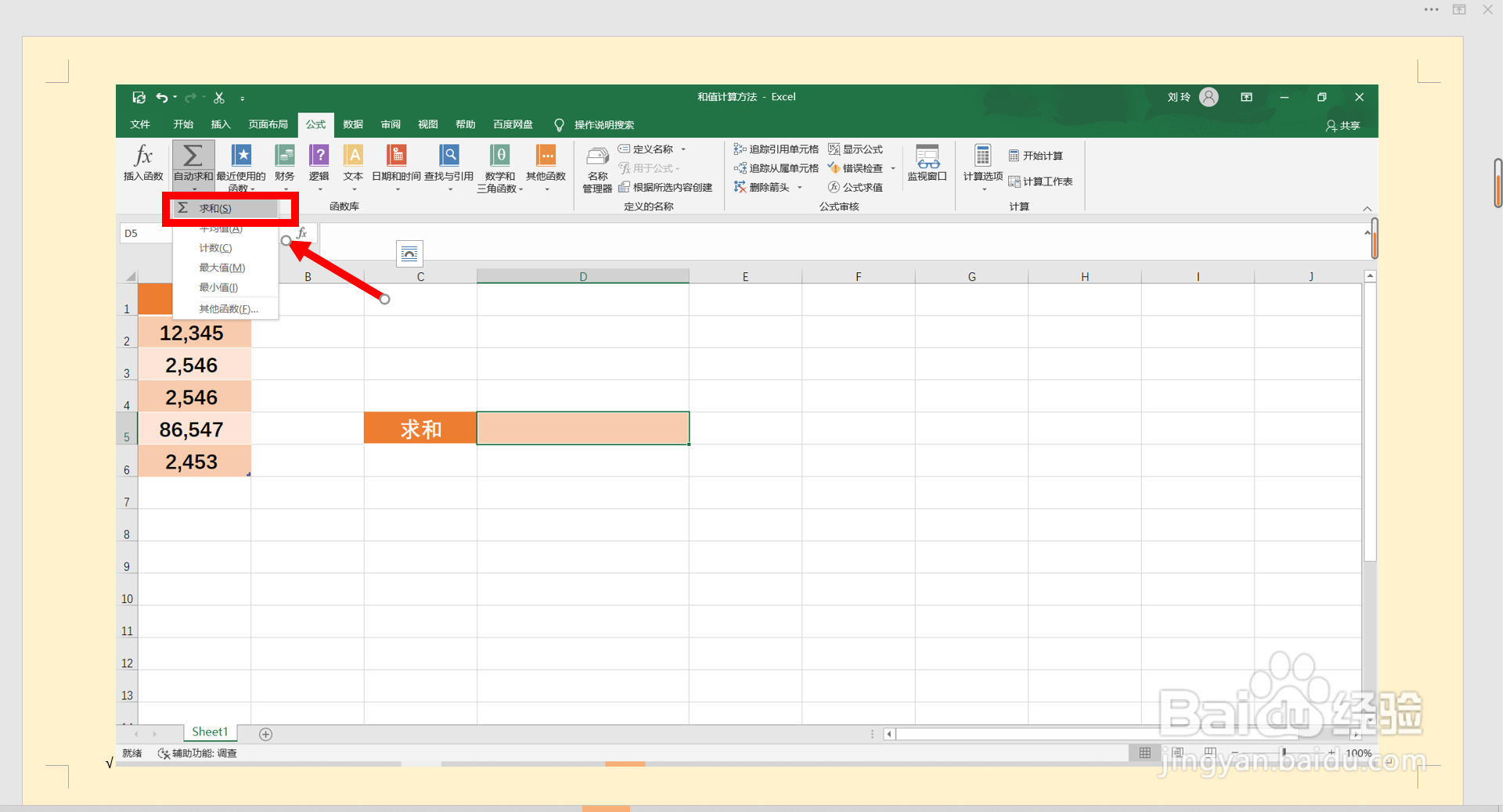
2、第二步,然后点击“公式”主选项卡中的“自动求和”。

Excel表格k和值三种计算方法

3、第三步,接着点击选择“求和”。

Excel表格k和值三种计算方法

4、第四步,再框选求和区域。

Excel表格k和值三种计算方法

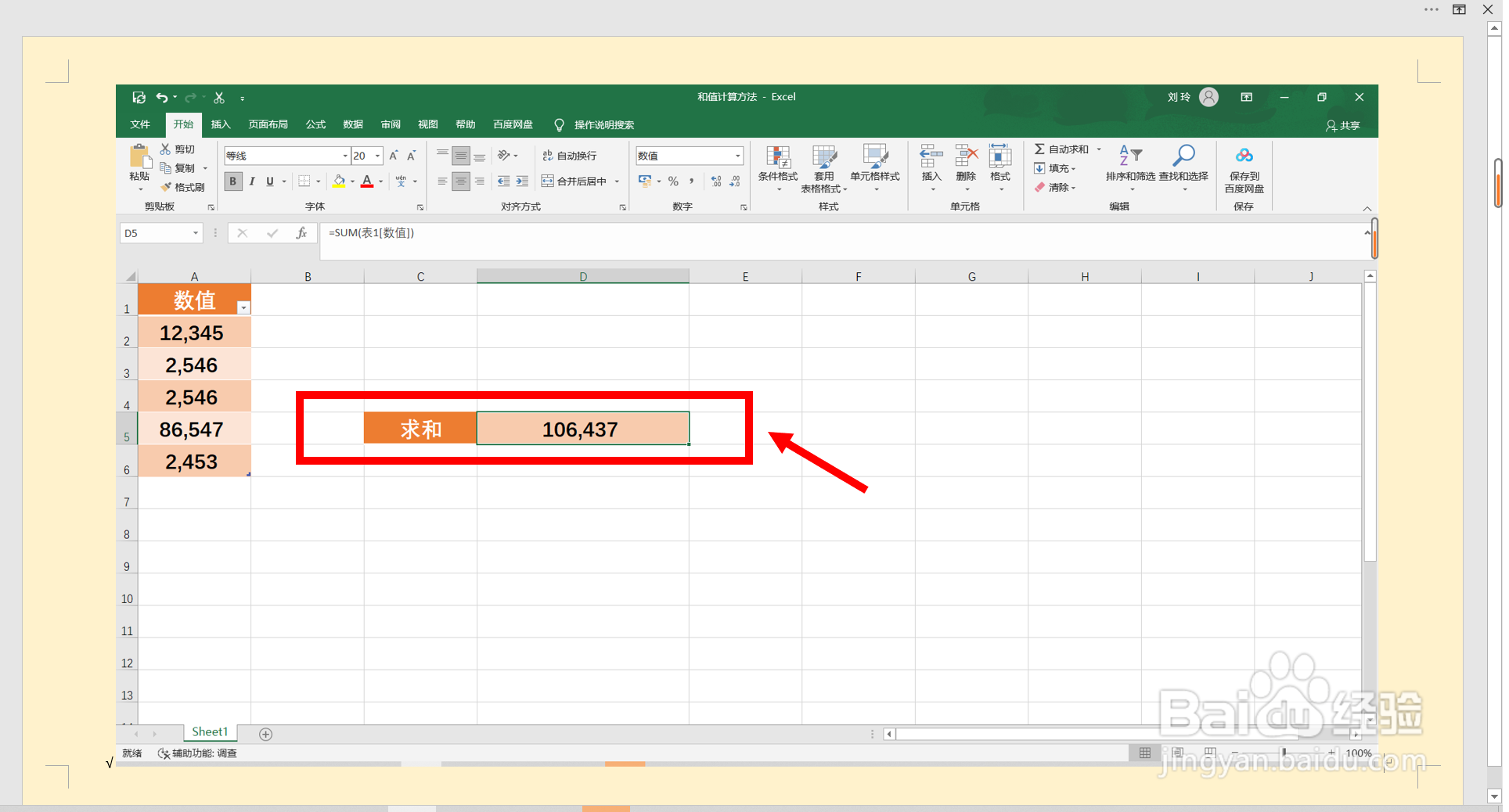
5、第四步,最后按“Enter回车键”确定,计算得出数值的和。

Excel表格k和值三种计算方法

  • excel中怎样根据数据生成方程式
  • excel中怎样根据数据生成方程式
  • excel中,创建最小二乘法拟合的曲线和公式?
  • 怎么用excel做线性回归分析
  • Excel表格技巧之计算线性相关系数的方法
  • 热门搜索
    潜水艇鱼怎么养 生活上的自我评价 健康生活小常识 怎么送q币给好友 美丽生活 男人如何减肥 微信如何发红包给好友 雍正是怎么当上皇帝的 格力空调制热怎么调 生活习惯英文