UG10.0练习三维建模七百六十之阵列圆柱体

 时间:2026-02-13 02:11:38

1、如下图所示,

打开UG10.0软件,新建一空白的模型文件,

另存为:UG10.0练习三维建模七百六十之阵列圆柱体

UG10.0练习三维建模七百六十之阵列圆柱体

2、如下所示,

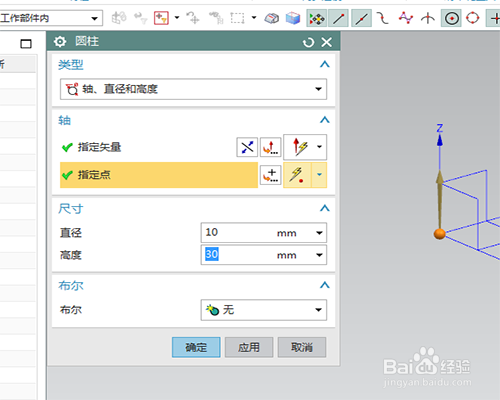
执行【菜单——插入——设计特征——圆柱体】,

指定矢量Z轴,指定点:坐标原点,

设置尺寸:直径10,高度30,

点击确定。
UG10.0练习三维建模七百六十之阵列圆柱体

3、如下所示,

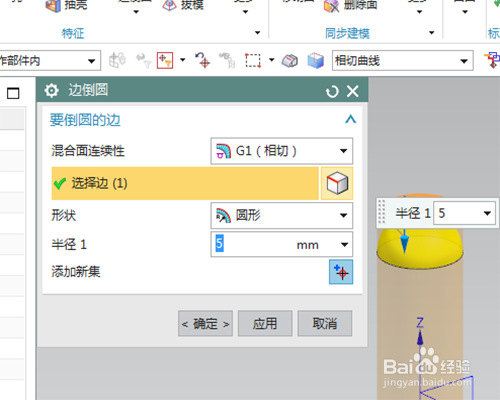
点击工具栏中的边倒圆命令,

选择圆柱体的上边圆线,设置半径为R5,

点击确定,
UG10.0练习三维建模七百六十之阵列圆柱体

4、如下所示,

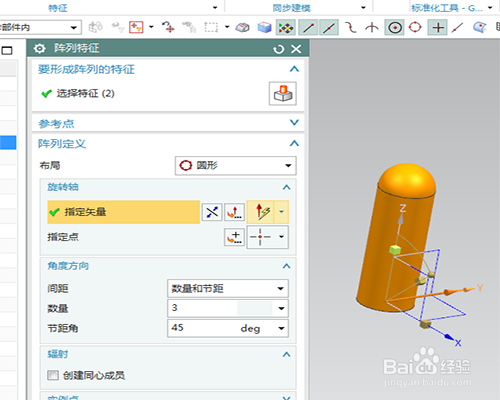
点击工具中的阵列命令,

要阵列的特征选择圆柱体和边倒圆,

指定矢量Y轴,指定点:坐标原点,圆形布局,

设置数量3,节距角45,

点击确定
UG10.0练习三维建模七百六十之阵列圆柱体

5、如下所示,

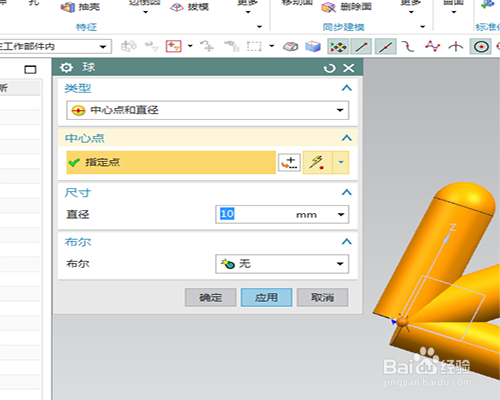
执行【菜单——插入——设计特征——球】,

指定点:坐标原点,

设置尺寸:直径10,

点击确定。
UG10.0练习三维建模七百六十之阵列圆柱体

6、如下所示,

点击工具栏中的合并命令,

ctrl+a,选中所有的 实体点击确定,完成合并。

UG10.0练习三维建模七百六十之阵列圆柱体

7、如下所示,

点击工具栏中的边倒圆命令,

选择实体中的两条相交线段,,设置半径为R3,

点击确定,
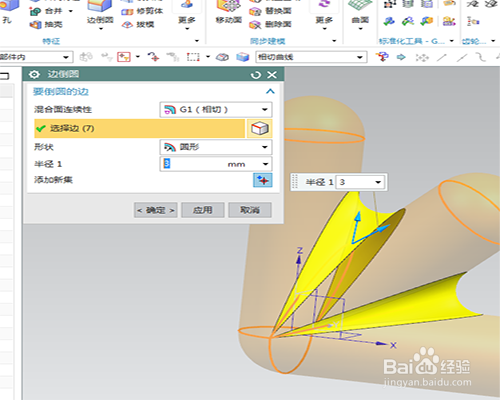
UG10.0练习三维建模七百六十之阵列圆柱体

8、如下所示,

隐藏基准坐标系,显示设置为着色,

至此

这个三维实体就建模完成,

本次练习结束。

UG10.0练习三维建模七百六十之阵列圆柱体

  • UG12.0如何创建小风扇面罩
  • UG如何使用拔模命令
  • 替换边如何使用?UG10.0替换边命令用法
  • UG12.0中如何给圆柱面钣金开花纹孔
  • UG12怎么设置已编辑的部件和激活的部件保持打开
  • 热门搜索
    谷氨酸钠是什么 手机自动关机是什么原因 涉警人员是什么意思啊 我国最早的诗歌总集是什么 agree是什么意思 无欲则刚是什么意思 便秘是什么原因引起的 c1驾驶证能开什么车 阴历是什么 语重心长什么意思