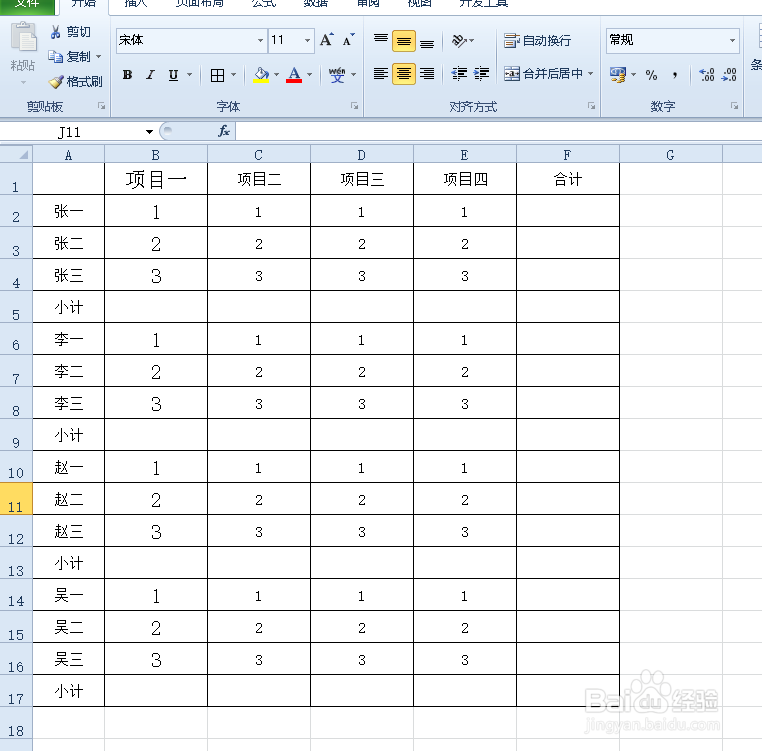
1、打开数据表。
2、一般情况下是选中一组数据,点击自动求和。
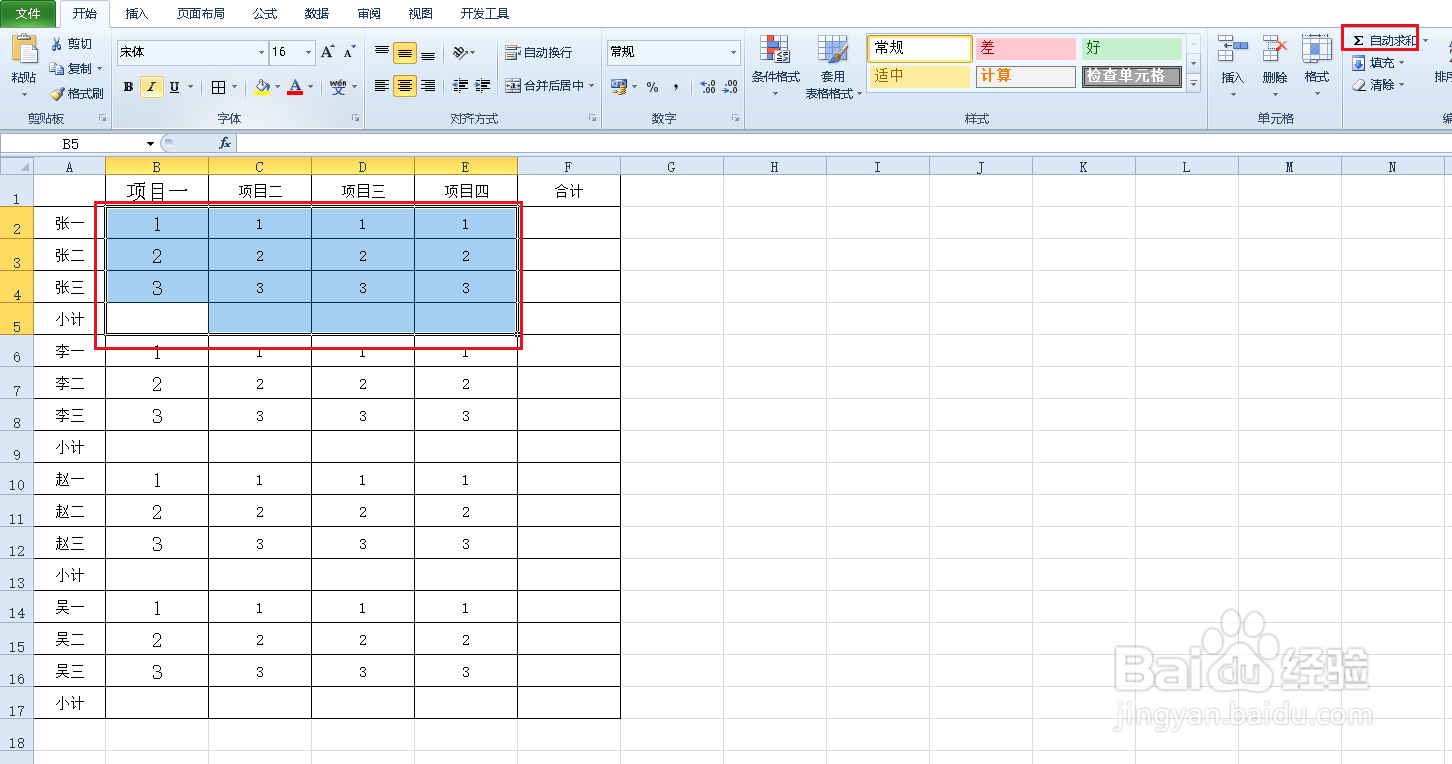
3、小组数据求完,再选择整体数据,点击自动求和。

4、一张表的数据求和完毕。如果数据在多点就麻烦了,还有什么好的方法吗?

5、我们可以选中数据区域,点击查找和选择,定位条件。
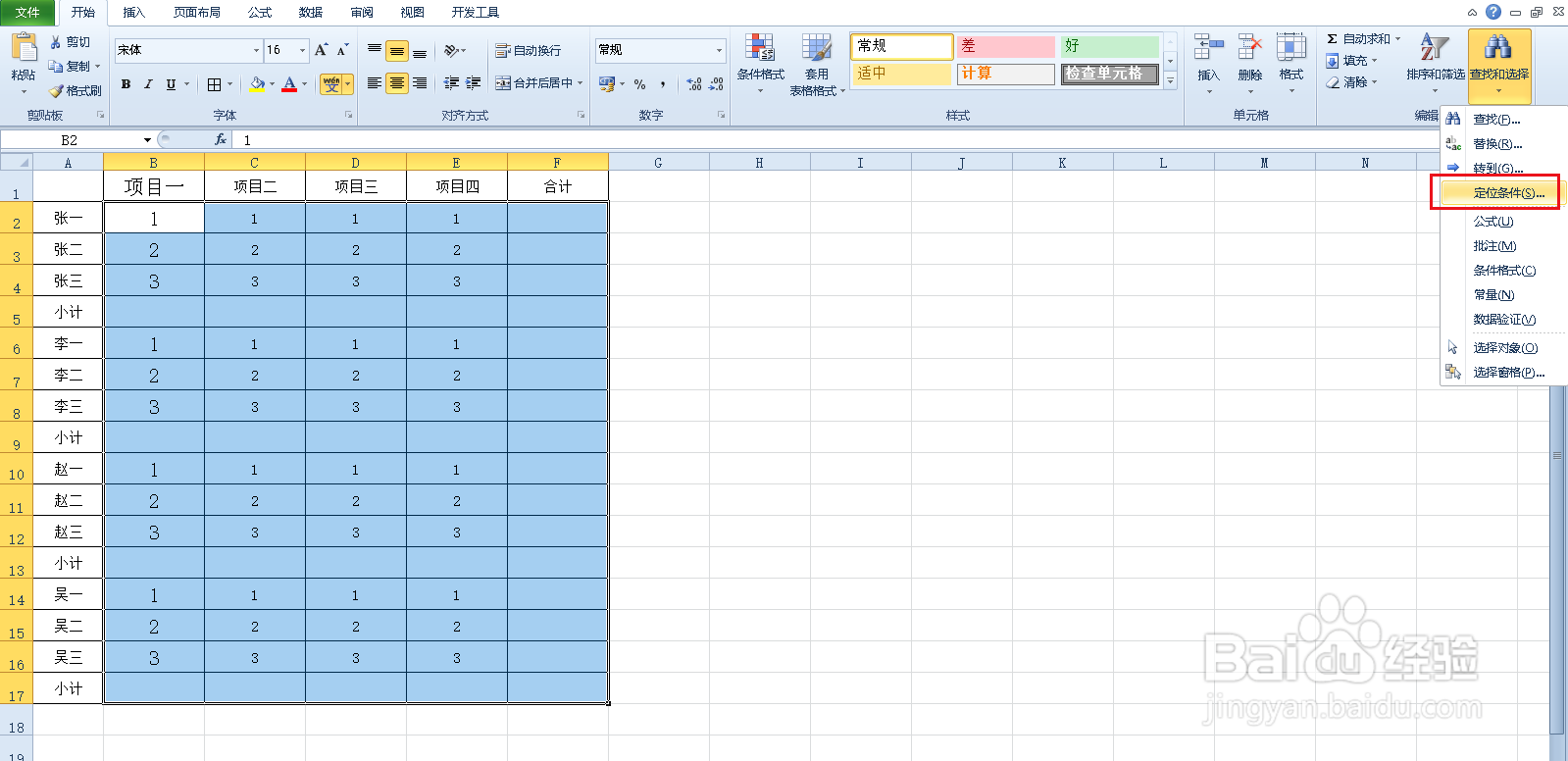
6、弹出对话框,选择空值,点击确定。

7、再点击自动求和。
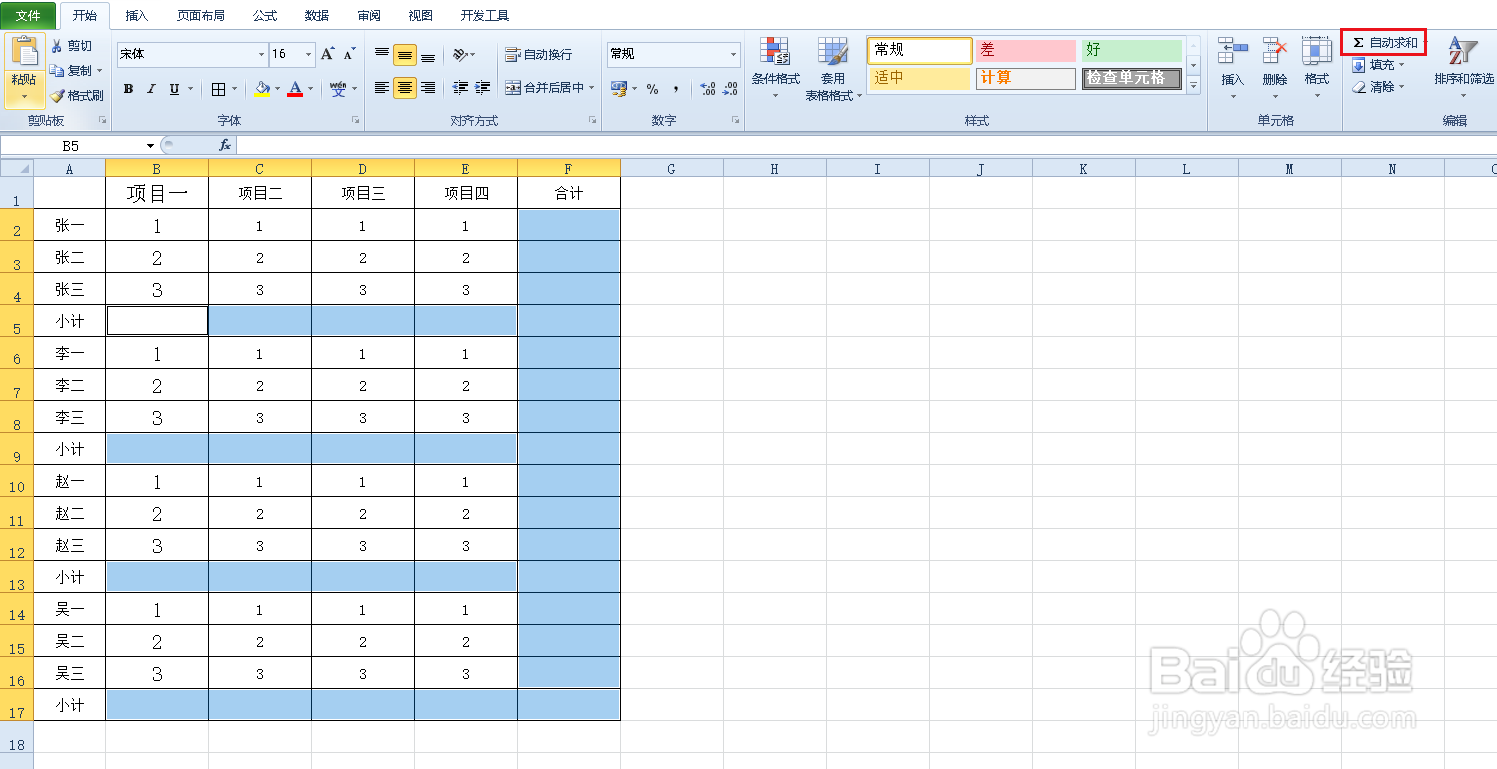
8、多组数据同时被计算出求和结果。

时间:2026-05-06 00:50:30
1、打开数据表。
2、一般情况下是选中一组数据,点击自动求和。
3、小组数据求完,再选择整体数据,点击自动求和。
4、一张表的数据求和完毕。如果数据在多点就麻烦了,还有什么好的方法吗?
5、我们可以选中数据区域,点击查找和选择,定位条件。
6、弹出对话框,选择空值,点击确定。
7、再点击自动求和。
8、多组数据同时被计算出求和结果。
