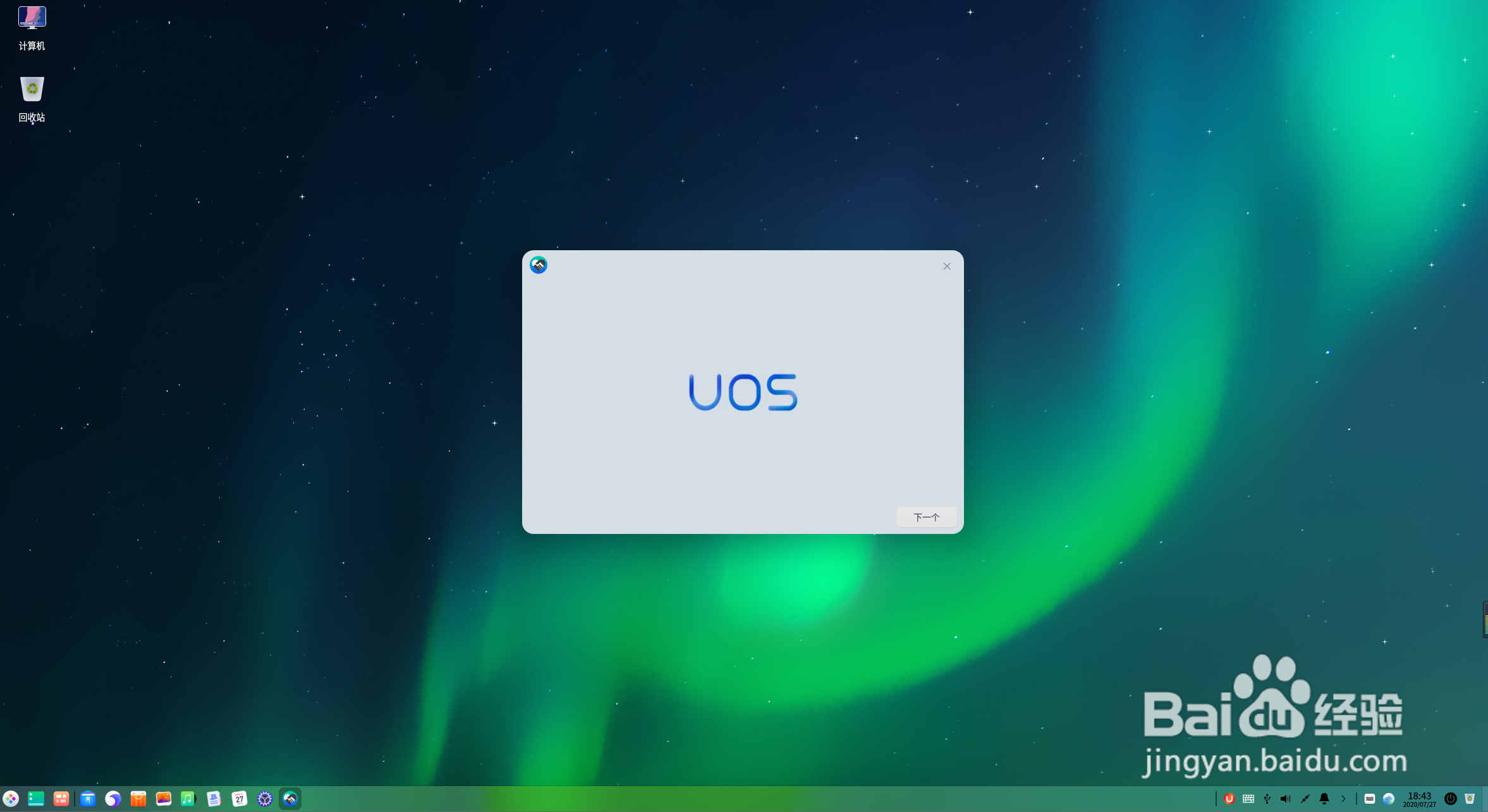
VMware 虚拟机如何安装国产系统UOS

 时间:2026-04-21 17:02:21

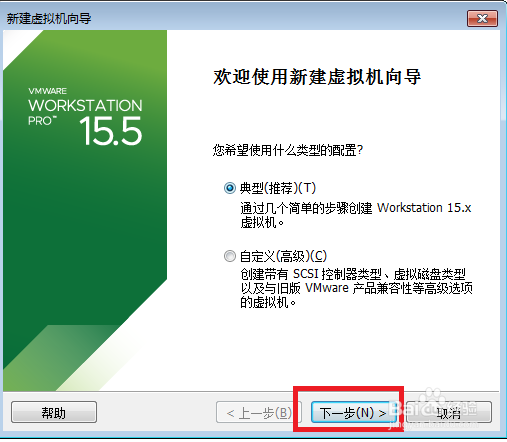
1、打开VMware虚拟机,点击“创建新的虚拟机”

VMware 虚拟机如何安装国产系统UOS

2、点击“下一步”

VMware 虚拟机如何安装国产系统UOS

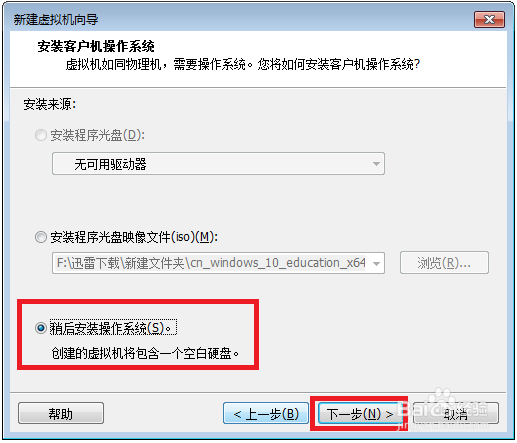
3、选择“稍后安装操作系统”,点击“下一步”。

VMware 虚拟机如何安装国产系统UOS

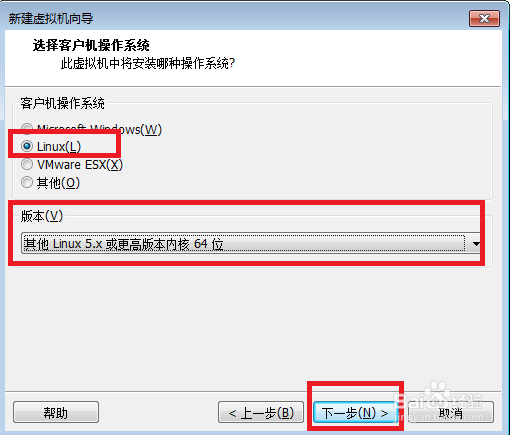
4、选择“Linux(L)”,版本选择“其他Linux 5.0或更高内核版本64位”,点击“下一步”,完成虚拟机的创建。
VMware 虚拟机如何安装国产系统UOS

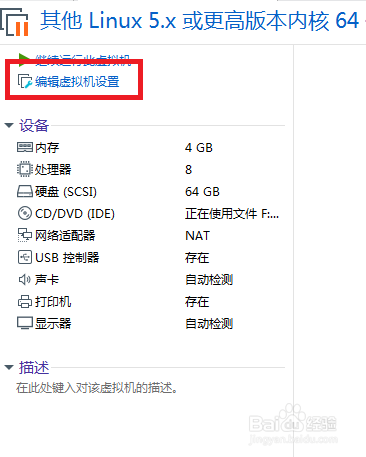
5、点击“编辑虚拟机设置”.

VMware 虚拟机如何安装国产系统UOS

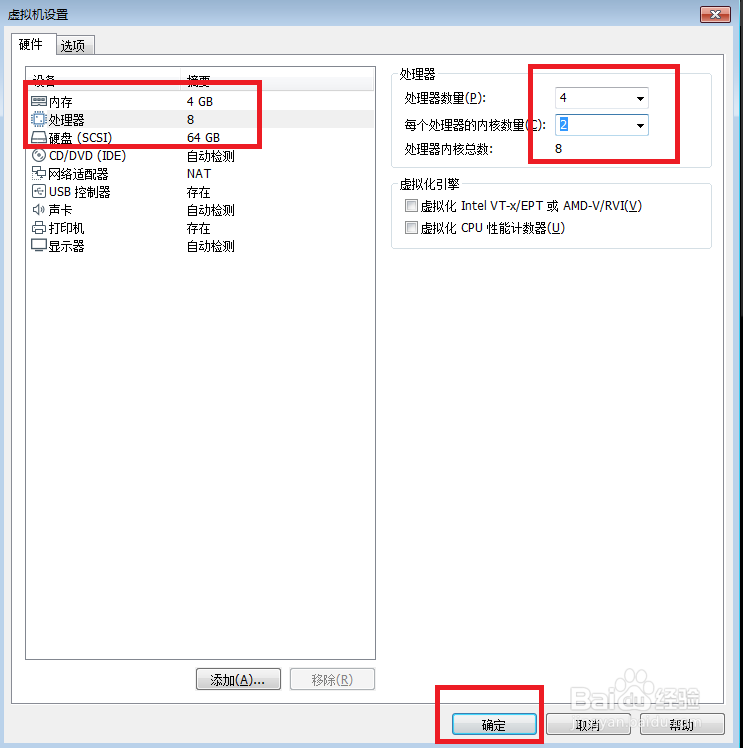
6、设置一下内存,处理器,硬盘,硬盘推荐是64G。

VMware 虚拟机如何安装国产系统UOS

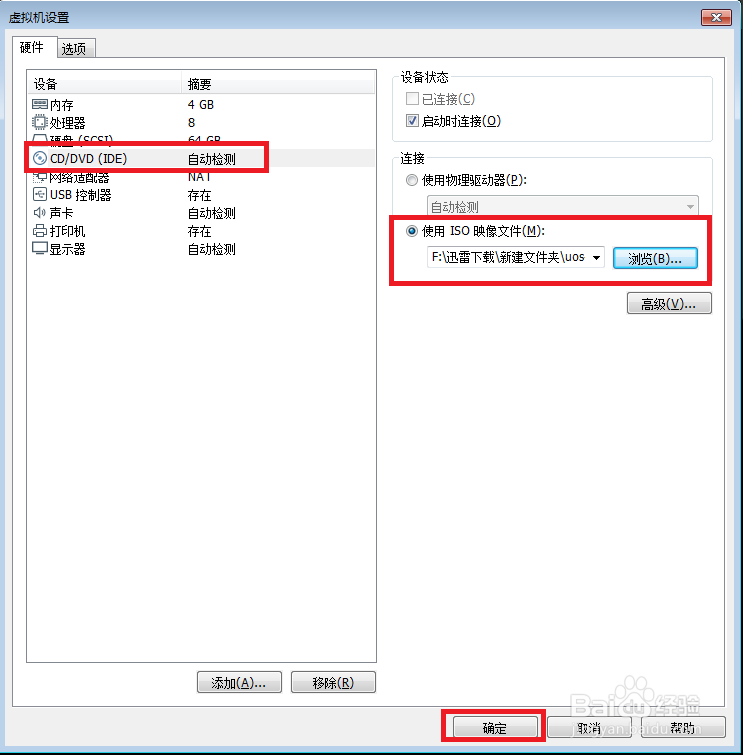
7、在“CD/DVD”中选择“使用ISO映像文件”,然后选择下载好的UOS系统,点击“确定”。
VMware 虚拟机如何安装国产系统UOS

8、点击“开启此虚拟机”,鼠标点击虚拟机屏幕,按F2进入虚拟机BIOS.

VMware 虚拟机如何安装国产系统UOS

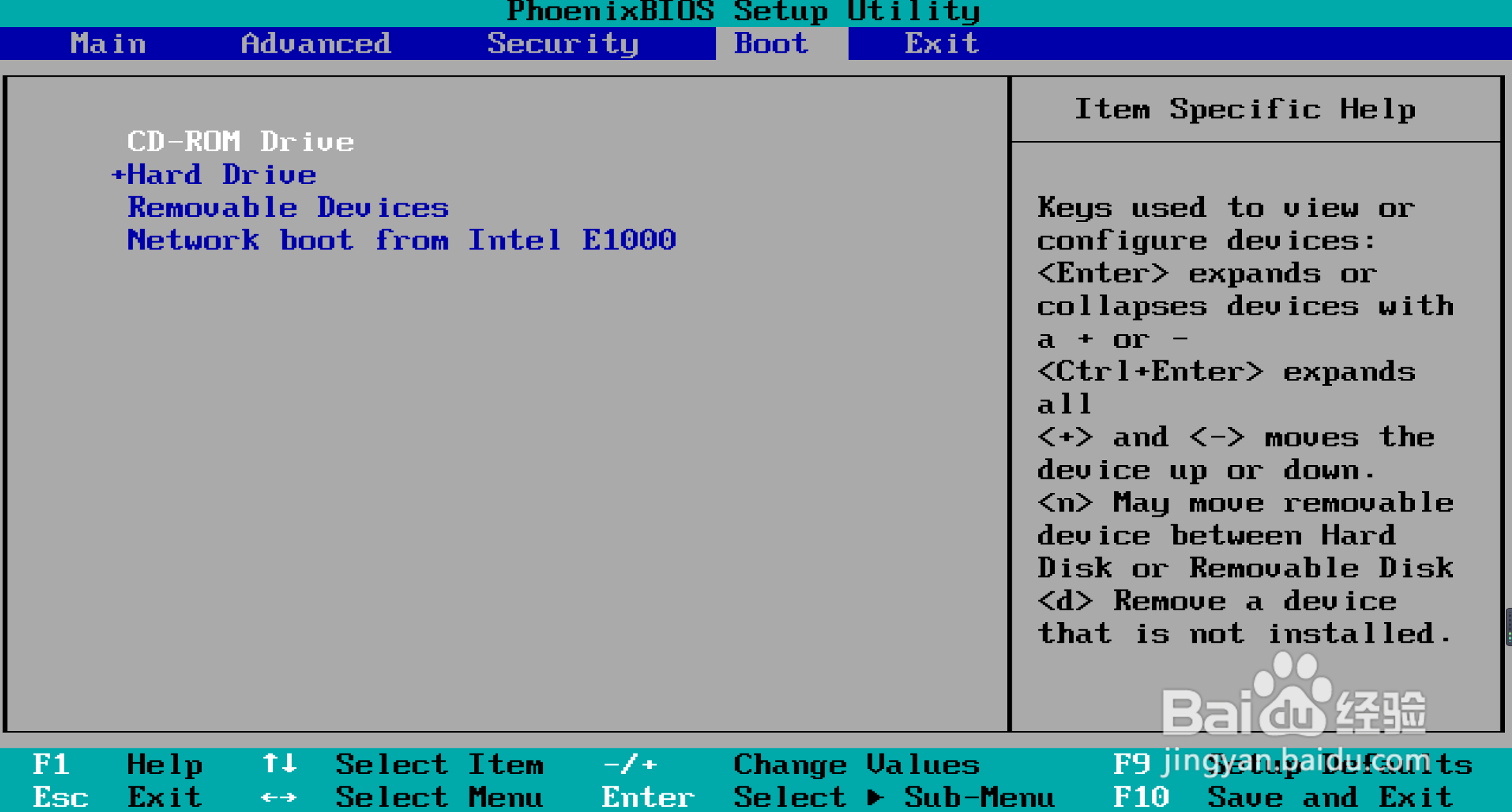
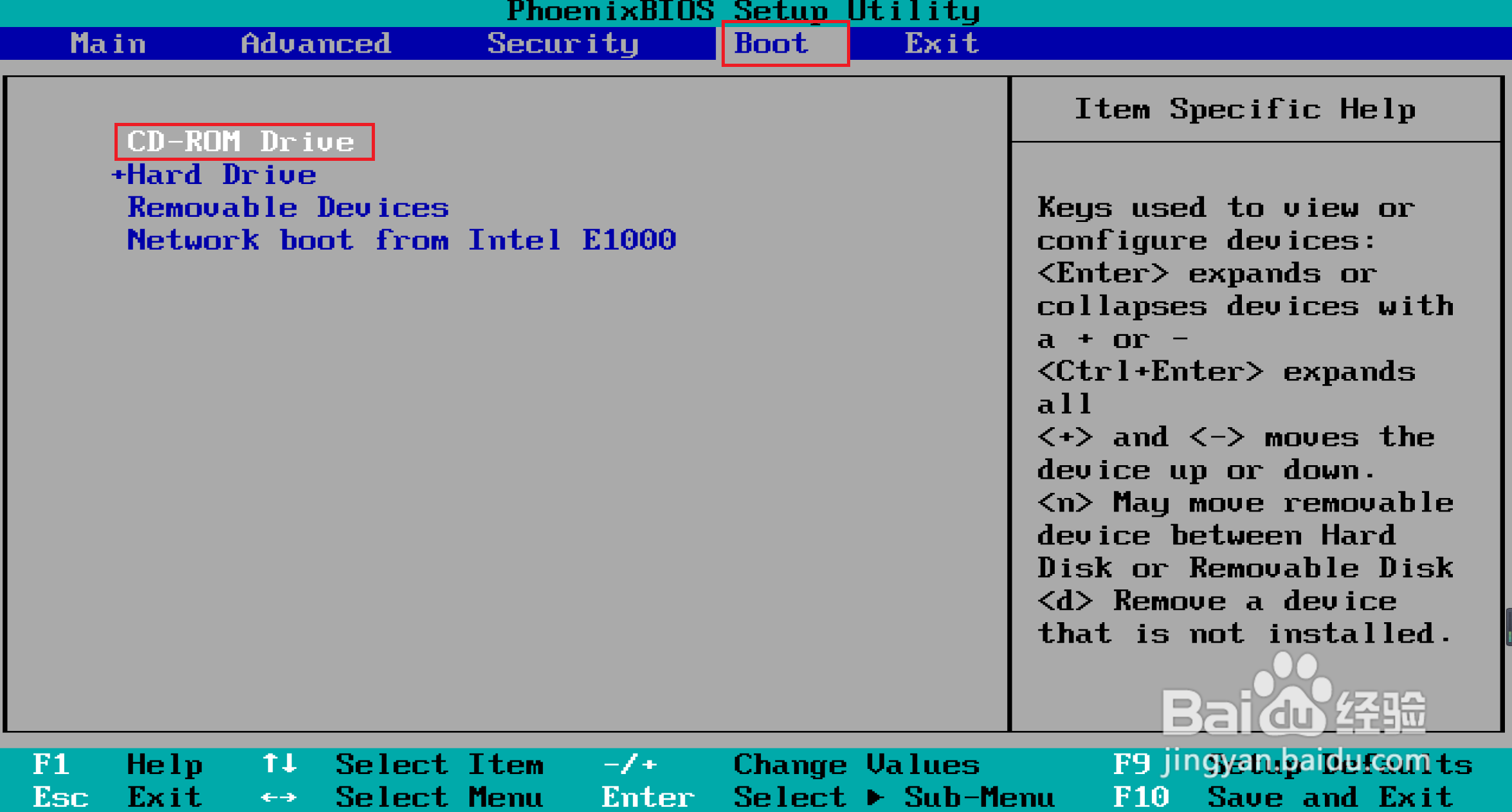
9、在“boot”选项中,把“CD-ROM Drive”设置成第一启动项,按F10保存,重启
VMware 虚拟机如何安装国产系统UOS

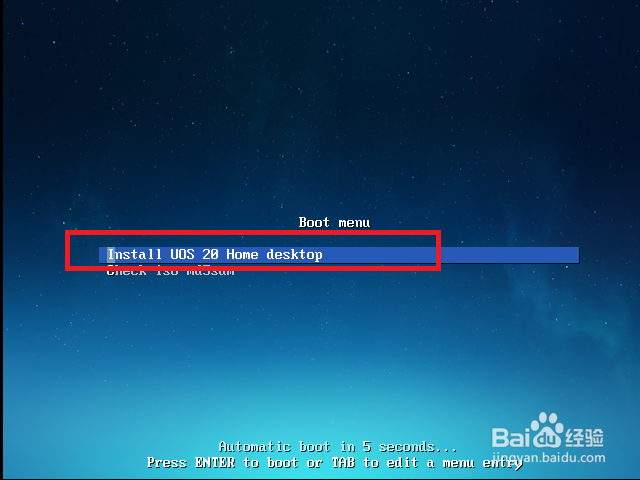
10、重启进入UOS安装界面,选择第一项按回车。

VMware 虚拟机如何安装国产系统UOS

VMware 虚拟机如何安装国产系统UOS

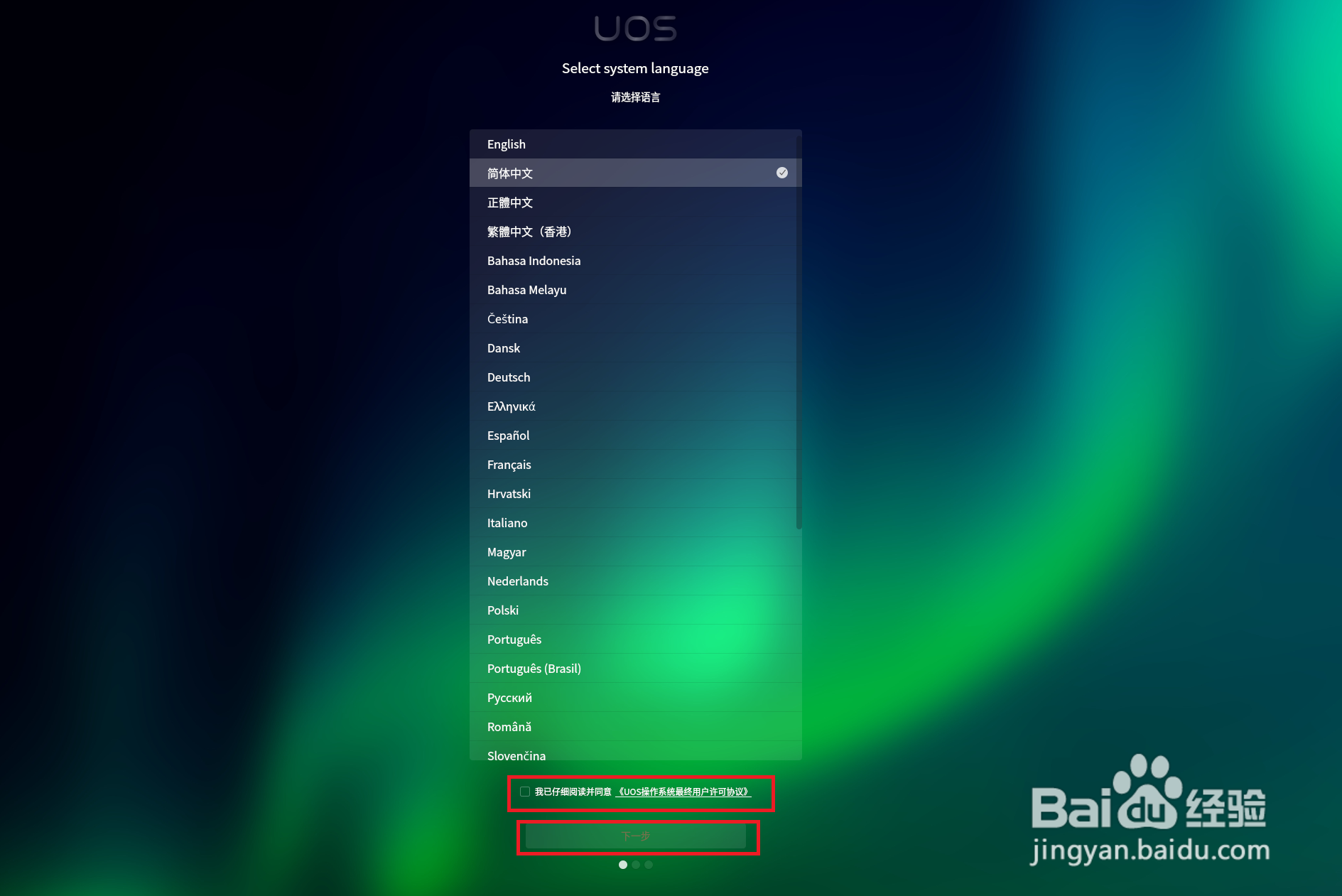
11、选择“简体中文”,并把“我已仔细阅读并同意”打对勾,点击“下一步”。
VMware 虚拟机如何安装国产系统UOS

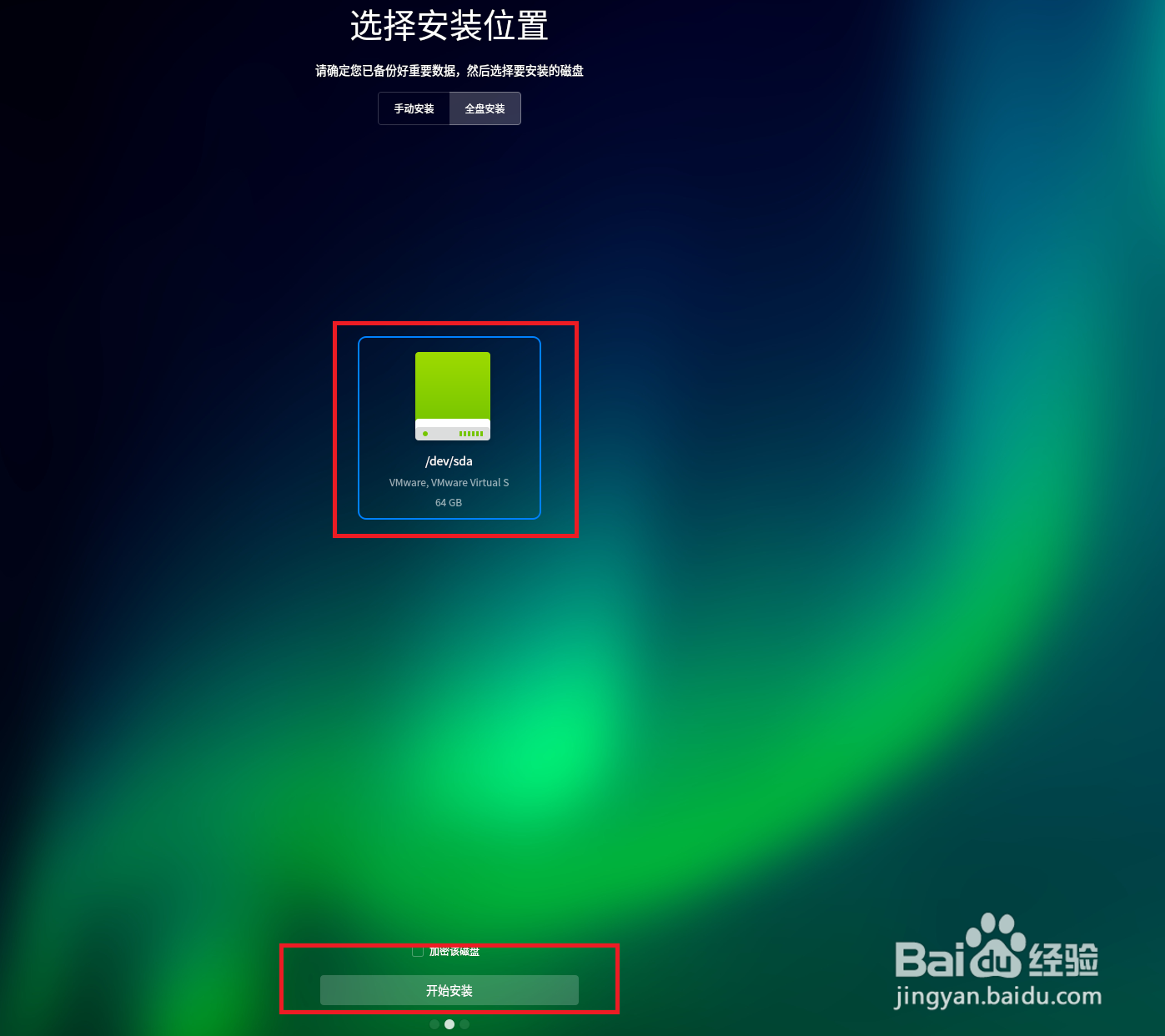
12、鼠标点击一下硬盘,点击“开始安装”,(想加密硬盘的也可以把加密盘对勾点上)。
VMware 虚拟机如何安装国产系统UOS

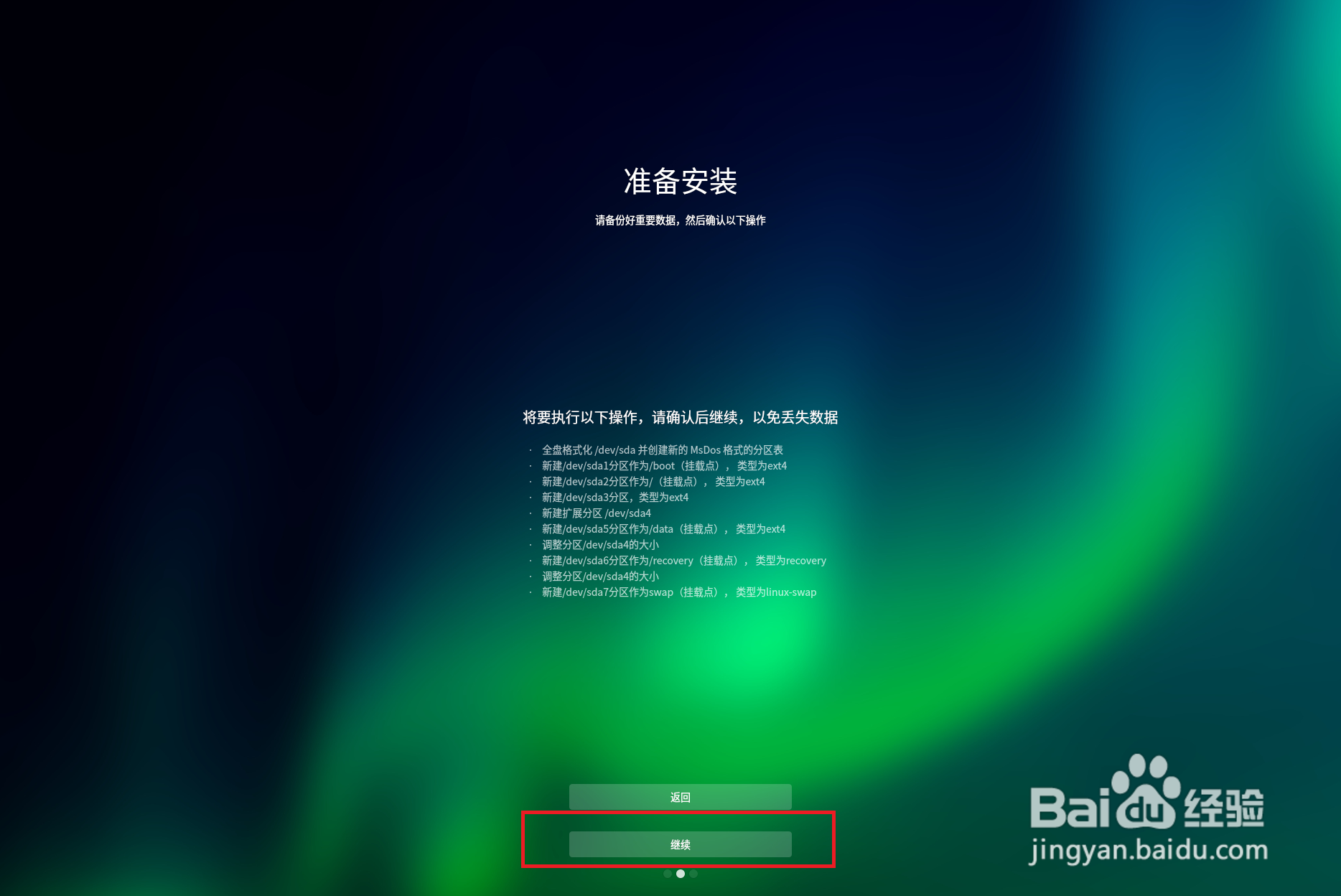
13、点击“继续”。

VMware 虚拟机如何安装国产系统UOS

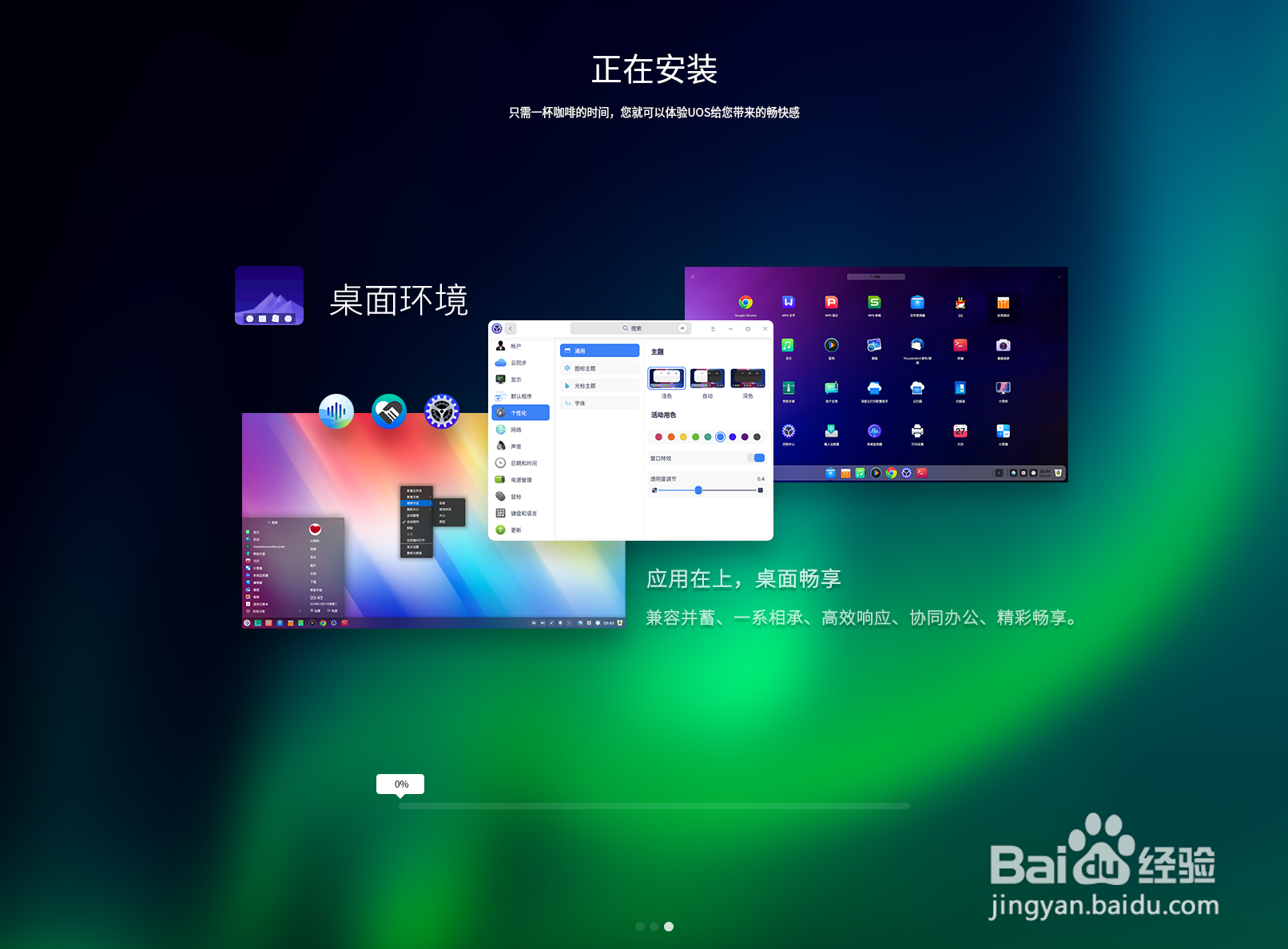
14、开始安装稍等几分钟。

VMware 虚拟机如何安装国产系统UOS

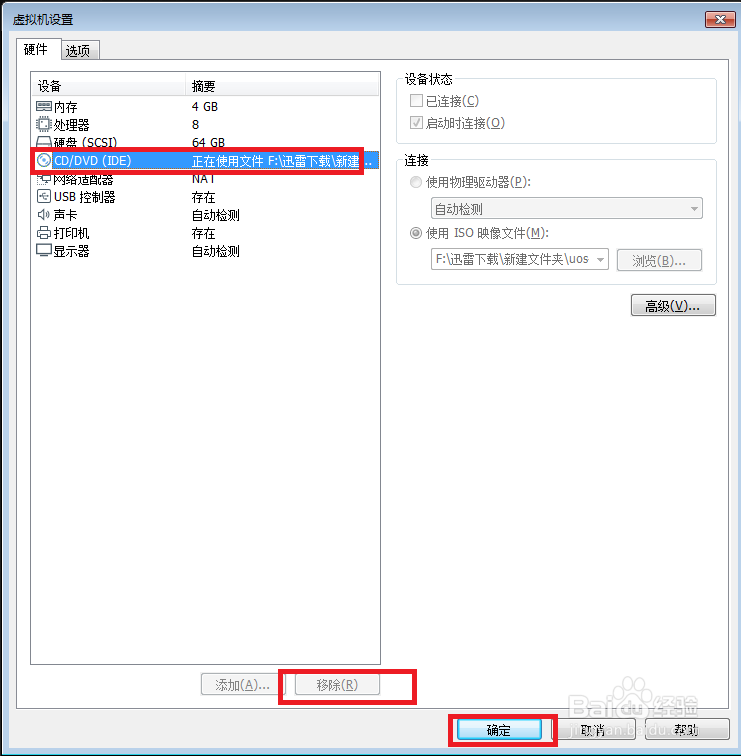
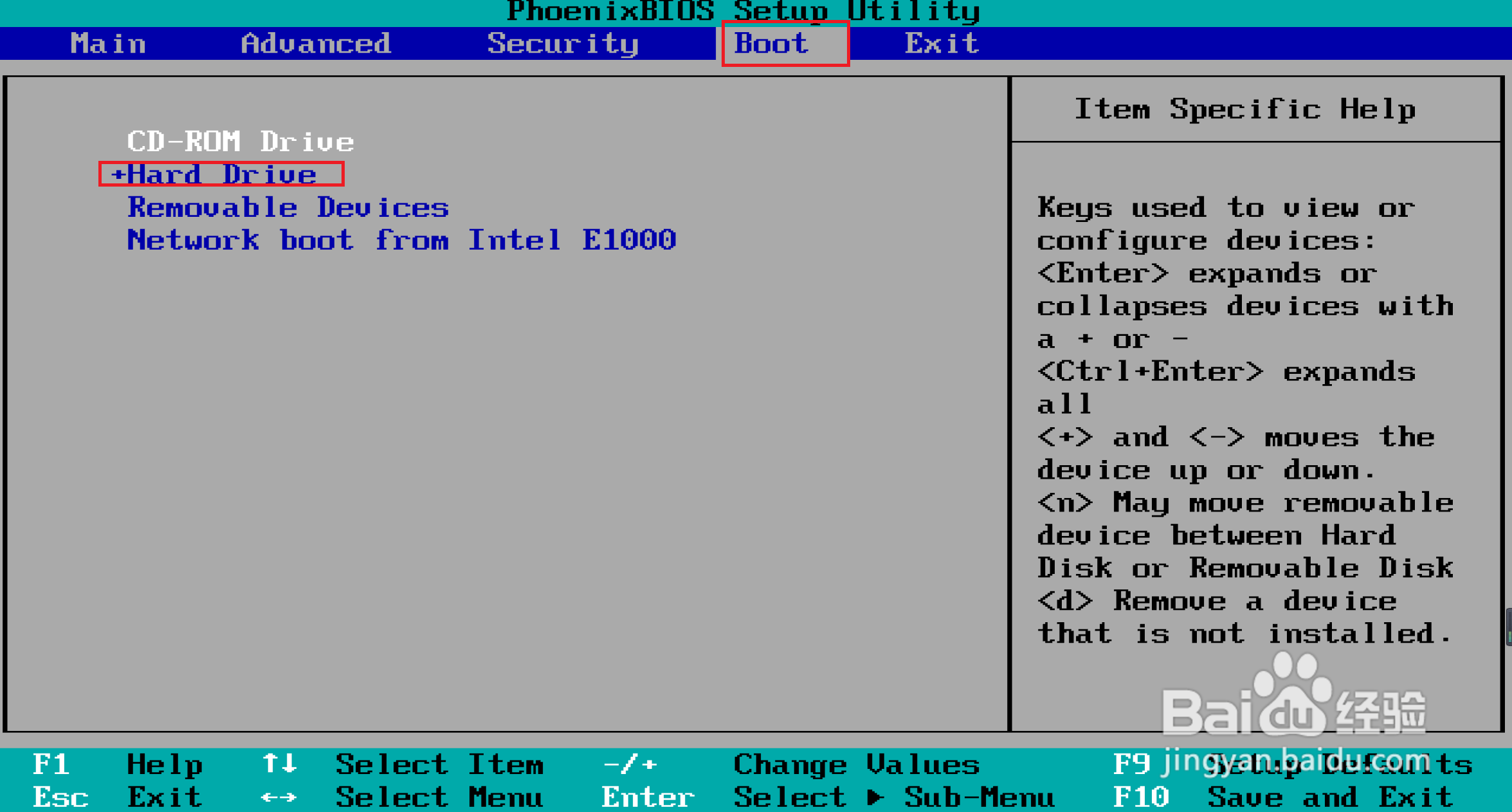
15、安装成功,点击“立即体验”,虚拟机会重启。然后进入“编辑虚拟机设置”把“CD/DVD”移除,点击“确定”(或者是重启按F2进BIOS,在boot选项里 把Hard Drive设置成第一启动项)。
VMware 虚拟机如何安装国产系统UOS

VMware 虚拟机如何安装国产系统UOS

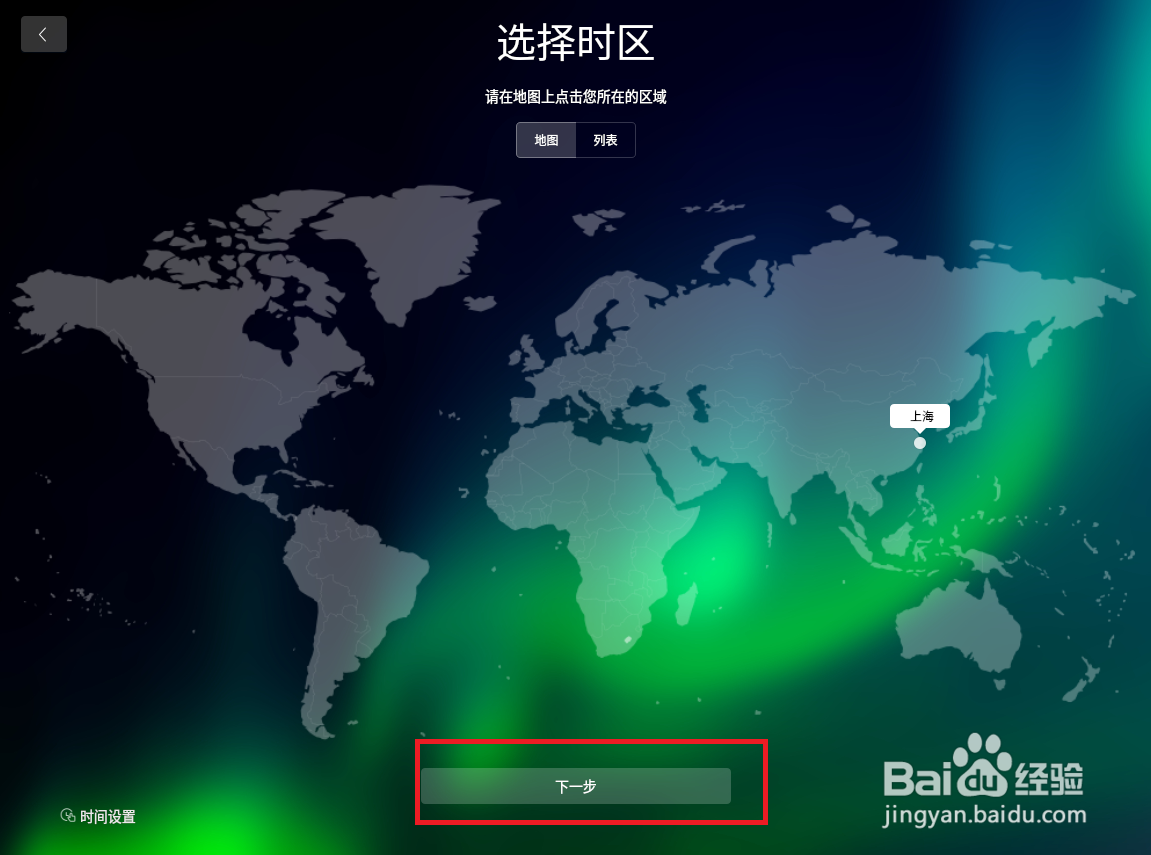
16、重启后,点击“下一步”。

VMware 虚拟机如何安装国产系统UOS

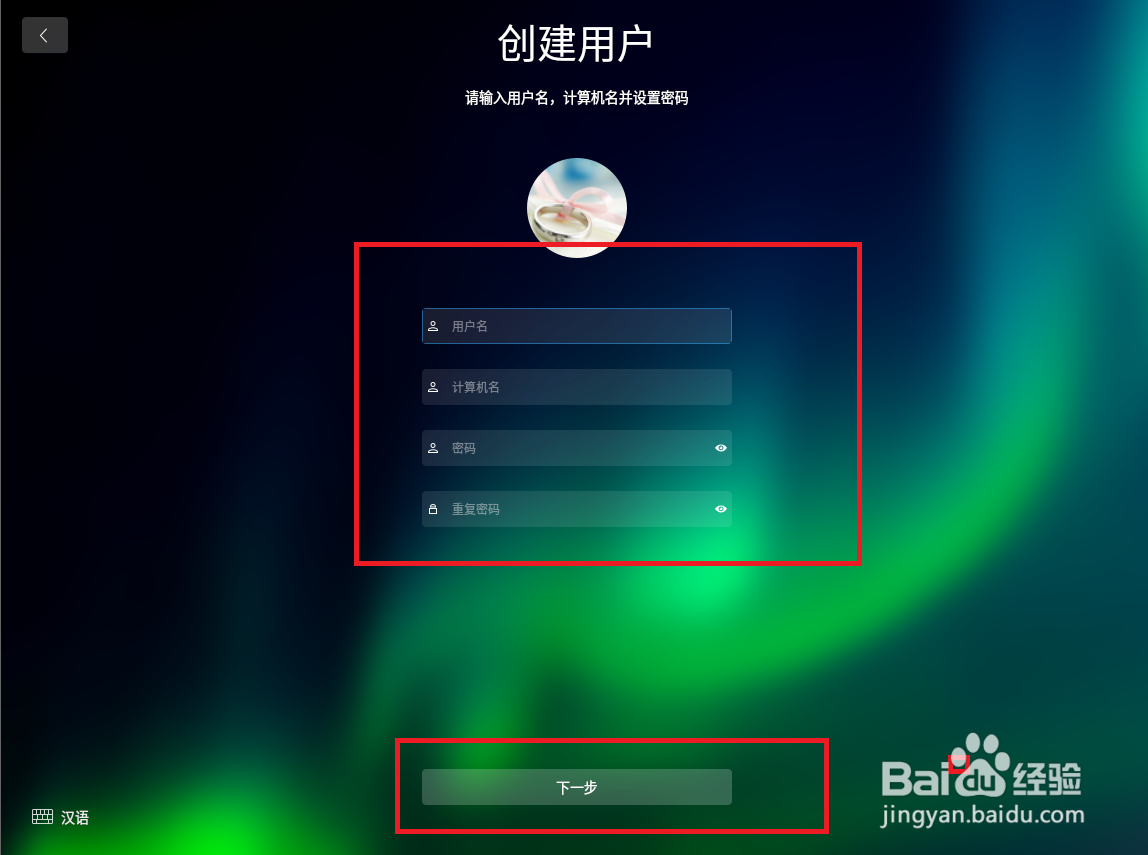
17、设置用户名,密码,点击“下一步”。

VMware 虚拟机如何安装国产系统UOS

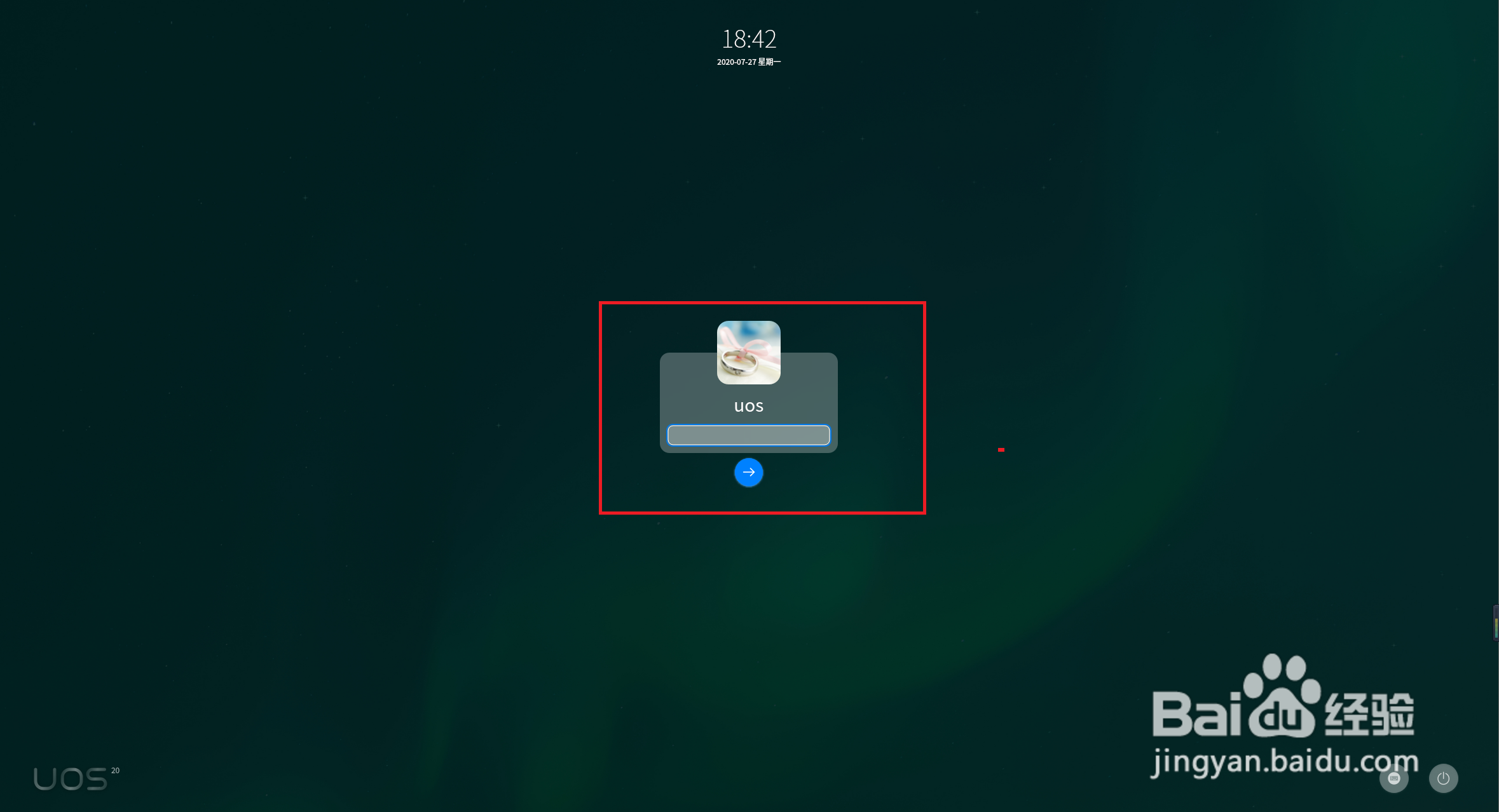
18、输入密码,点击箭头进入。

VMware 虚拟机如何安装国产系统UOS

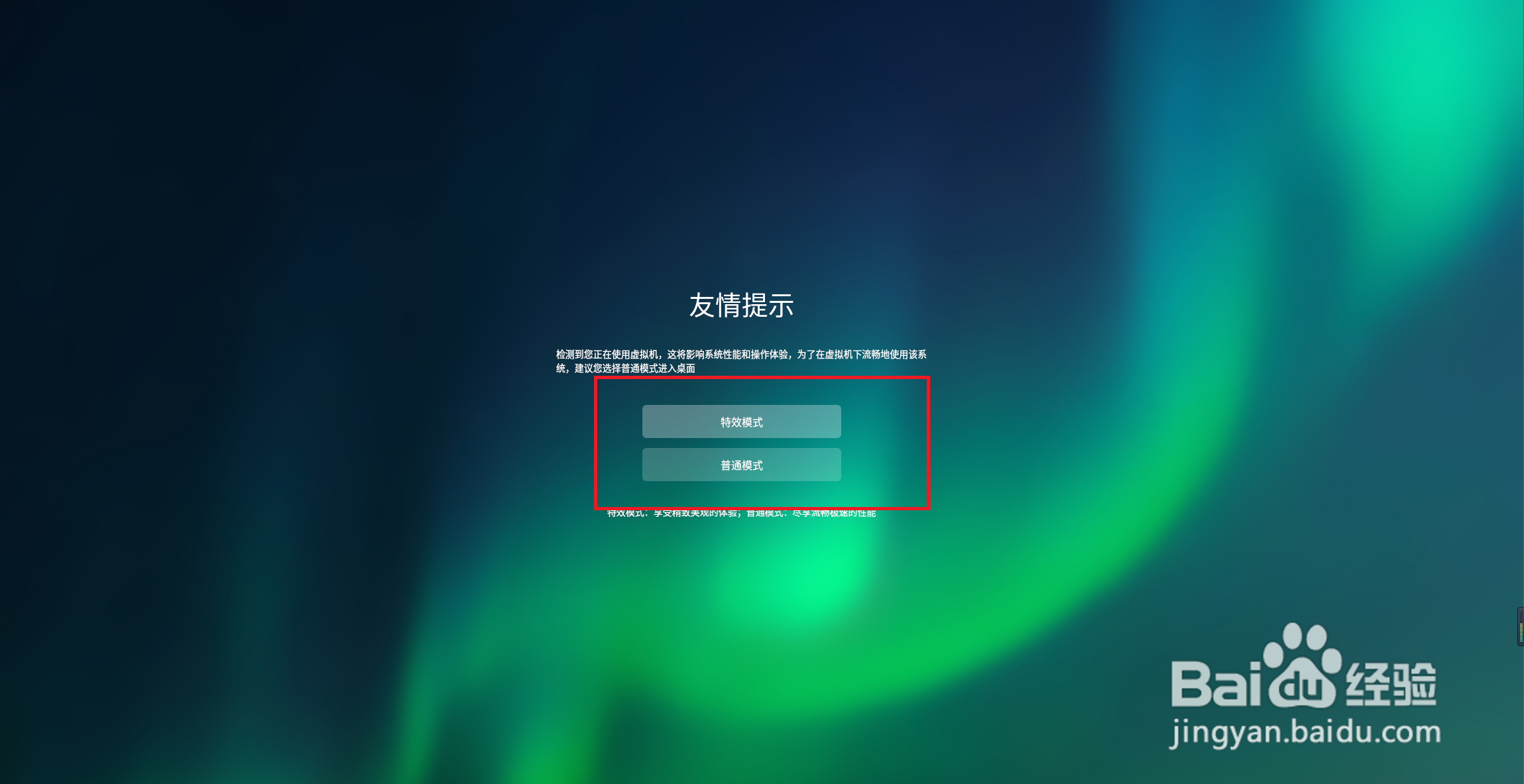
19、选择模式,进入体验吧

VMware 虚拟机如何安装国产系统UOS

VMware 虚拟机如何安装国产系统UOS

  • uos系统怎么安装
  • 国产UOS(统一操作系统)安装详解
  • VMware Workstation安装UOS
  • vmware虚拟机怎么安装系统?
  • uos系统怎么安装
  • 热门搜索
    腊排骨怎么做好吃 电脑自动休眠怎么取消 帅丰集成灶怎么样 公积金怎么贷款 耳屎是湿的怎么回事 寄快递怎么寄 熟牛肉怎么做好吃 绿豆汤怎么煮 铊怎么读 怎么设置手机铃声