1、我们打开word,并打开一个文档。假设要把这里的「你好」二个字作为上下标。

2、我们需要先选中要做为上标的文字。这里选中「你好」二个字。

3、然后点击菜单栏字体这一栏右下角的小图标。

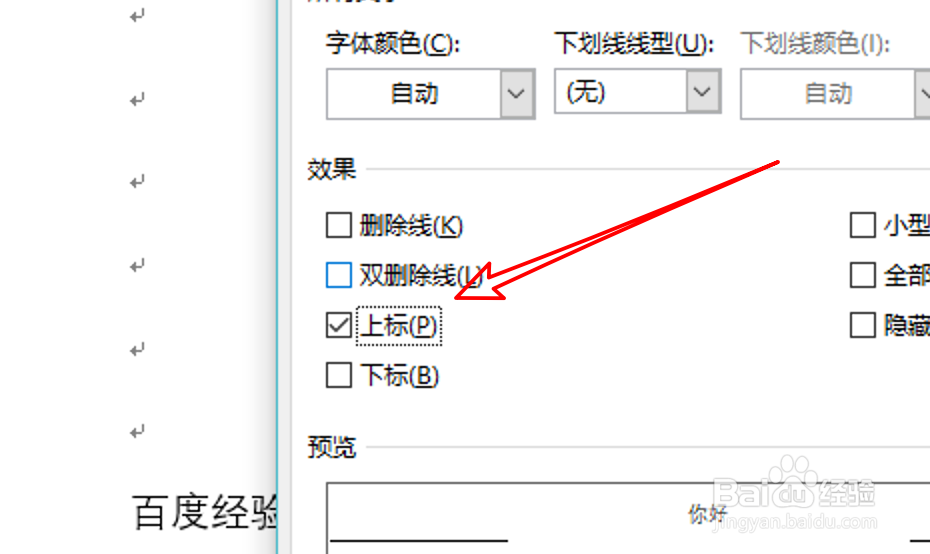
4、点击后,会打开一个窗口,在这个窗口上,点击选中这里的「上标」选项。
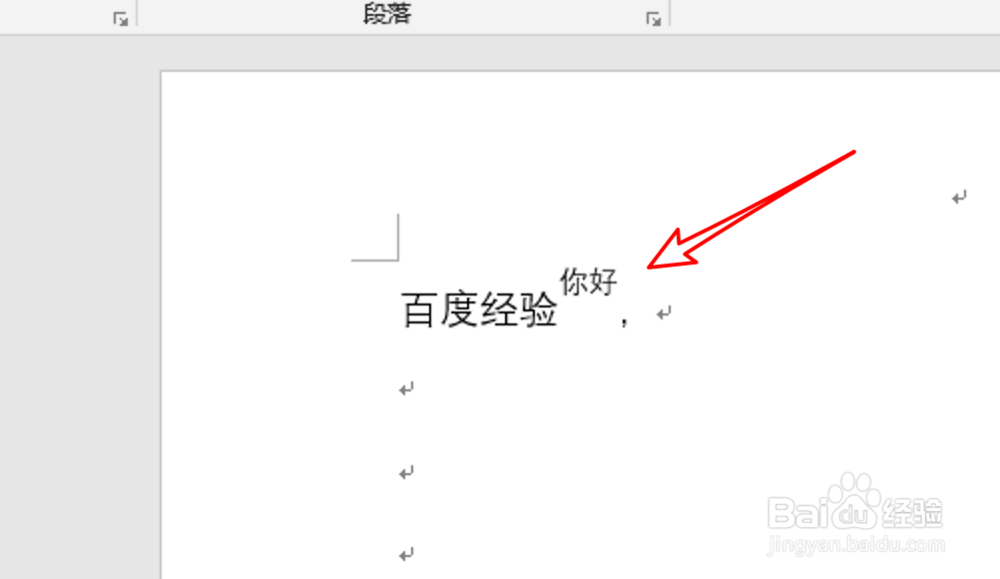
5、看一下文档,可以看到现在「你好」已经作为上标显示了。
6、要设置为下标,也是同样的设置,在刚才的窗口上,把上标选项取消选中,然后选中下方的「下标」选项。

7、再次看下文档内容,成功将其设置为下标了。

时间:2026-04-26 02:18:45
1、我们打开word,并打开一个文档。假设要把这里的「你好」二个字作为上下标。
2、我们需要先选中要做为上标的文字。这里选中「你好」二个字。
3、然后点击菜单栏字体这一栏右下角的小图标。
4、点击后,会打开一个窗口,在这个窗口上,点击选中这里的「上标」选项。
5、看一下文档,可以看到现在「你好」已经作为上标显示了。
6、要设置为下标,也是同样的设置,在刚才的窗口上,把上标选项取消选中,然后选中下方的「下标」选项。
7、再次看下文档内容,成功将其设置为下标了。
