1、打开win10系统电脑的“Windows设置”窗口,选择进入“网络和Internet”设置中。

2、在左侧点击如图位置的“数据使用量”,我们就能在右侧页面看到相应的一些数据信息和设置。

3、如图位置的“总览”,显示的就是当前网络连接的网络近30天的数据使用情况,图中数据使用量即为17.81GB。
如果电脑处于断网状态下,则会显示所有网络的数据使用情况。

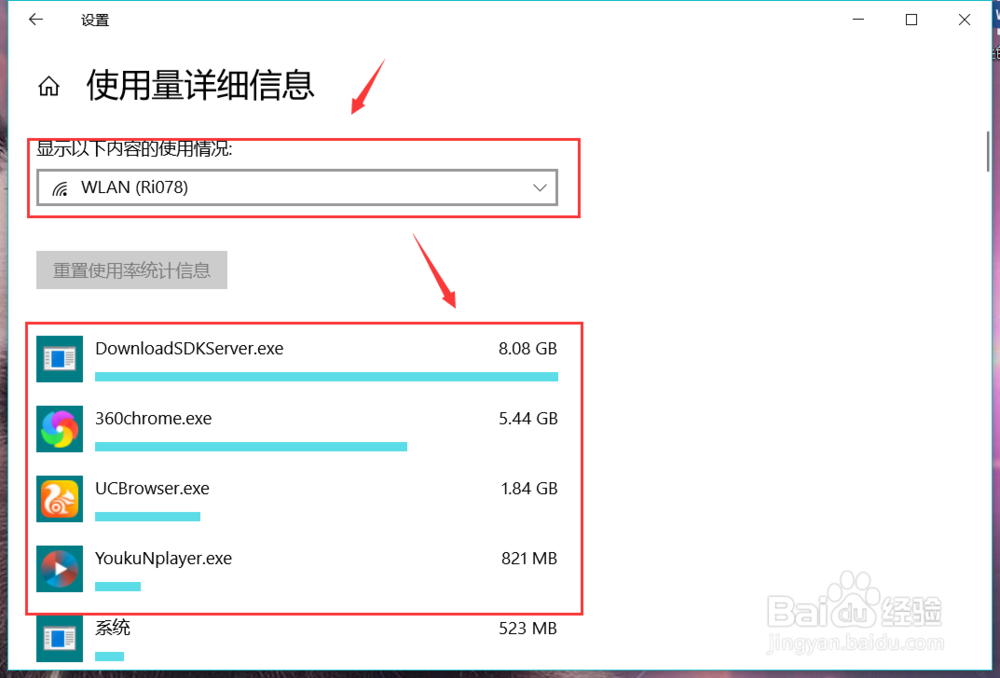
4、点按“总览”下方的“查看每个应用的使用情况”字样,则能够查看每个应用使用数据的详细伐霜处数据。
通过上方的输入框,则能切换到不同的网络查看使用情况。晃霜
若是切换到“所有网络”,通过下方“重置廊互使用率统计信息”按钮,就能够重置当前的使用数据统计。

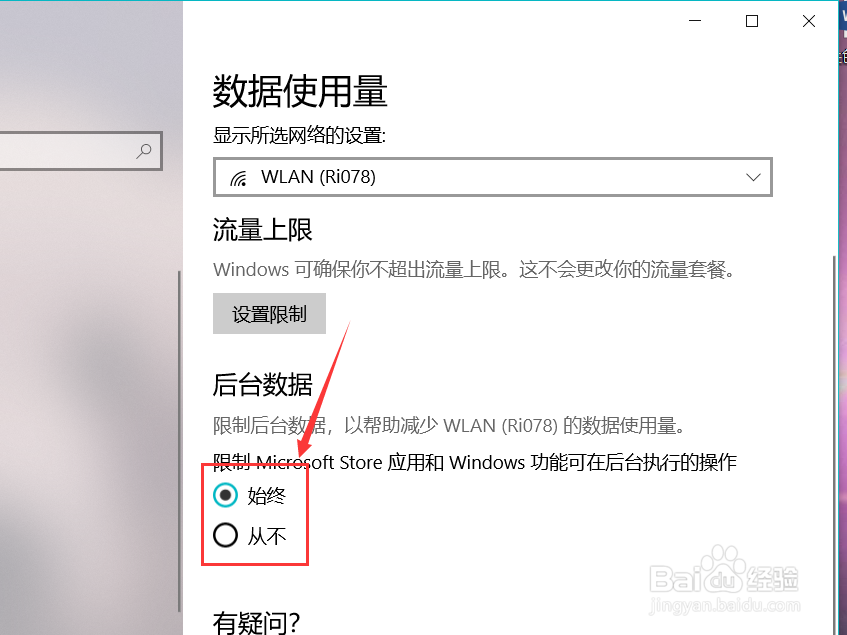
5、如果当前使用的是数据网络,还能通过“设置限制”按钮,对该网络进行流量使用量上限做出限制,避免超过流量套餐。


6、通过页面底部,还能够对应用在后台使用数据情况做出限制。