
怎样给电脑WindowsXP系统文件夹加密!

 时间:2026-02-15 02:50:08

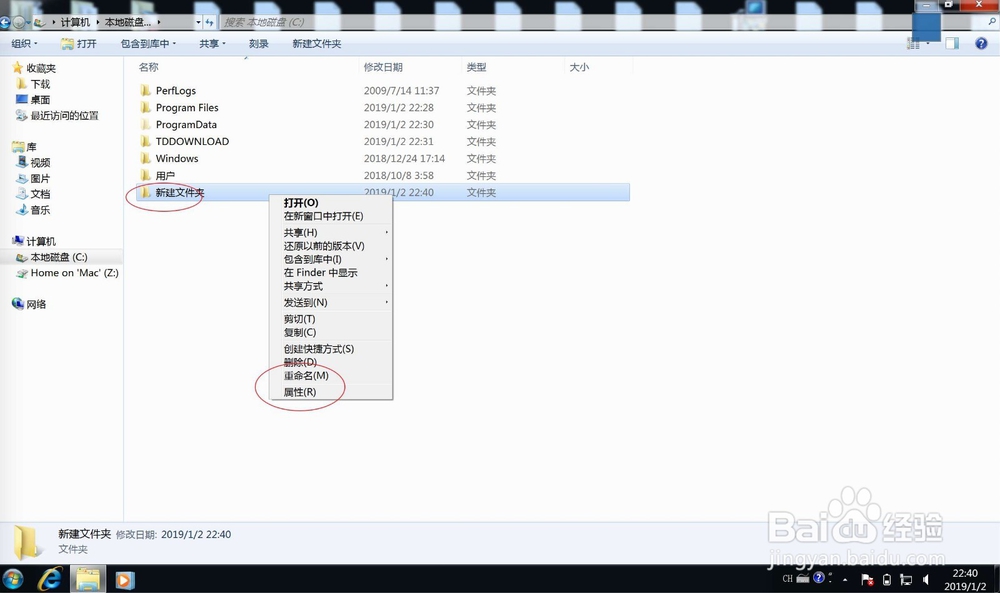
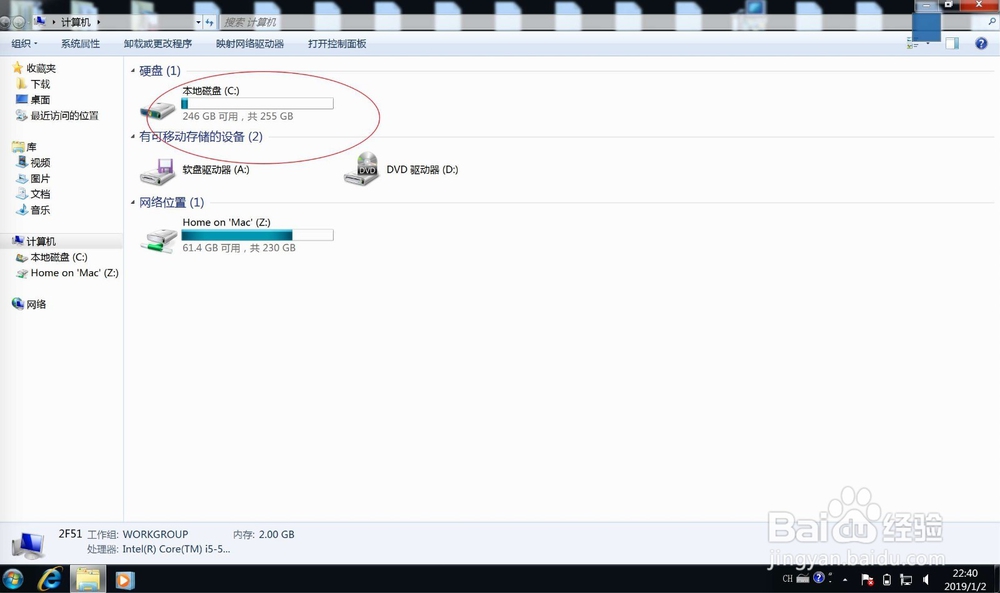
1、点击开始→计算机。

怎样给电脑WindowsXP系统文件夹加密!

怎样给电脑WindowsXP系统文件夹加密!

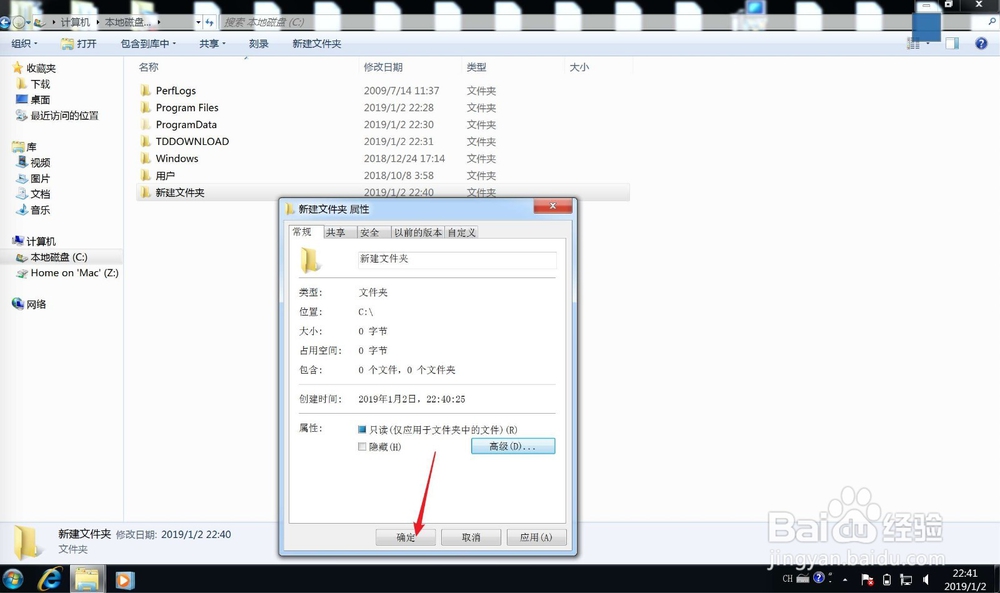
2、选择要加密的C盘或者是其他的盘下的目录,右键获取管理员身份,然后右键属性。
怎样给电脑WindowsXP系统文件夹加密!

怎样给电脑WindowsXP系统文件夹加密!

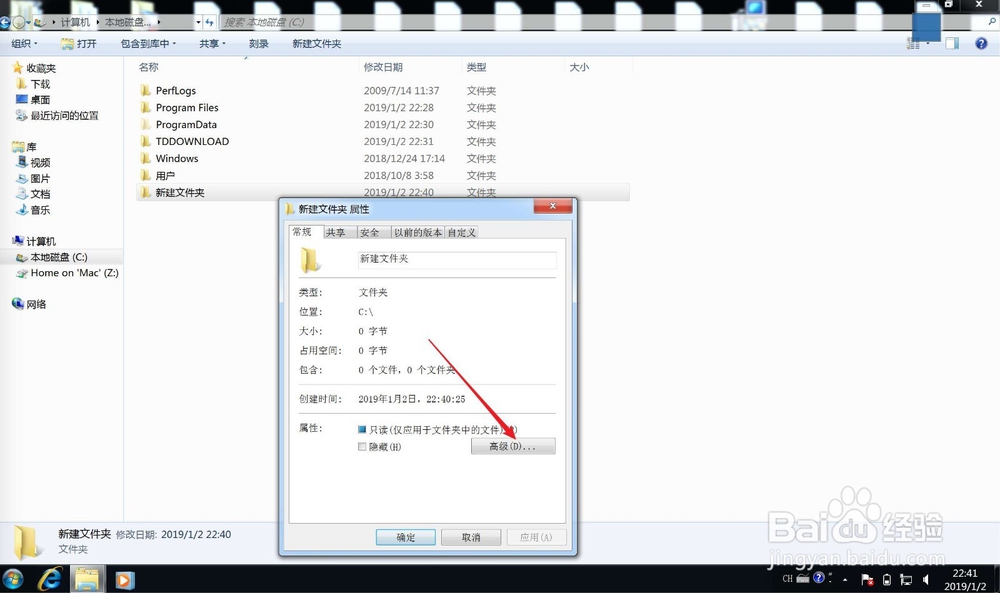
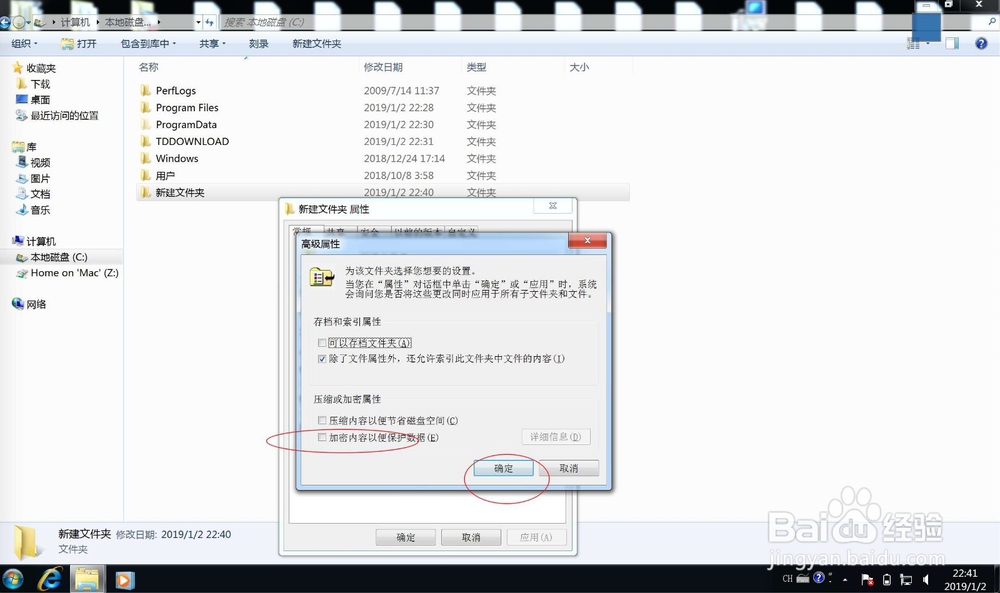
3、选择高级,选择加密。

怎样给电脑WindowsXP系统文件夹加密!

怎样给电脑WindowsXP系统文件夹加密!

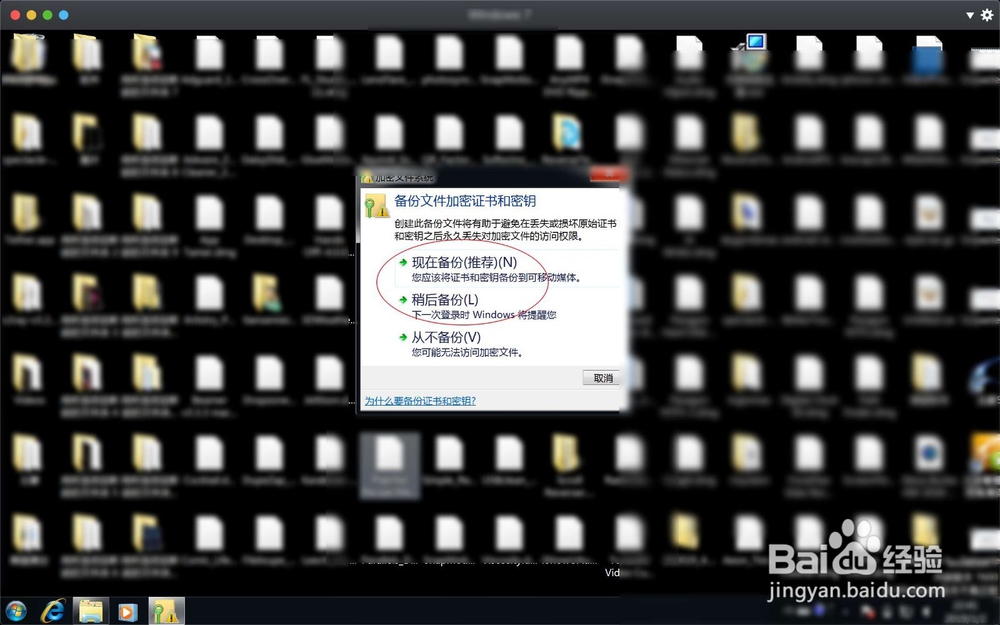
4、点进去确定,此时弹出这个选现在备份,没有弹出,看右下角有个黄色的文件夹点击即可。
怎样给电脑WindowsXP系统文件夹加密!

怎样给电脑WindowsXP系统文件夹加密!

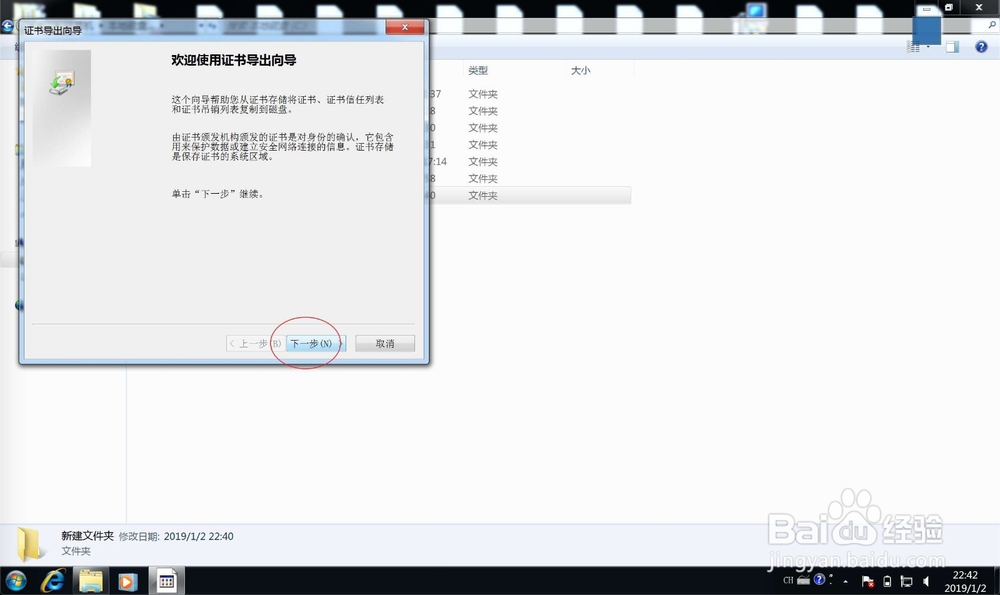
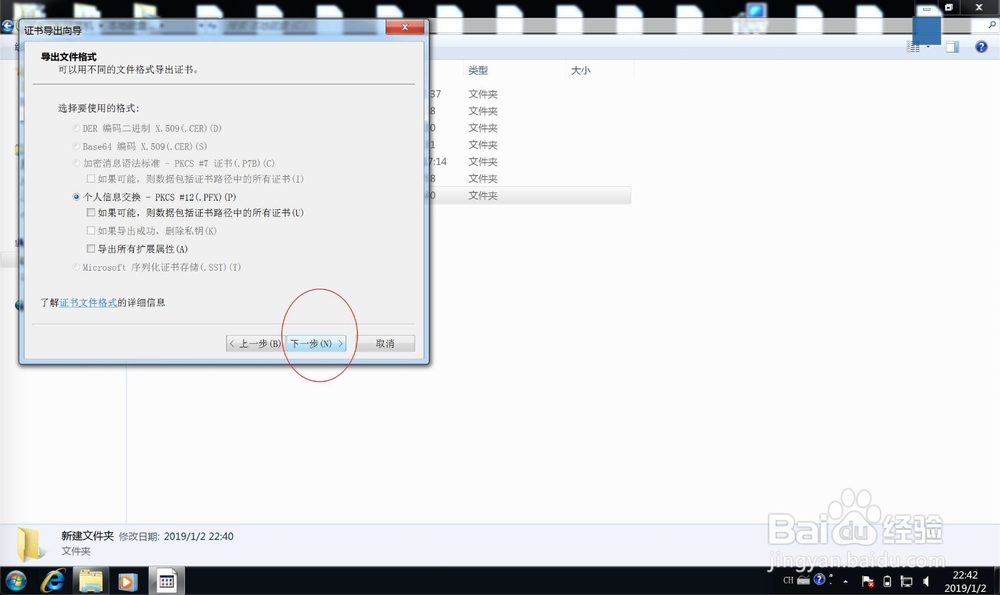
5、点击下一步,继续点击下一步。

怎样给电脑WindowsXP系统文件夹加密!

怎样给电脑WindowsXP系统文件夹加密!

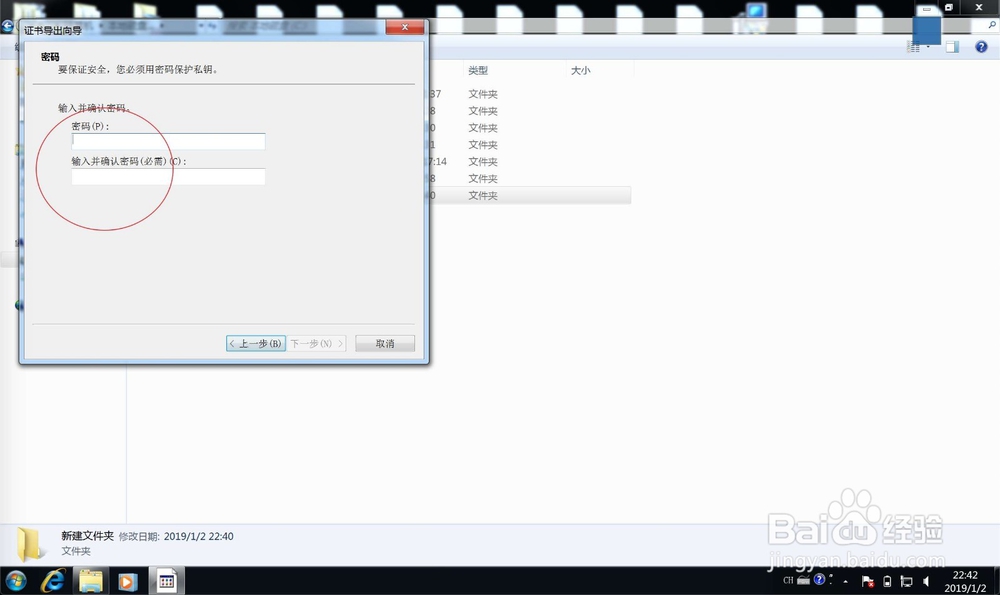
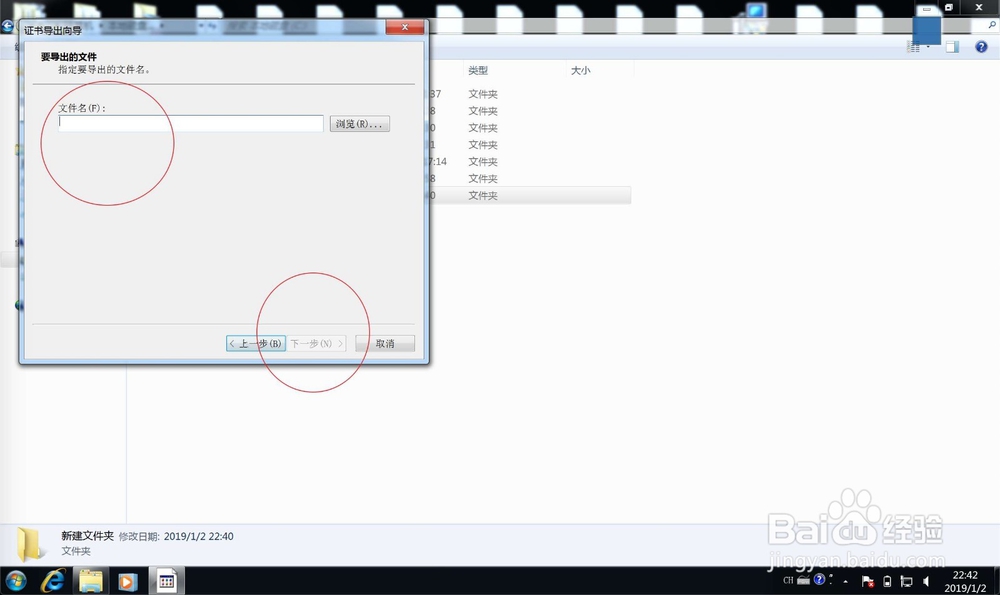
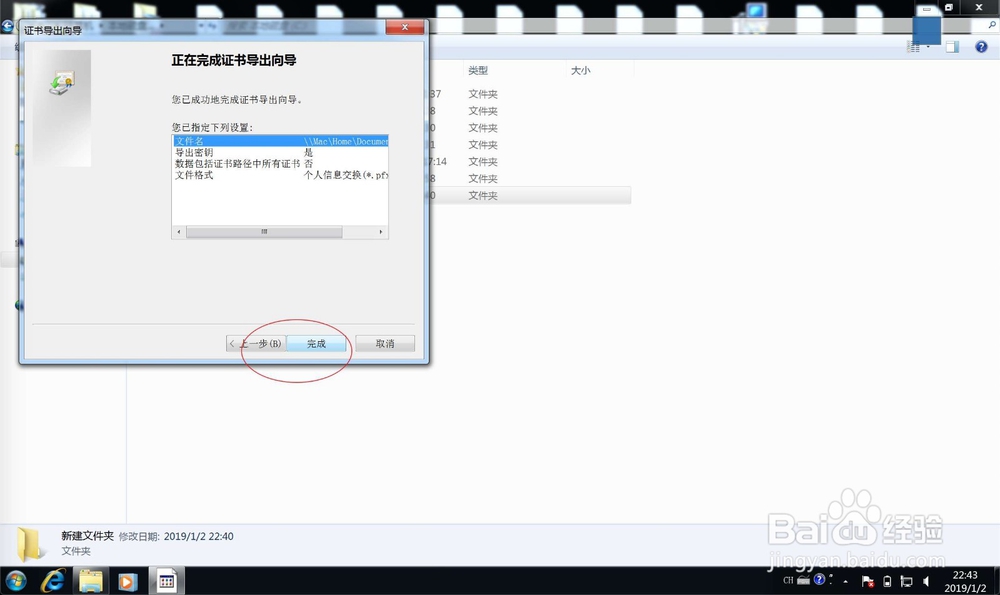
6、设置密码,然后点浏览器,选择个路径,然后完成即可。

怎样给电脑WindowsXP系统文件夹加密!

怎样给电脑WindowsXP系统文件夹加密!

怎样给电脑WindowsXP系统文件夹加密!

  • word文档怎样设置密码保护
  • 如何设置NTFS文件加密
  • 求多个文件夹的加密方法
  • 怎么给文件夹加密?文件夹加密怎么设置密码
  • Adobe Acrobat怎么删除导入数字证书
  • 热门搜索
    锦鲤白点病怎么治 屏幕字体大小怎么调 文件误删怎么恢复 企鹅生活在哪里 生活百科 精彩好生活 是什么意思 阿黛尔的生活 下载 生活缴费 阶梯电价如何计算