1、revit软件打开一个项目文件,选择并打开一个楼层平面;


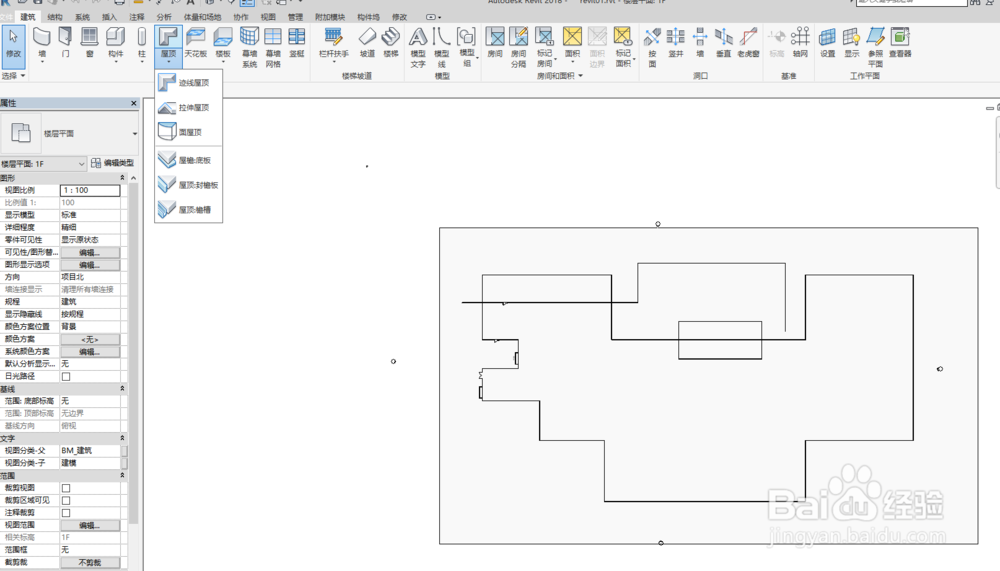
2、单击“建筑”选项卡 “构建”面板 “屋顶”下拉列表 (迹线屋顶);
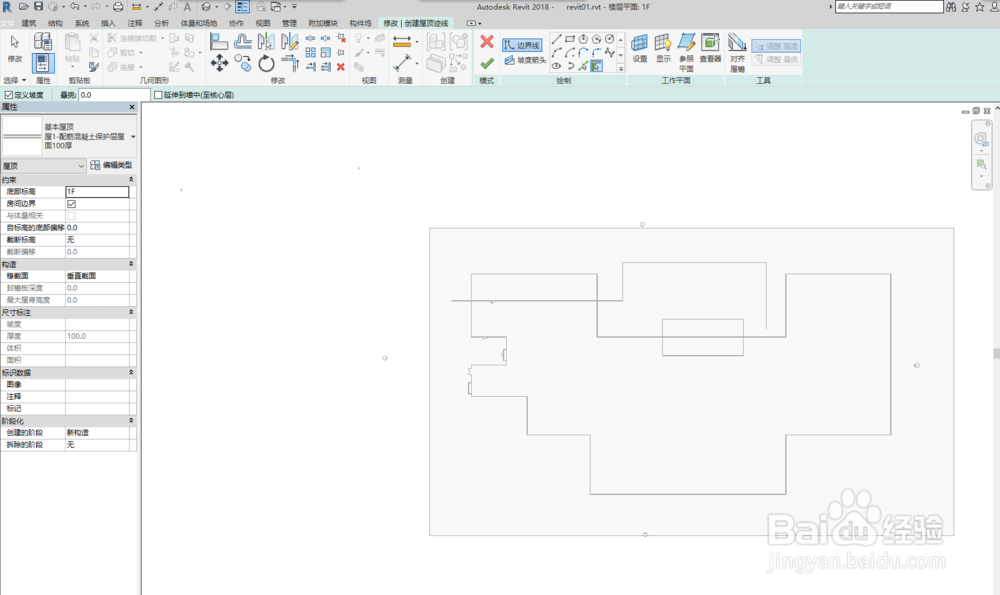
3、在“绘制”面板上,选择某一绘制或拾取工具。 若要在绘制之前编辑屋顶属性,请使用“属性”选项板;
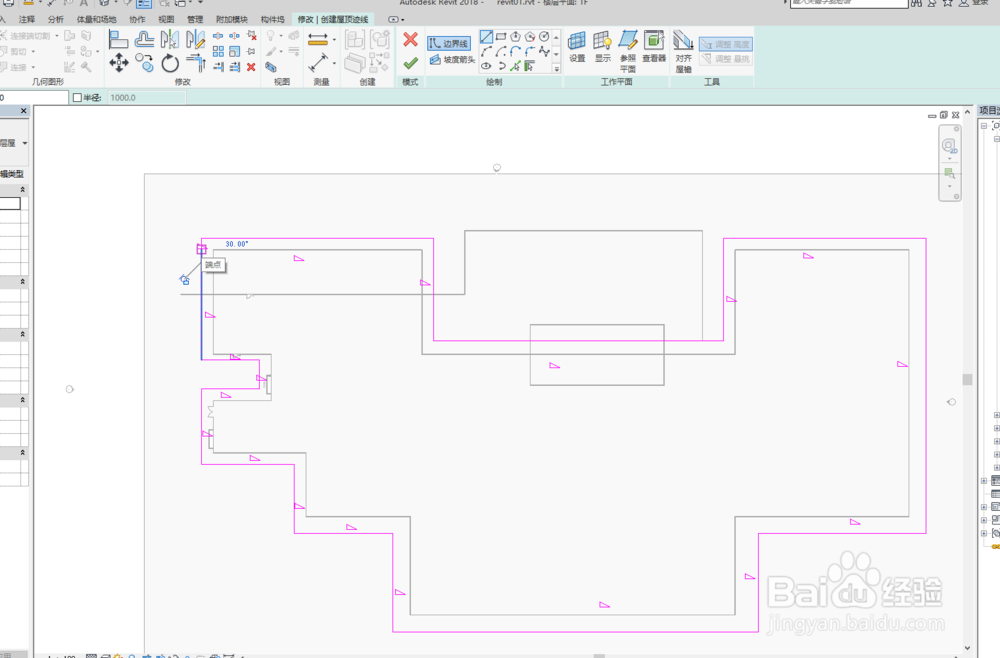

4、指定坡度定义线。 要修改某一线的坡度定义,请选择该线,在“属性”选项板上单击“定义屋顶坡度”, 然后可以修改坡度值;
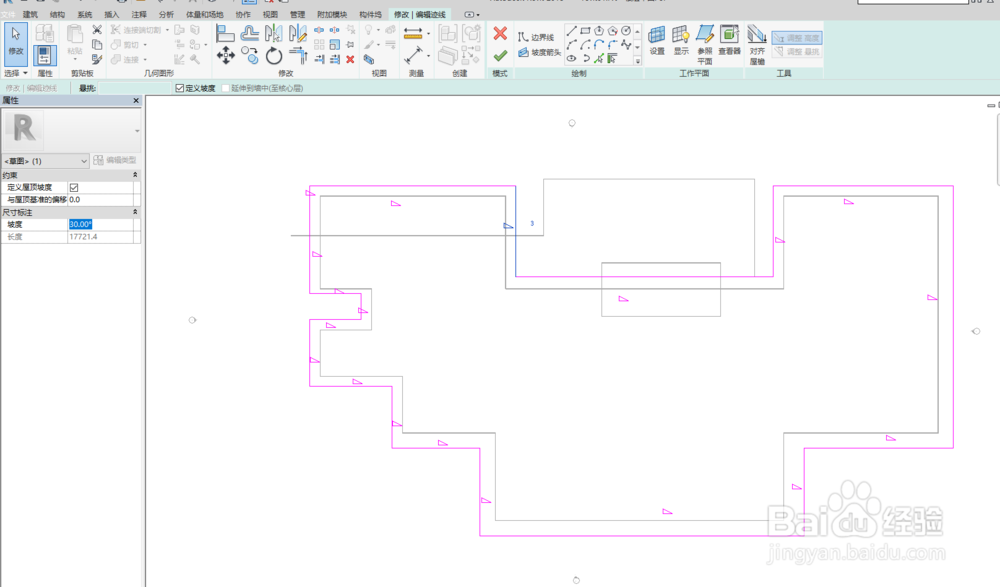
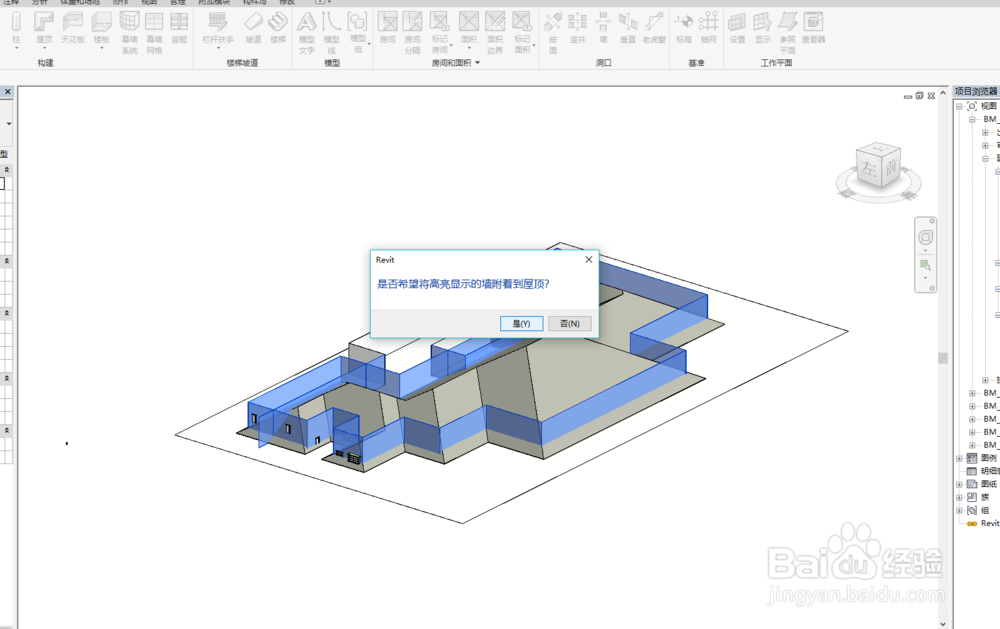
5、单击 (完成编辑模式),打开三维视图看效果。

时间:2026-04-22 08:18:13
1、revit软件打开一个项目文件,选择并打开一个楼层平面;
2、单击“建筑”选项卡 “构建”面板 “屋顶”下拉列表 (迹线屋顶);
3、在“绘制”面板上,选择某一绘制或拾取工具。 若要在绘制之前编辑屋顶属性,请使用“属性”选项板;
4、指定坡度定义线。 要修改某一线的坡度定义,请选择该线,在“属性”选项板上单击“定义屋顶坡度”, 然后可以修改坡度值;
5、单击 (完成编辑模式),打开三维视图看效果。
