Windows 8如何安装网络打印机

 时间:2026-02-24 05:13:04

1、首先按windows+X键进入控制面板; 

Windows 8如何安装网络打印机

2、接着在“硬件和声音”中单击“查看设备和打印机”;

Windows 8如何安装网络打印机

3、然后在设备和打印机窗口中单击“添加打印机”; 

Windows 8如何安装网络打印机

4、在添加打印机窗口中,单击“停止”按钮停止搜索打印机,然后单击“我需要的打印机不在列表中”,然后单击“下一步”按钮;

Windows 8如何安装网络打印机

5、选择“通过手动添加本地打印机或网络打印机”,再单击“下一步”按钮;

Windows 8如何安装网络打印机

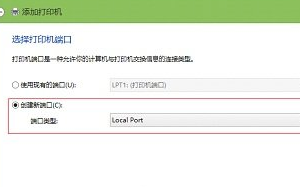
6、选择“创建新端口”,“端口类型”选择“Local Port”,单击“下一步”按钮;
Windows 8如何安装网络打印机

7、在端口名称里,根据网络共享的打印机地址和名称,输入相应内容为端口号;单击确定后再单击“下一步”;如果在打印机列表中不能找到你的打印机型号,可以从磁盘安装打印机驱动;

8、输入打印机名称,网络打印机安装完成。

  • 设置保留两位小数点的几种方法
  • excel如何用公式让单元格数值保留两位小数
  • Excel输出求和大于30的一组随机数
  • 快速输入序号及同时显示日期和星期
  • 电脑平均值怎么操作
  • 热门搜索
    无房证明怎么开 济南大学泉城学院怎么样 怎么蒸鸡蛋糕 专业用英语怎么说 自我评定怎么写 延时环怎么用 酱油炒饭怎么做 怎么加密文件夹 怎么分东南西北方向 蛇胆怎么吃