1、首先点击报表菜单,然后选择使用向导创建报表并点击新建,如下图所示

2、在弹出的新建报表界面我们选择报表向导选项,如下图所示

3、接下来在报表向导中首先需要设置数据源,如下图所示,可以多个表关联

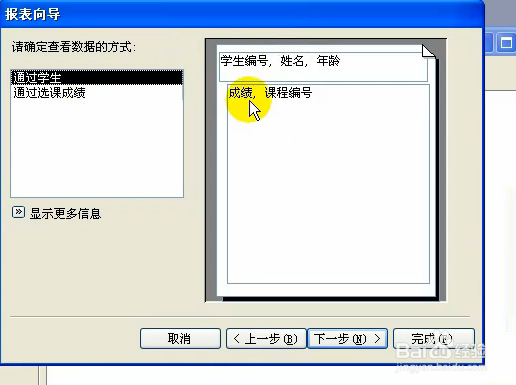
4、接下来就是确定查看数据的方式了,我们这里通过学生为来查看数据,如下图所示
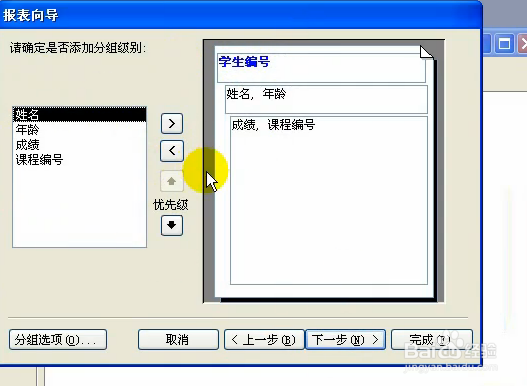
5、接下来就是确定分组的了,这里是用学生编号来确定分组,如下图所示
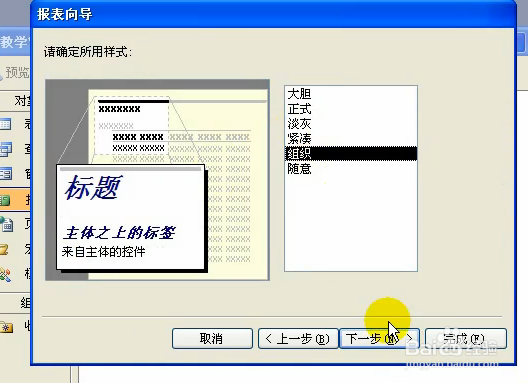
6、最后设置一下报表的所用样式,如下图所示,我们这里选择的是组织样式
7、最后你就会在你的Access中看到创建好的报表了,如下图所示,是不是很简单啊

时间:2026-04-21 18:44:35
1、首先点击报表菜单,然后选择使用向导创建报表并点击新建,如下图所示
2、在弹出的新建报表界面我们选择报表向导选项,如下图所示
3、接下来在报表向导中首先需要设置数据源,如下图所示,可以多个表关联
4、接下来就是确定查看数据的方式了,我们这里通过学生为来查看数据,如下图所示
5、接下来就是确定分组的了,这里是用学生编号来确定分组,如下图所示
6、最后设置一下报表的所用样式,如下图所示,我们这里选择的是组织样式
7、最后你就会在你的Access中看到创建好的报表了,如下图所示,是不是很简单啊
