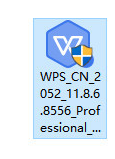
1、下载并解压WPS Office 2019无广告无弹窗版安装包,如下图:
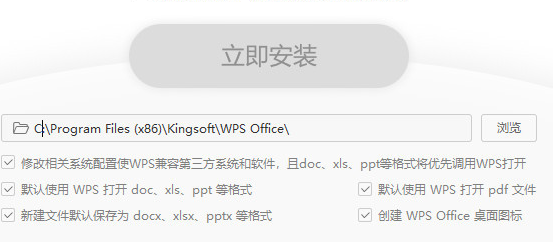
2、开始安装WPS Office 2019无广告无弹窗版,选择WPS Office 2019中文版安装的目录,并点击安装,如下图:
3、开始安装WPS Office 2019无广告无弹窗版请耐心等待.....

4、打开软件页面
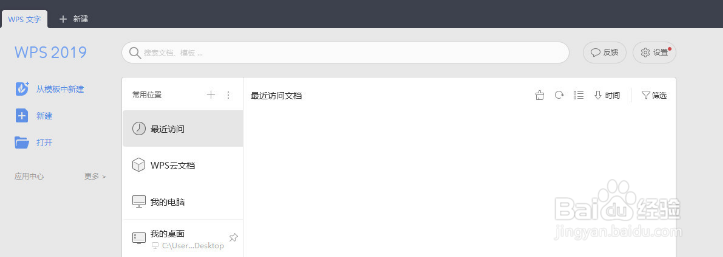
5、可以制作电子表格,如下图所示
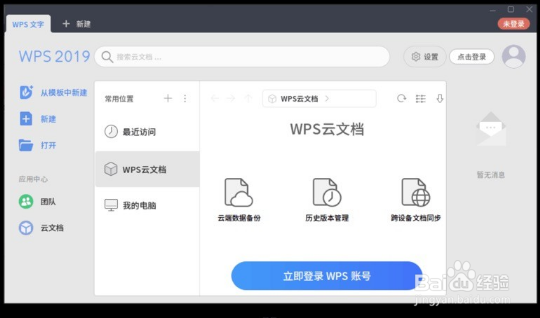
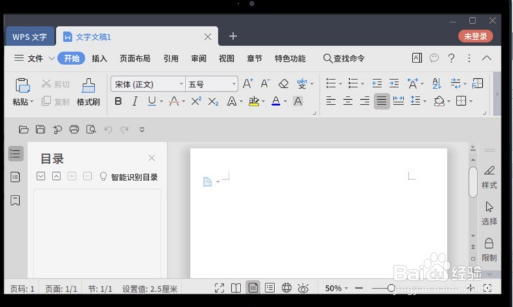
6、可以创建和编辑文档,如下图所示
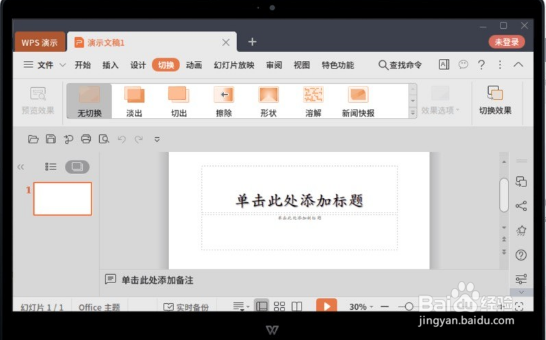
7、可以创建PPT如下图所示
时间:2026-04-30 08:43:41
1、下载并解压WPS Office 2019无广告无弹窗版安装包,如下图:
2、开始安装WPS Office 2019无广告无弹窗版,选择WPS Office 2019中文版安装的目录,并点击安装,如下图:
3、开始安装WPS Office 2019无广告无弹窗版请耐心等待.....
4、打开软件页面
5、可以制作电子表格,如下图所示
6、可以创建和编辑文档,如下图所示
7、可以创建PPT如下图所示
