怎样关闭Outlook的姓名提示(自动完成)功能

 时间:2026-02-16 00:15:58

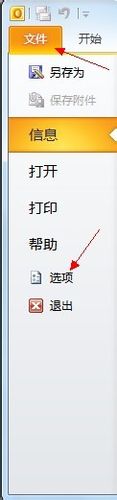
1、​打开 Outlook,单击左上角的【文件】按钮,出来的界面单击左侧列表的【选项】命令
怎样关闭Outlook的姓名提示(自动完成)功能

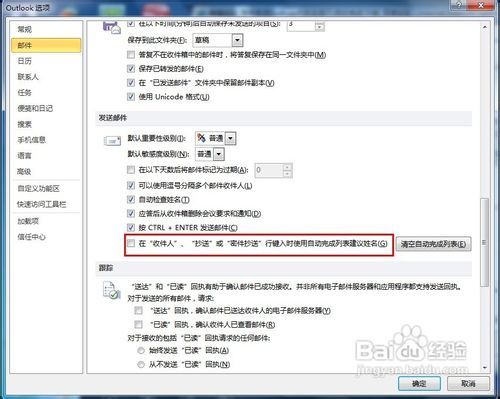
2、在【Outlook 选项】窗口切换到【邮件】标签,右侧窗口找到【发送邮件】一栏,去掉【在"收件人"、"抄送"或"密件抄送"行键入时使用自动完成列表建议姓名】​前面的勾

怎样关闭Outlook的姓名提示(自动完成)功能

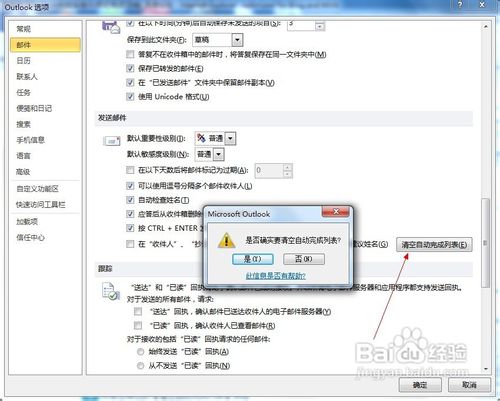
3、​并单击旁边的【清空自动完成列表】按钮

怎样关闭Outlook的姓名提示(自动完成)功能

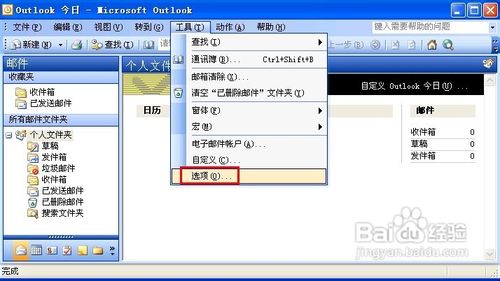
1、打开Outlook,在菜单栏单击【工具】——【选项】

怎样关闭Outlook的姓名提示(自动完成)功能

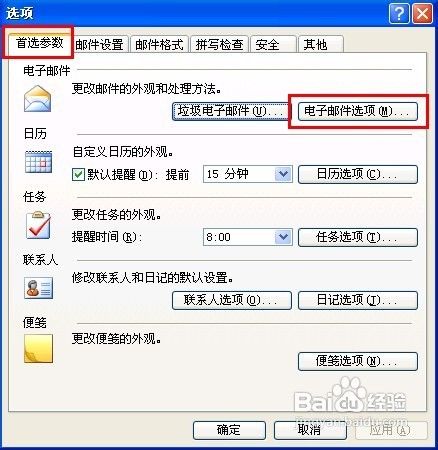
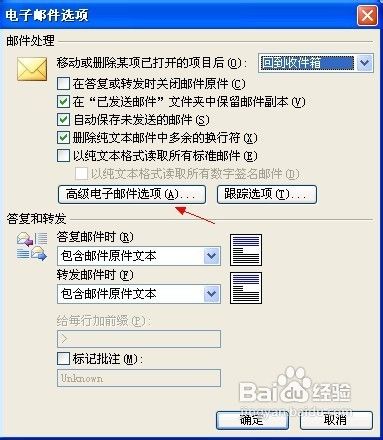
2、在【首选参数】选项卡下单击【电子邮件选项】按钮

怎样关闭Outlook的姓名提示(自动完成)功能

3、在【电子邮件选项】对话框单击【高级电子邮件选项】按钮

怎样关闭Outlook的姓名提示(自动完成)功能

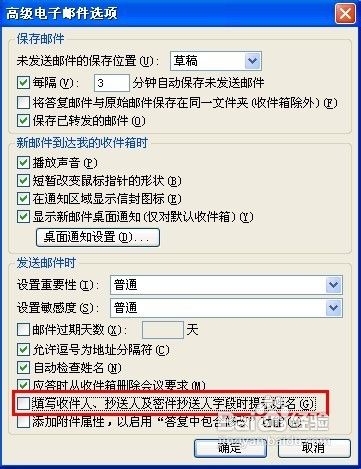
4、​在【发送邮件时】一栏去掉【填写收件人、抄送人及密件抄送人字段时提示姓名】的勾选
怎样关闭Outlook的姓名提示(自动完成)功能

5、​一路单击【确定】按钮保存设置并退出​

  • Foxmail如何批量导入邮箱
  • 如何在WPS表格中关闭显示右键时的浮动工具栏?
  • SAP中Internal order group内部订单组维护流程
  • Outlook如何设置定时自动发送和接收邮件
  • Excel 2019如何设置仅禁用此工作簿的自动恢复
  • 热门搜索
    qq网名特殊符号大全 诗歌朗诵大全 网络限速怎么设置 歌曲大全100首 好句大全10字 大全新能源 广告图片大全 ps快捷键大全 猪肺的做法大全 微信怎么退出群聊