word中大纲视图的使用技巧

 时间:2026-02-14 05:12:22

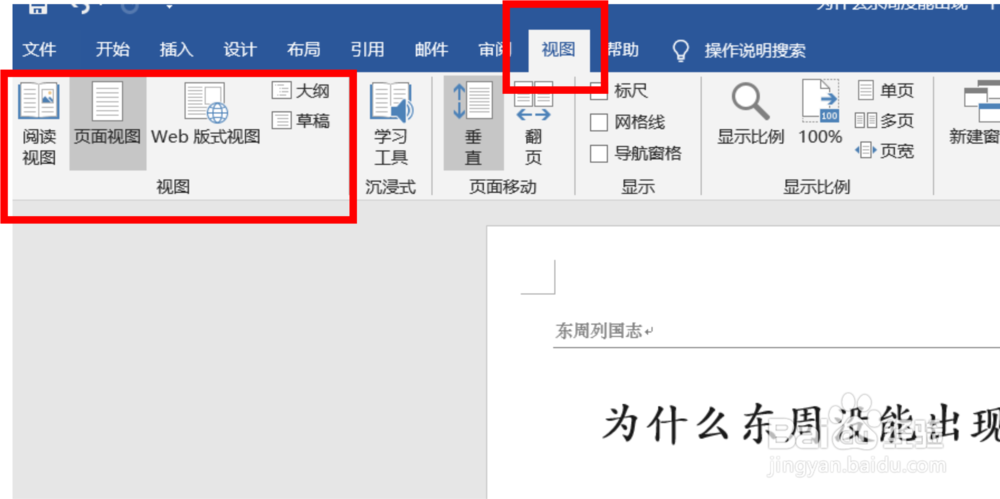
1、单击【视图】选项卡,在左侧找到【视图】组。
word中大纲视图的使用技巧

2、默认状态下是处于【页面视图】模式,单击【视图】组右侧的【大纲】即可进入大纲视图模式。然后会发现我们对页面的一些具体设置比如背景颜色、边距等等均不存在了,只是把最基本的内容框架给我们列出来了。

word中大纲视图的使用技巧

3、单击【显示级别】右侧的下拉列表,我们会发现最多可以设置9个级别。我们选择的级别数量不同,显示的内容就不同。

word中大纲视图的使用技巧

4、如果我们选择【2级】,你就会发现现在只显示标题。

word中大纲视图的使用技巧

5、如果我们选择【所有级别】,你会发现连标题带文字就全部展现出来了。

word中大纲视图的使用技巧

6、点击【关闭大纲视图】即可重新回到页面视图。

word中大纲视图的使用技巧

  • word大纲视图
  • word怎么设置大纲级别 自动生成目录
  • word大纲视图怎么用
  • word批量一二三级标题设置
  • 多级列表样式怎么设置?
  • 热门搜索
    什么是循环小数 碧玺的功效与作用 钙的作用 北芪的功效与作用 穿心莲片的功效与作用 铁路安全知识 维生素a的作用 杏仁露的功效与作用 dps什么意思 金钱草功效与作用