Photoshop CS6怎么设计立体字?

 时间:2026-02-13 14:18:03

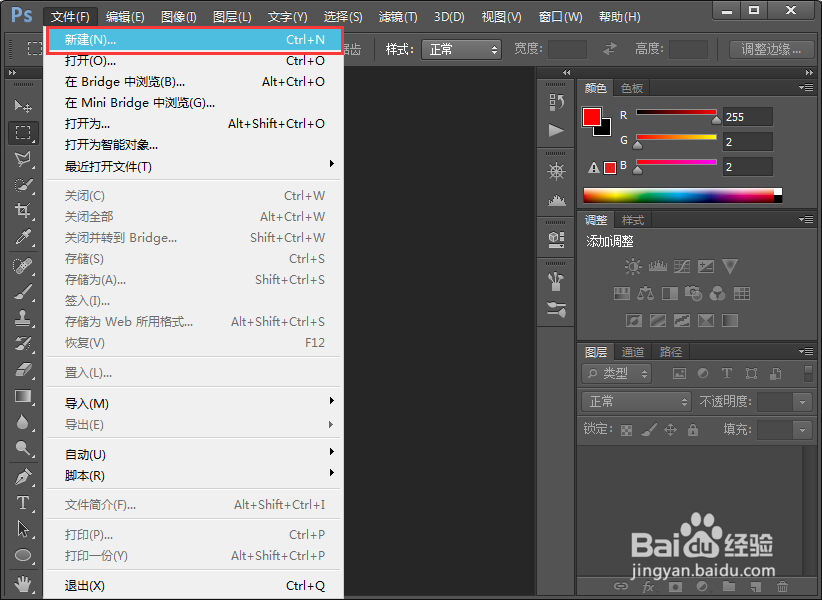
1、打开PS,新建----文件

Photoshop CS6怎么设计立体字?

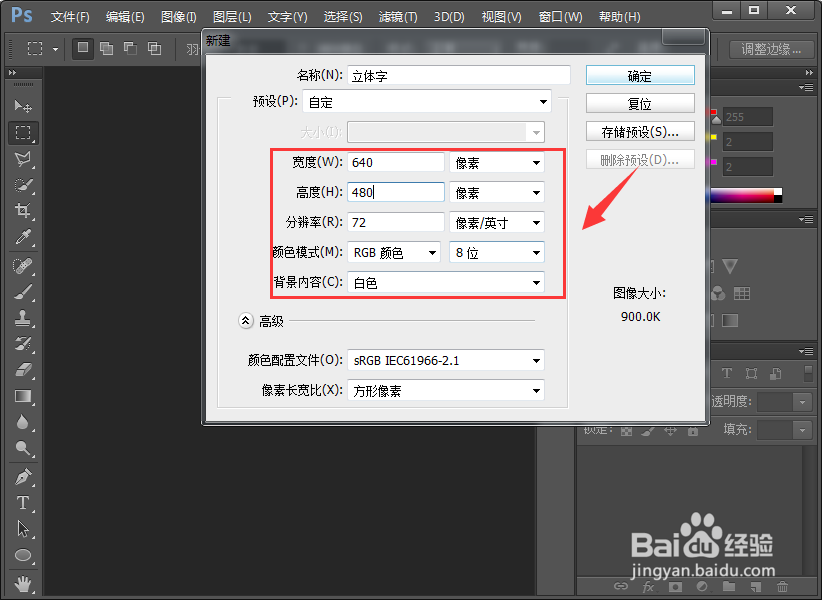
2、弹出新建对话框,我们根据实际需要命名并且选择合适的宽高、分辨率。这里我设置宽640,高480,分辨率72.,背景白色,再点击确定
Photoshop CS6怎么设计立体字?

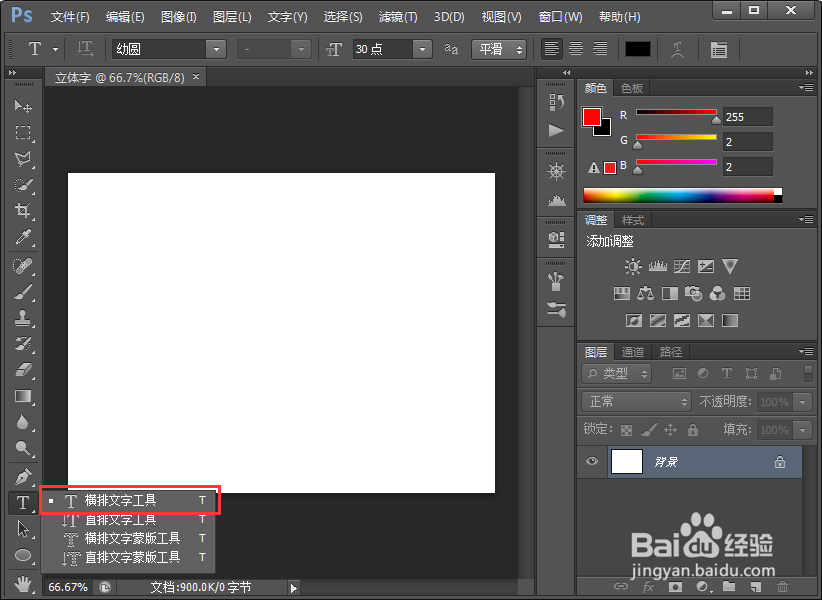
3、我们在点击右侧工具栏的文字工具—横排文字工具

Photoshop CS6怎么设计立体字?

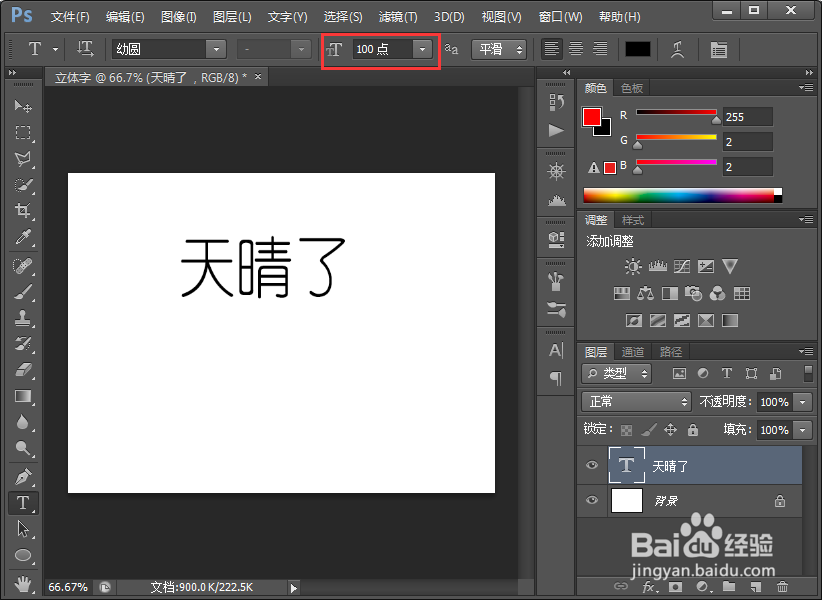
4、我们在图层中输入自己需要的文字,上方的字符大小输入100

Photoshop CS6怎么设计立体字?

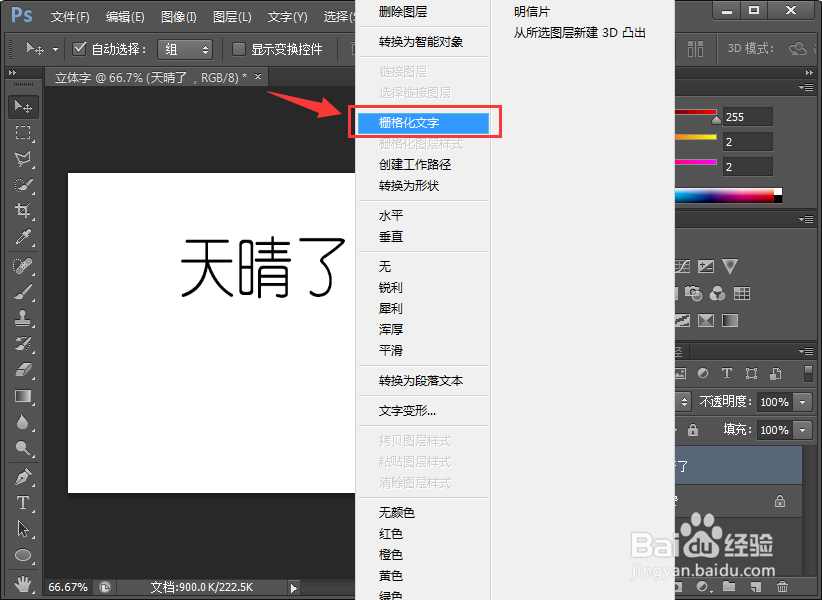
5、点击“天晴了”图层,单击右键,选择栅格化关罩爹文字

Photoshop CS6怎么设计立体字?

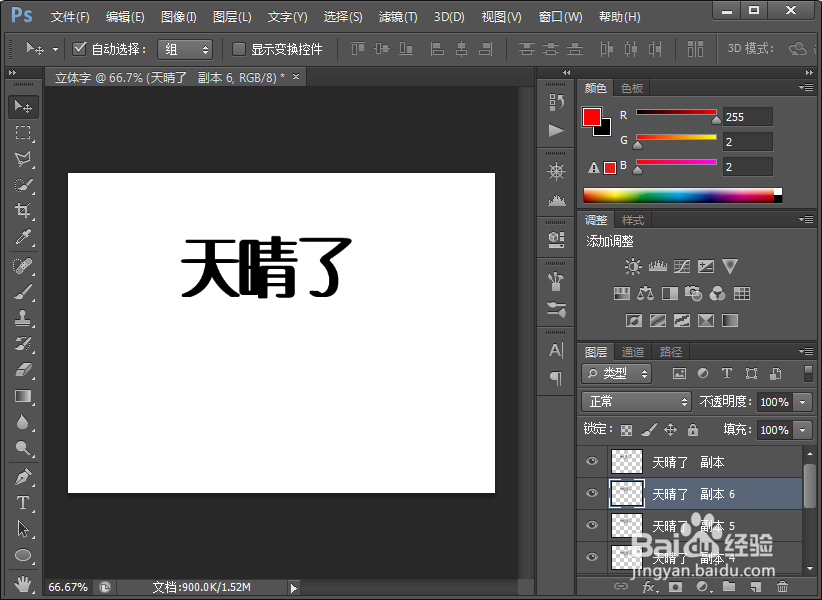
6、我们再点击天晴了”图层,如果我们肤侵想要文字向右倾斜,先按住Alt键,在按→,直到自己满意的效果为止。
Photoshop CS6怎么设计立体字?

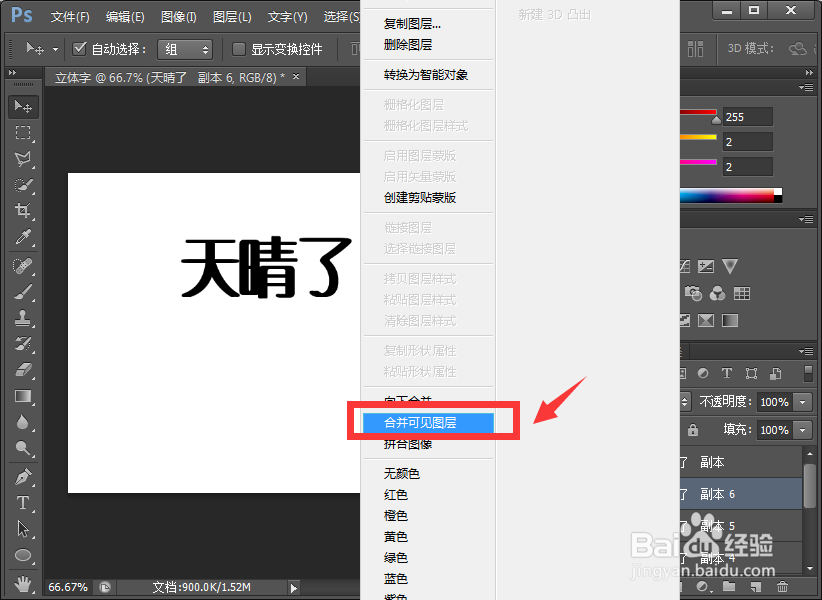
7、再右键单击任意图层,选择合并可见图层,最后保冷著存自己需要的文件即可

Photoshop CS6怎么设计立体字?

  • 如何用PS设计漂亮的纸袋?
  • ps如何抠出红酒瓶
  • PS怎样设置圆角矩形的投影效果
  • photoshop运用油漆桶工具填充颜色
  • PS2019怎么将多张图片同时导入到ps的图层里
  • 热门搜索
    用ps怎么抠图 英语单词大全 第一次怎么接吻 青春痘疤痕怎么消除 246天天好彩免费资料大全 t600众泰怎么样 西安邮电大学怎么样 炖菜菜谱大全 周记300字大全 事迹简介