1、在Photoshop软件中,用【渐变工具】中的【径孝驼向渐变】画出一个黑白渐变。

2、执行【滤镜】-【像素化】-【彩色半调】。

3、调整数值。【最大半径】是指圆的大小。

4、通道的数值如果不一样,会出现彩色圆点。

5、我们这里将通道的数值都调整距选孝为一样。

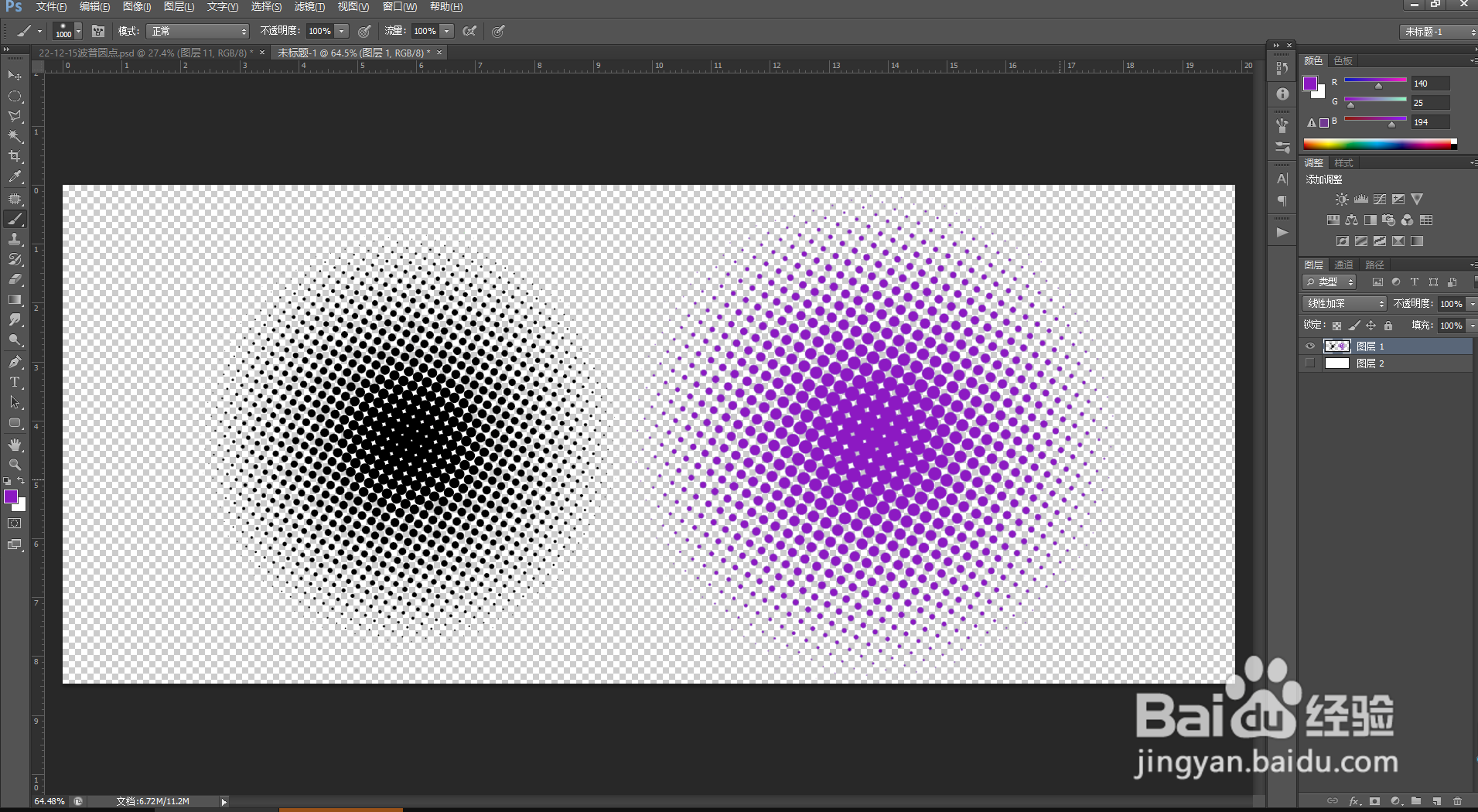
6、点击确定后,就会出现黑白色的波普圆点效果了。

7、可以使用【魔棒工具】选中白色,并删除。你也可兼陵以给它做成【画笔预设】,添加上颜色。
时间:2026-04-26 01:14:33
1、在Photoshop软件中,用【渐变工具】中的【径孝驼向渐变】画出一个黑白渐变。
2、执行【滤镜】-【像素化】-【彩色半调】。
3、调整数值。【最大半径】是指圆的大小。
4、通道的数值如果不一样,会出现彩色圆点。
5、我们这里将通道的数值都调整距选孝为一样。
6、点击确定后,就会出现黑白色的波普圆点效果了。
7、可以使用【魔棒工具】选中白色,并删除。你也可兼陵以给它做成【画笔预设】,添加上颜色。
