1、点击运行需要使用的编辑器;
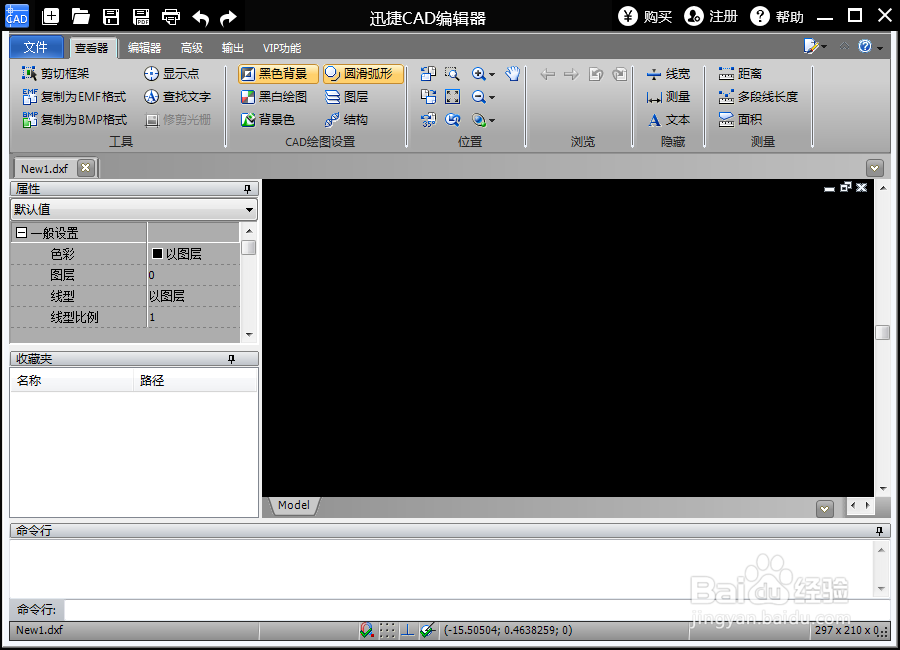
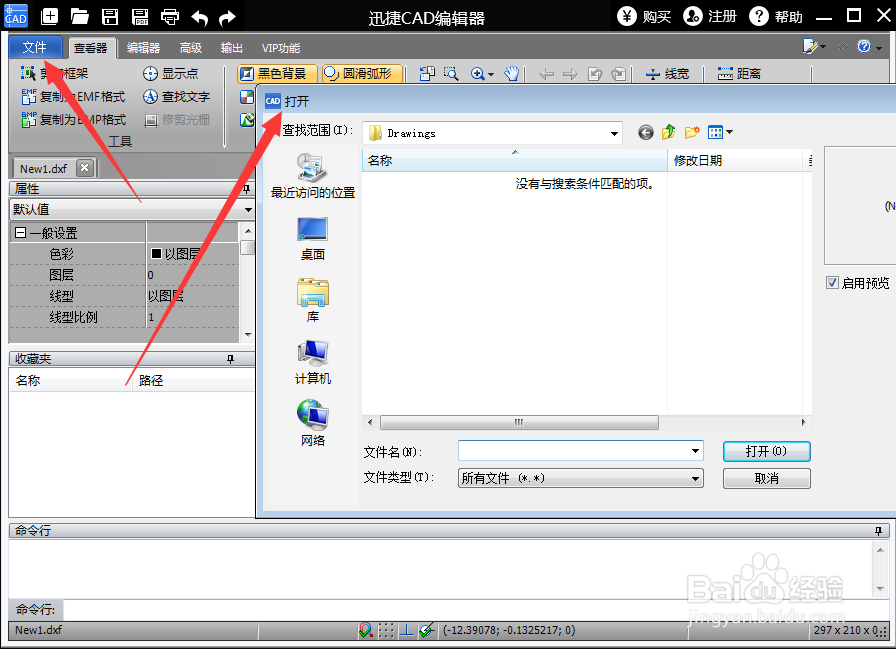
2、在出现的主界面中点击“文件”,在出现的下拉框中选择“打开”,打开要转换的dwg文件;
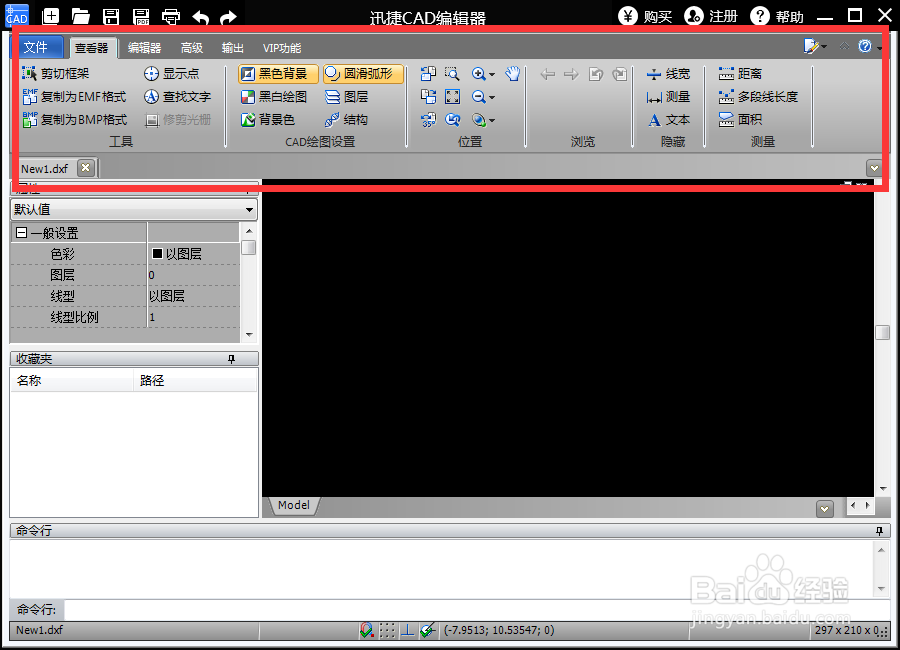
3、打开之后如果需要对dwg格式的文件进行编辑可以点击菜单栏上方的“编辑器”,接着在出现的下拉框中选择工具对dwg格式的文件进行修改。
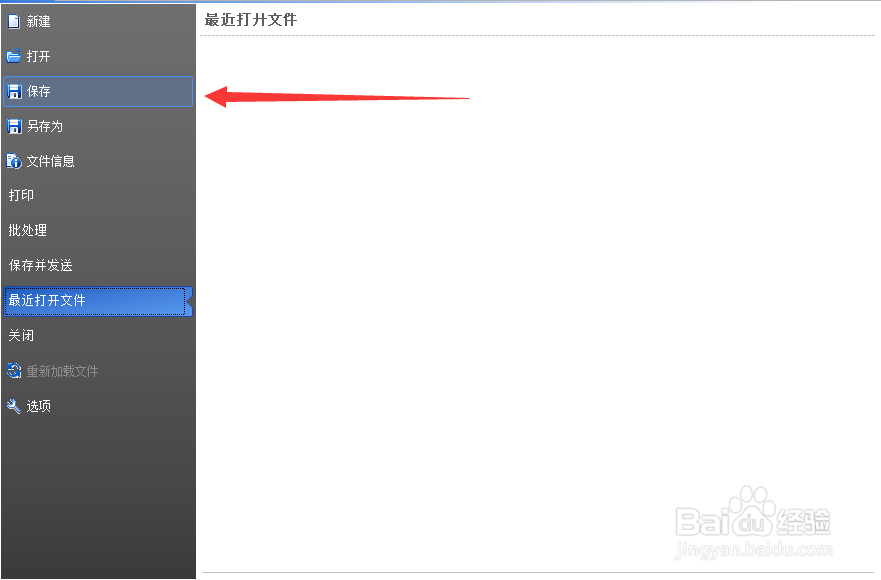
4、将dwg格式文件进行修改之后可以接着点击菜单栏上方“文件”—“另存为”,在接下来弹出的界面中点击“保存类型”后的倒三角选择jpg格式进行保存即可。

时间:2026-04-23 10:29:43
1、点击运行需要使用的编辑器;
2、在出现的主界面中点击“文件”,在出现的下拉框中选择“打开”,打开要转换的dwg文件;
3、打开之后如果需要对dwg格式的文件进行编辑可以点击菜单栏上方的“编辑器”,接着在出现的下拉框中选择工具对dwg格式的文件进行修改。
4、将dwg格式文件进行修改之后可以接着点击菜单栏上方“文件”—“另存为”,在接下来弹出的界面中点击“保存类型”后的倒三角选择jpg格式进行保存即可。
