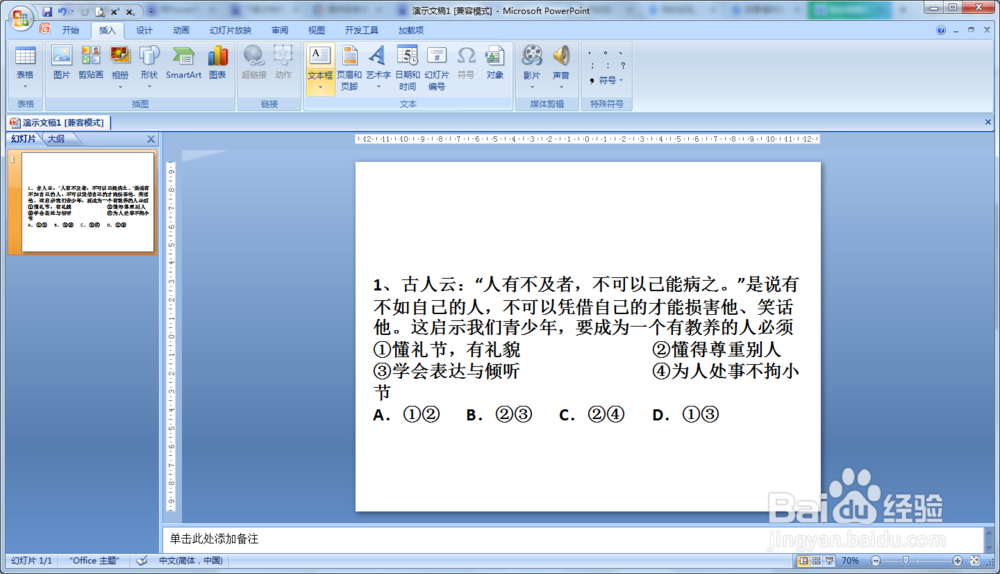
1、首先新建一个空白PPT文档——在第一张幻灯片那里插入文本框——在文本框那里输入题目内容——调整好大小。
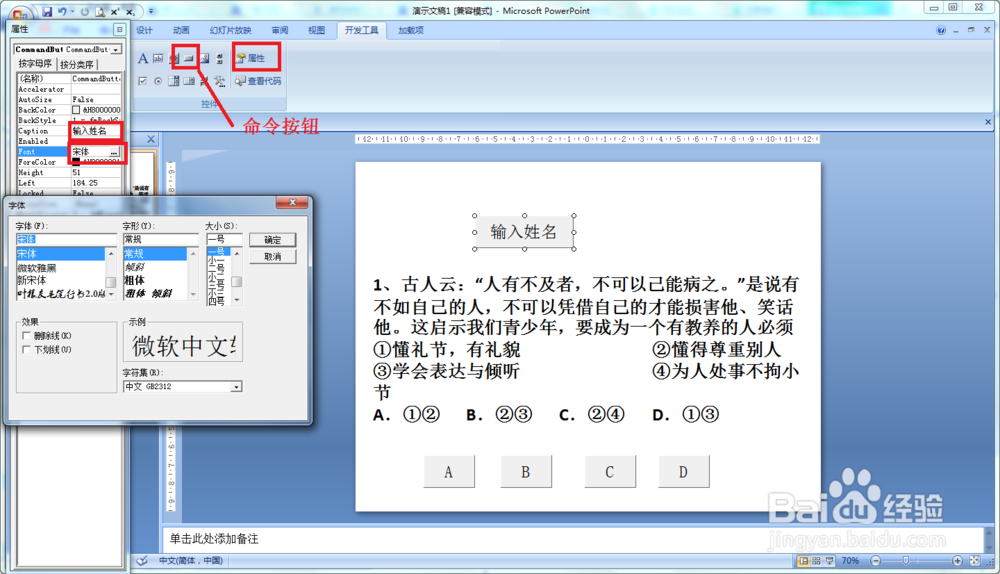
2、设计控件命令按钮:点击"开发工具"——先看到控件那一栏——找到命令按钮——点击一下命令后在幻灯片空白处画一个框,命令按钮就出来了——选择该按钮——点击“属性”——caption属性值改为“输入姓名”——font属性那里改变字体大小样式等。设计好第一个之后,复制粘贴四个同样的命令按钮,然后分别把这四个按钮的caption属性值改为“A"、"B"、 "C"、“D”。然后调节方框大小并排列整齐。
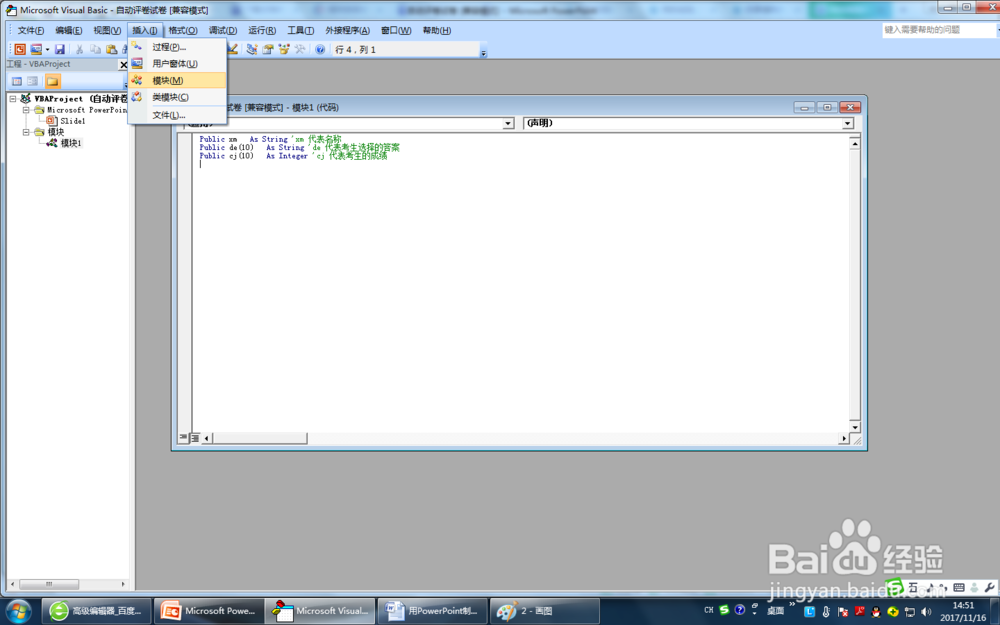
3、设计公共变量:点击“开发工具”——点击“Visual Basic",进入VB窗口,然后输入如下图的代码,这样就设计好了公共变量。
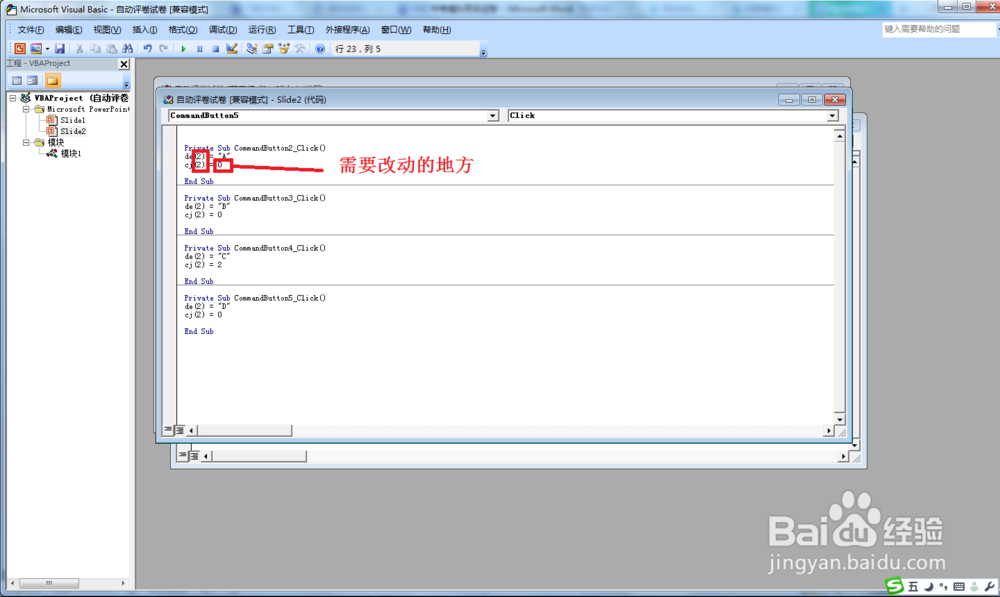
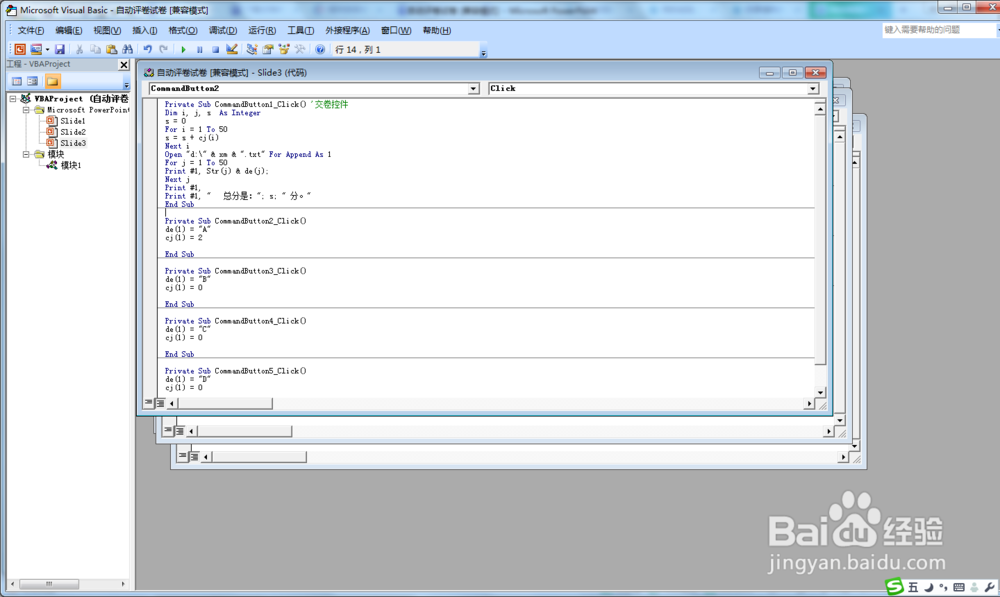
4、设计各个控件的代码:右击”输入姓名“控件——选择”查看属性“,然后输入如图所示代码。同样方法设计其它控件的代码,代码如图片所示。de(1)代表第1题考生的答案,cj(1)代表考生第1题的得分。

5、设计第二张幻灯片:复制第一张幻灯片——删除”输入姓名“控件,文本框那里输入第二题的内容,然后改一下答案控件的代码,其它不用怎么改动,主要改题目数和答案的得分就可以。其它的就复制第二张的做改动就可以了。
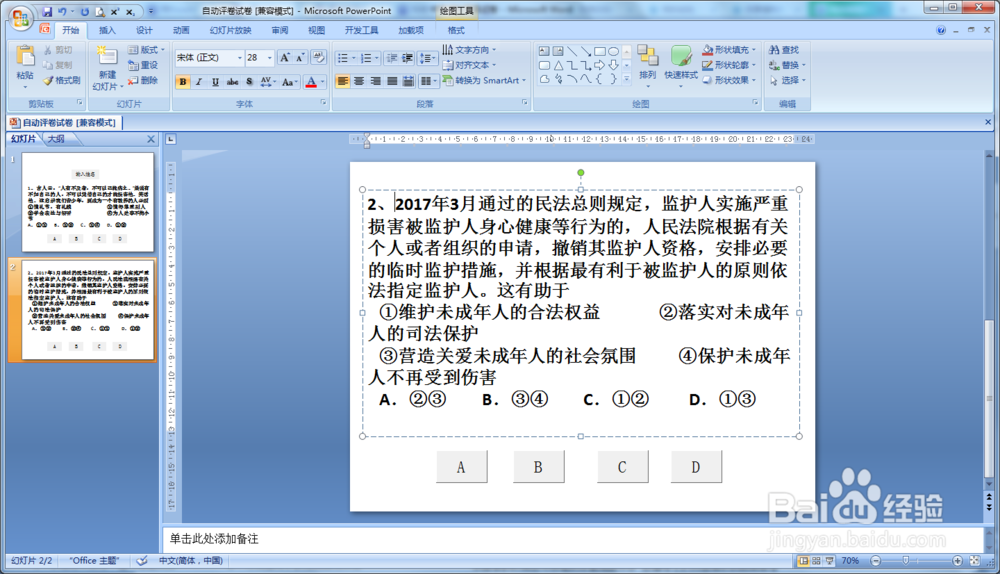
6、设计最后一张:复制第一张,然后把””输入姓名“控件的caption属性值改为“交卷”,然后编辑交卷的代码。
7、设置密码保护代码:
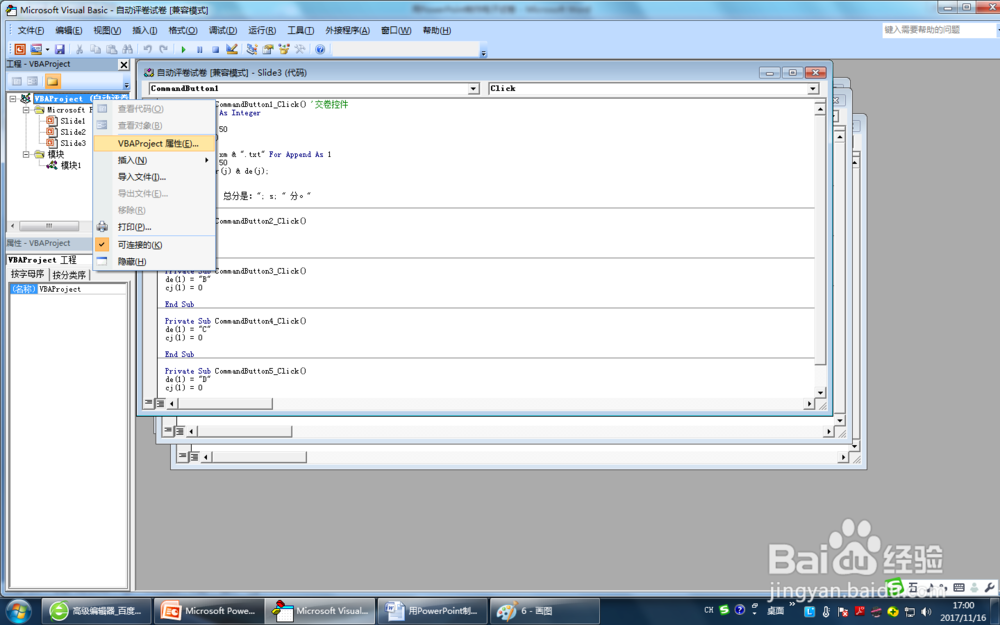
在代码编写窗口下选择“视图 \ 工程资源管理器”,用鼠标右键单击试卷代码中的试卷代码—工程属性,在工程属性对话框中选择“保护”选项卡,然后在密码框中输入密码就可以实现密码保护。