1、插入矩形圆角图标。如图:

2、调整圆角矩形弧度大小。如图:

3、复制一个圆角矩形,并等比缩小如图:

4、将两个圆角矩形结合。如图:

5、插入平行四边形,并调整大小和位置。如图:

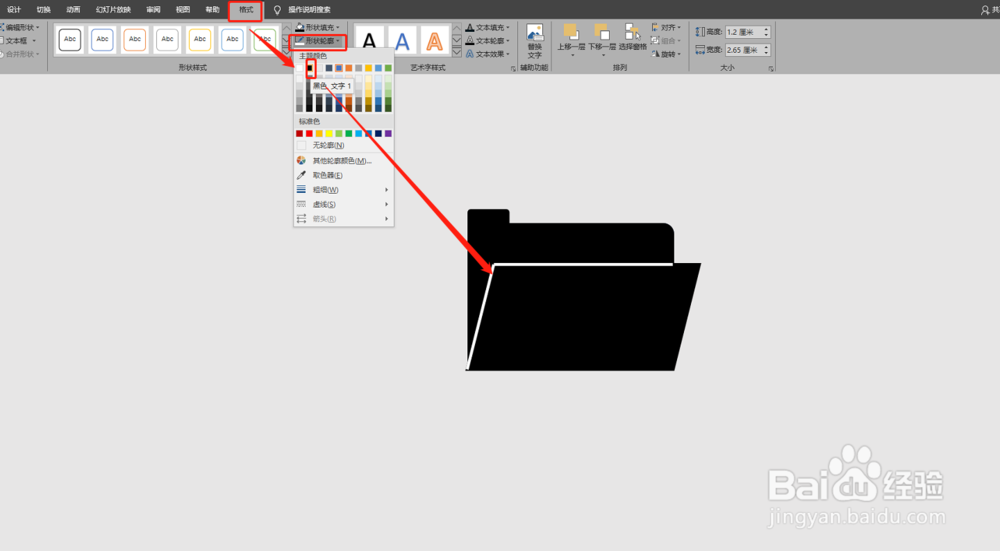
6、将所有图形边框和填充都设定为黑色,保留平行四边形边框不变。如图:

7、插入直线,格式为白色,并覆盖平行四边形边框。如图:

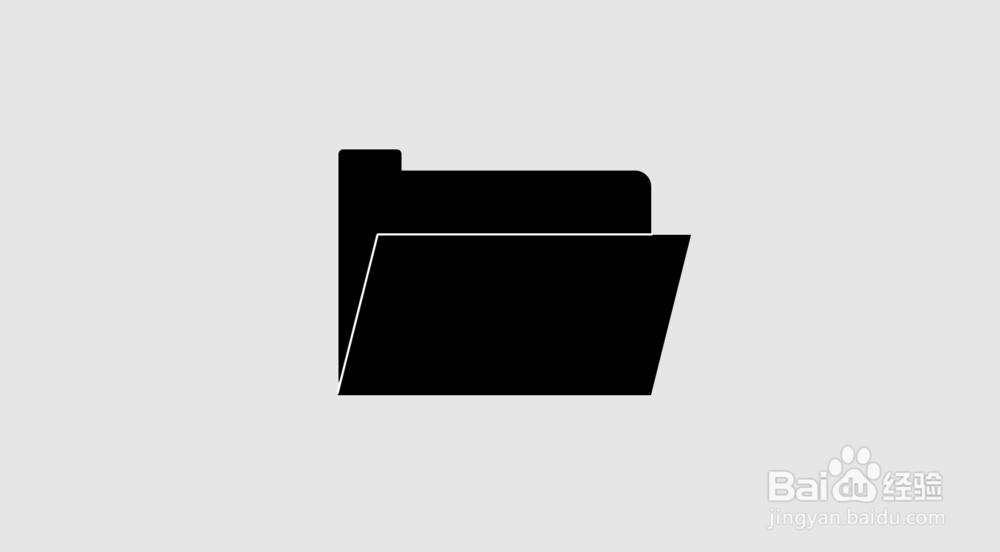
8、将平行四边形的边框变为黑色即可。如图:
1、1.利用矩形和平行四边形来绘制文件夹。
2.再利用遮挡法,为其显示出颜色。
时间:2026-04-22 14:38:20
1、插入矩形圆角图标。如图:
2、调整圆角矩形弧度大小。如图:
3、复制一个圆角矩形,并等比缩小如图:
4、将两个圆角矩形结合。如图:
5、插入平行四边形,并调整大小和位置。如图:
6、将所有图形边框和填充都设定为黑色,保留平行四边形边框不变。如图:
7、插入直线,格式为白色,并覆盖平行四边形边框。如图:
8、将平行四边形的边框变为黑色即可。如图:
1、1.利用矩形和平行四边形来绘制文件夹。
2.再利用遮挡法,为其显示出颜色。
