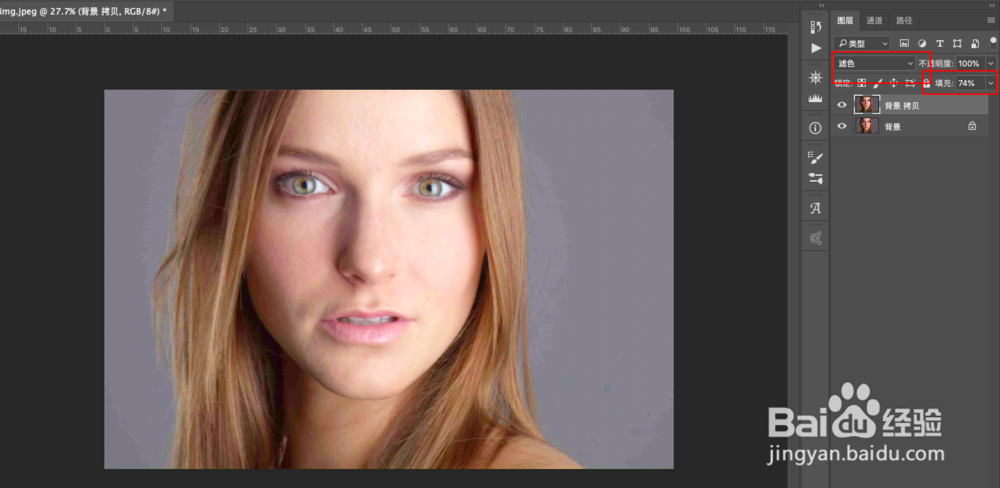
1、第一步,在PS中打开要处理的人物图片。复制一层,改图层模式为滤色,提亮了整个图片。图片太亮了,将图层不透明度降低一些。CTRL+E向下合并图层,只保留一个图层。
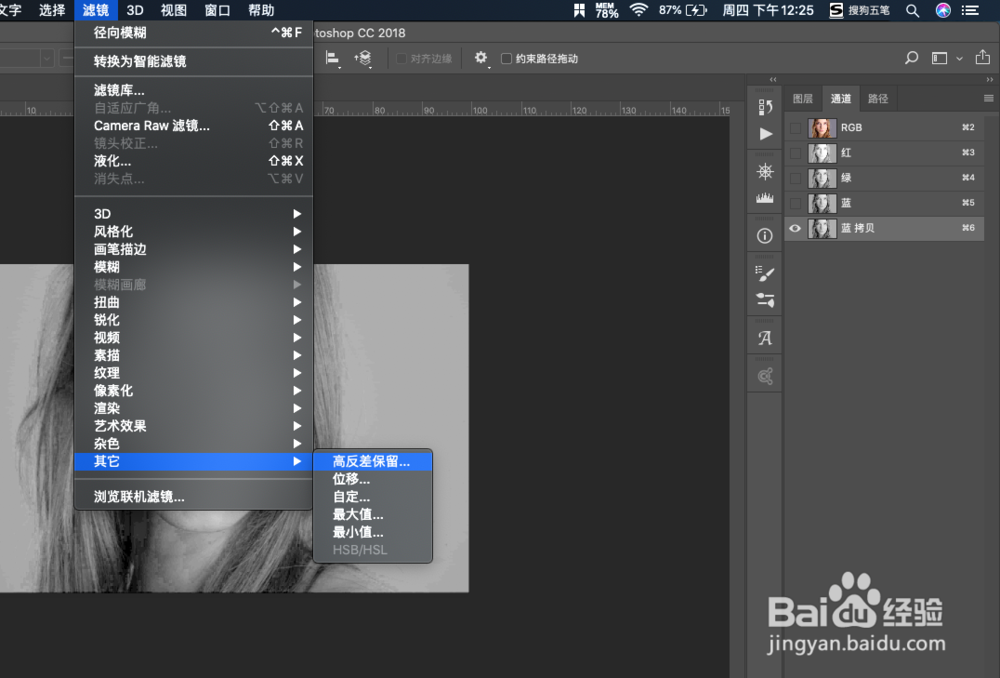
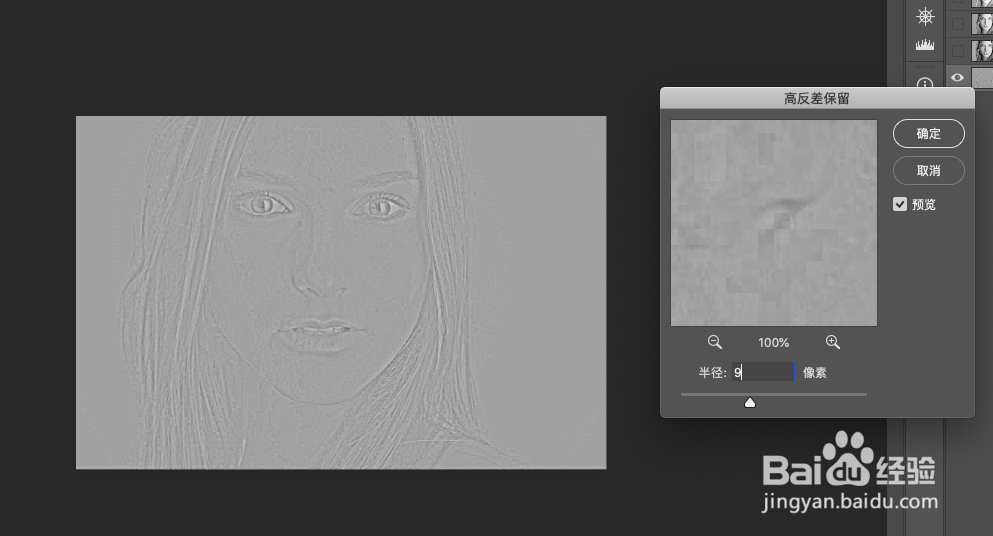
2、第二步,打开通道面板,复制蓝通道,选中复制的蓝通道,打开滤镜中的高反差保留,参数如图,确定。
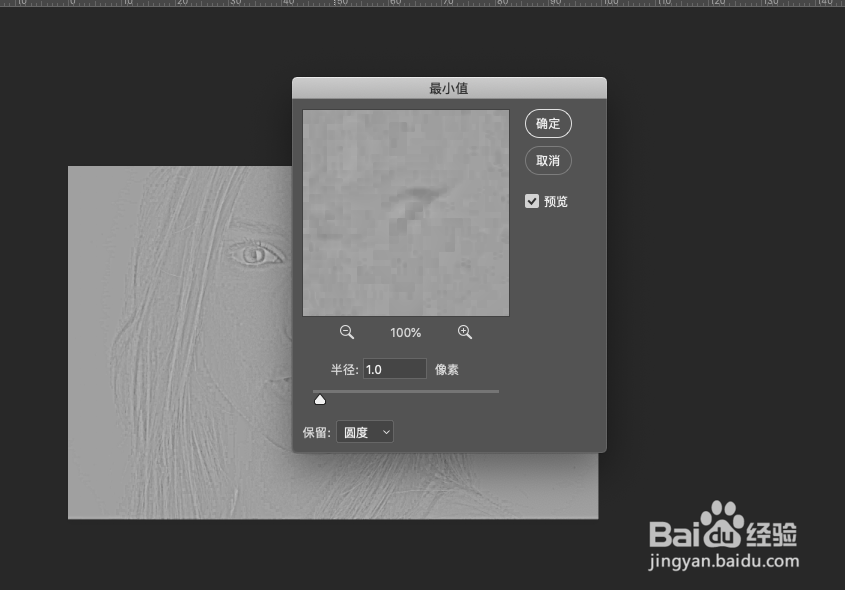
3、第三步,执行滤镜中的最小值,确定。
4、第四步,打开计算面板,混合模式改为强光,点击确定,得到Alpha 1通道,再重复做一次得到Alpha 2,再做一次得到Alpha 3。

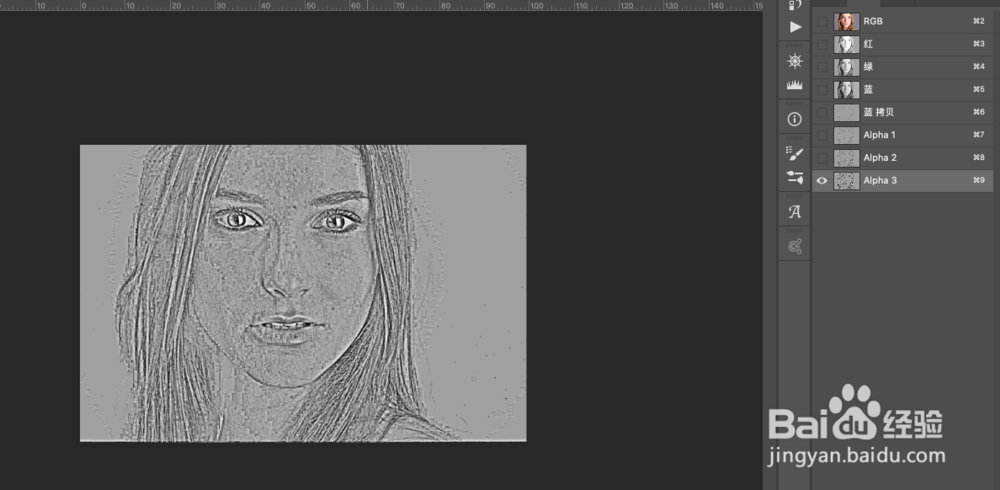
5、第五步,按ctrl键,单击Alpha3通道图标,载入选区。ctrl+i反向选择。点击RGB通道,再回到图层面板。
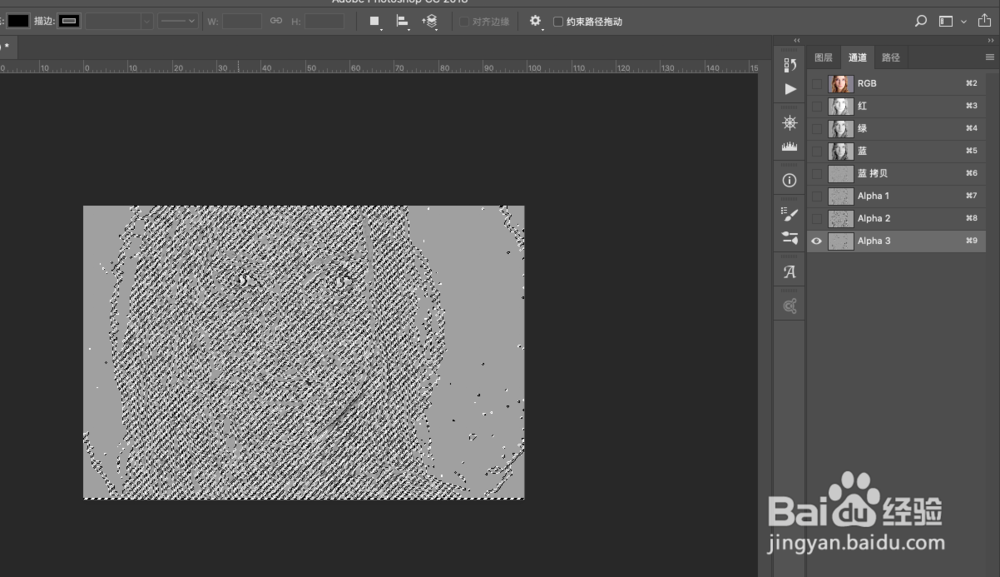
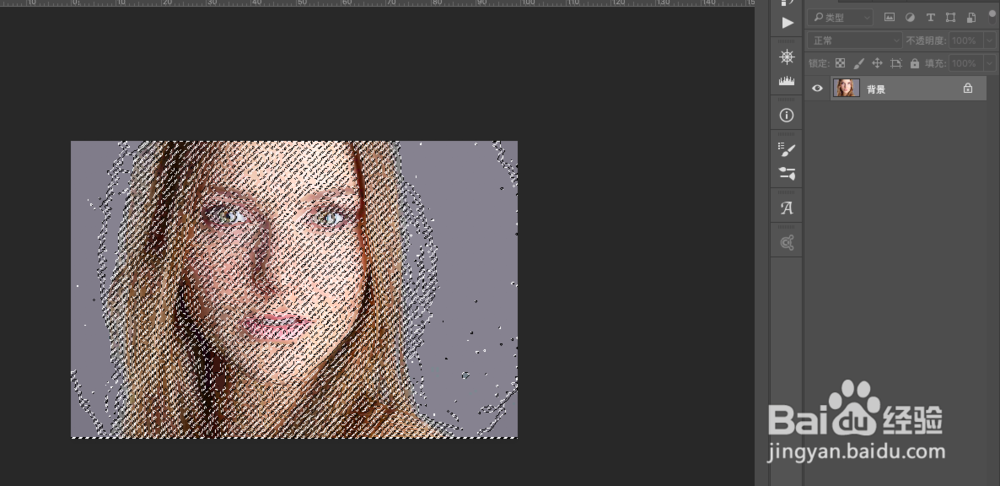
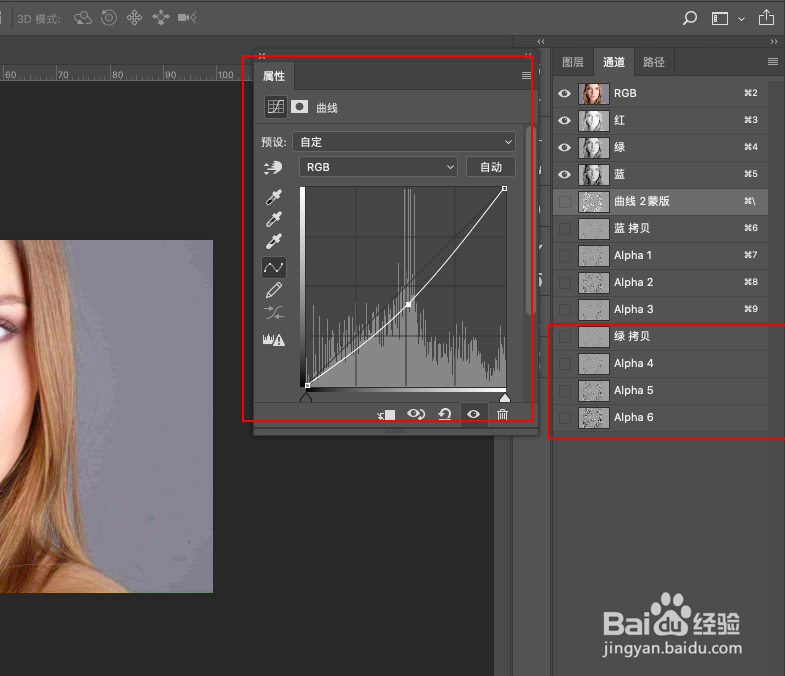
6、第六步,添加曲线调整层,在RGB曲线上向上拉动。

7、第七步,对绿通道执行一遍和蓝通道一样的操作,最后效果如图,因为小编找的人物图不算高清,磨皮后清晰度也略差,大家凑合看,主要是学习方法应用。
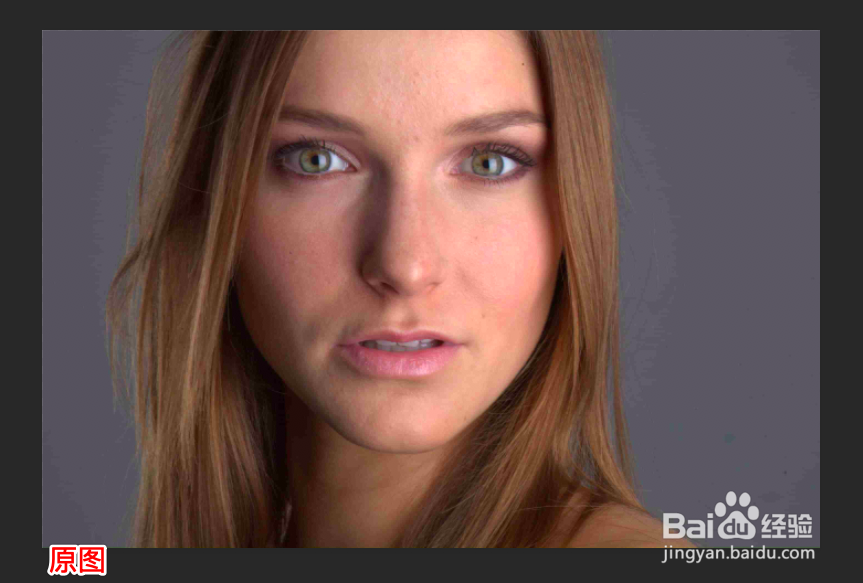
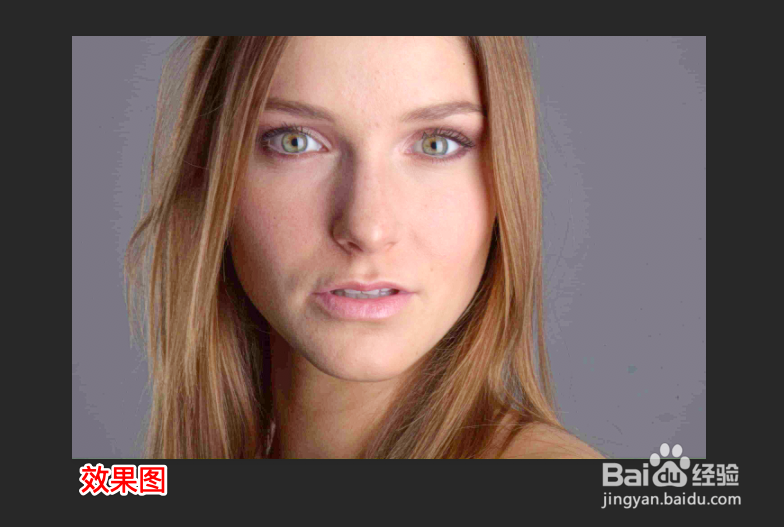
1、1、在PS中打开图片,复制一层,改模式为滤色,图片太亮了,将图层不透明度降低一些。CTRL+E向下合并图层。
2、复制蓝通道,选中复制的蓝通道,打开滤镜中的高反差保留。
3、执行滤镜中的最小值,确定。
4、打开计算面板,混合模式改为强光,点击确定,得到Alpha 1通道,再重复做一次得到Alpha 2,再做一次得到Alpha 3。
5、按ctrl键,同时单击Alpha3通道图标,载入选区。ctrl+i反向选择。点击RGB通道,再回到图层面板。
6、添加曲线调整层,在RGB曲线上向上拉动。
7、对绿通道执行一遍和蓝通道一样的操作,完成。
