1、新建一个PPT,使用Office PowerPoint 2016 打开PPT
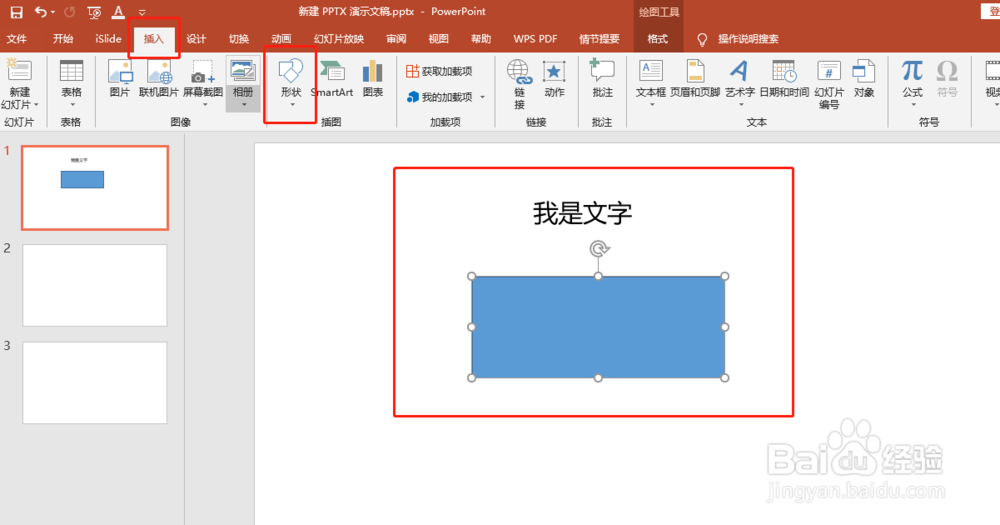
2、创建一段文字以及一个形状图形
(图形创建在插入选项卡中,点击'形状'创建)
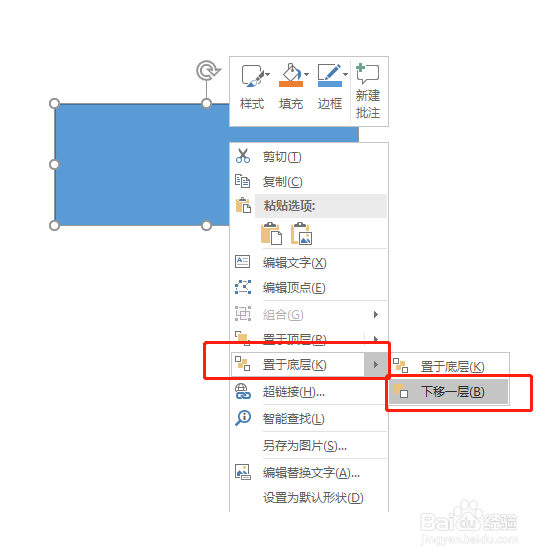
3、将图形与文字重叠,若文字在下方,右键图形,选择'置于底层',将文字显示在图形上方
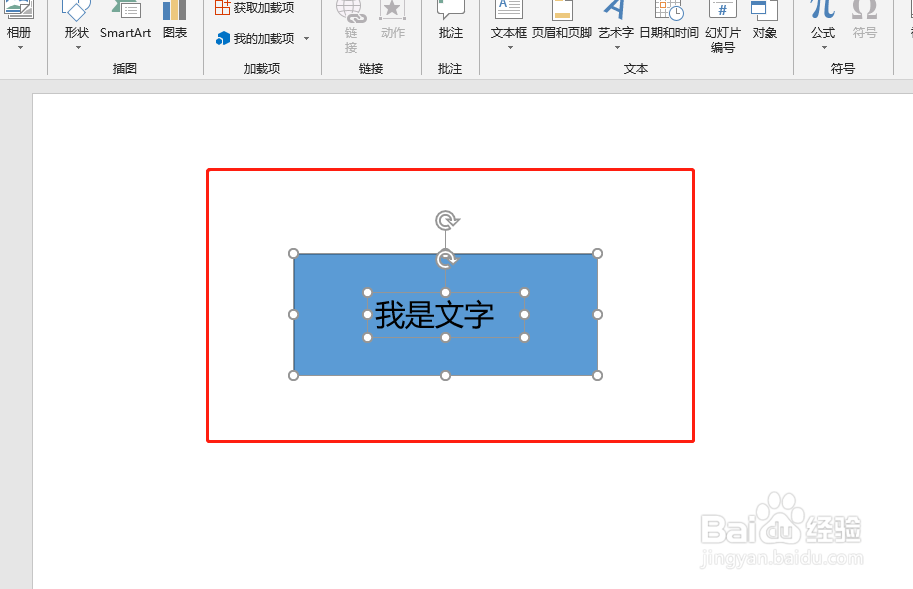
4、长按鼠标左键拖动,将图形与文字全选
(注意:文字边框大小必须要置于图形边框内)
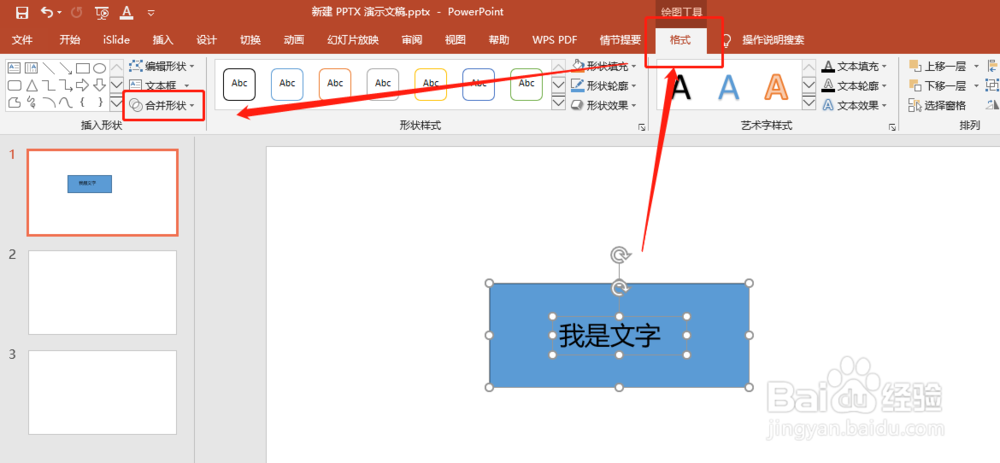
5、选择上方'格式'选项卡,点击左侧的 '合并形状'
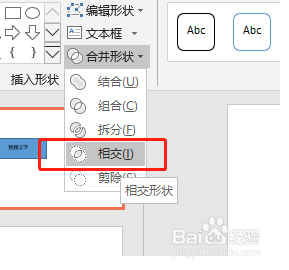
6、选择'相交'选项
7、文字就变成了图片,无法编辑且可以拖动缩放

时间:2026-04-26 20:18:42
1、新建一个PPT,使用Office PowerPoint 2016 打开PPT
2、创建一段文字以及一个形状图形
(图形创建在插入选项卡中,点击'形状'创建)
3、将图形与文字重叠,若文字在下方,右键图形,选择'置于底层',将文字显示在图形上方
4、长按鼠标左键拖动,将图形与文字全选
(注意:文字边框大小必须要置于图形边框内)
5、选择上方'格式'选项卡,点击左侧的 '合并形状'
6、选择'相交'选项
7、文字就变成了图片,无法编辑且可以拖动缩放
