EXCEL中如何隔列粘贴数据?

 时间:2026-02-15 08:47:53

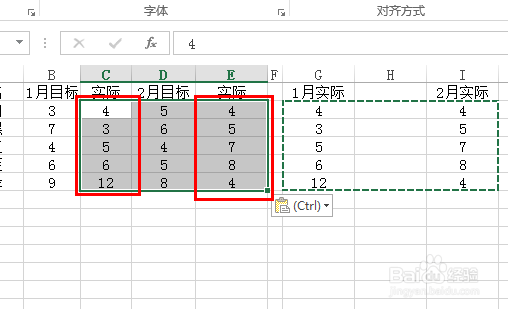
1、首先打开表格,我们需要将实际的数量分别粘贴到左边。
EXCEL中如何隔列粘贴数据?

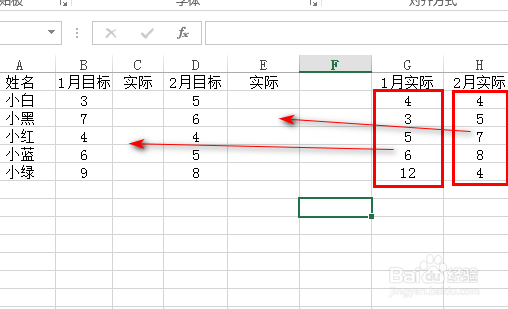
2、首先前面的样式是隔列的,那么需要粘贴过去的数据也必须隔列排列,在两例数据中插入一列空白。

EXCEL中如何隔列粘贴数据?

3、选中所需要粘贴过去的数据,右击“复制”

EXCEL中如何隔列粘贴数据?

4、选择需要粘贴数据所在的首个单元格,右击“选择性粘贴”

EXCEL中如何隔列粘贴数据?

5、在跳出来的对话框中,选择“跳过空单元”

EXCEL中如何隔列粘贴数据?

6、隔列粘贴就结束了,操作完成。

EXCEL中如何隔列粘贴数据?

7、总结:

1、首先打开表格,我们需要将实际的数量分别粘贴到左边。

2、首先前面的样式是隔列的,那么需要粘贴过去的数据也必须隔列排列,在两例数据中插入一列空白。
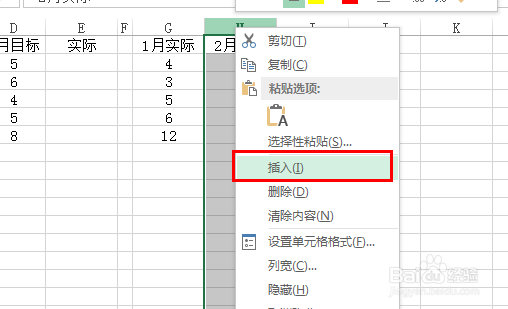
3、选中所需要粘贴过去的数据,右击“复制”。
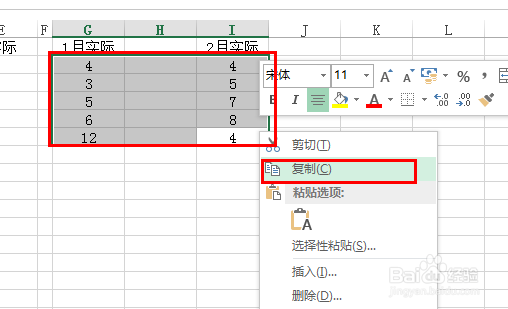
4、选择需要粘贴数据所在的首个单元格,右击“选择性粘贴”。

5、在跳出来的单元格中,选择“跳过空单元”。

6、隔列粘贴就结束了,操作完成。

  • 怎么在excel表中每隔一行插入一行空白行?
  • Excel如何隔行插入空行
  • excel表格批量间隔插行教程
  • EXCEL中如何批量每隔一列插入一列
  • Excel如何快速批量隔行插入空白行
  • 热门搜索
    平行志愿是怎么录取的 兰州大学怎么样 均线怎么看 抄手怎么包 房产税怎么计算 海信洗衣机怎么样 淘宝视频怎么下载 怎么给文件夹加密 车辆保险怎么买划算 怎么样减肥