1、新建文档,填充为黑色
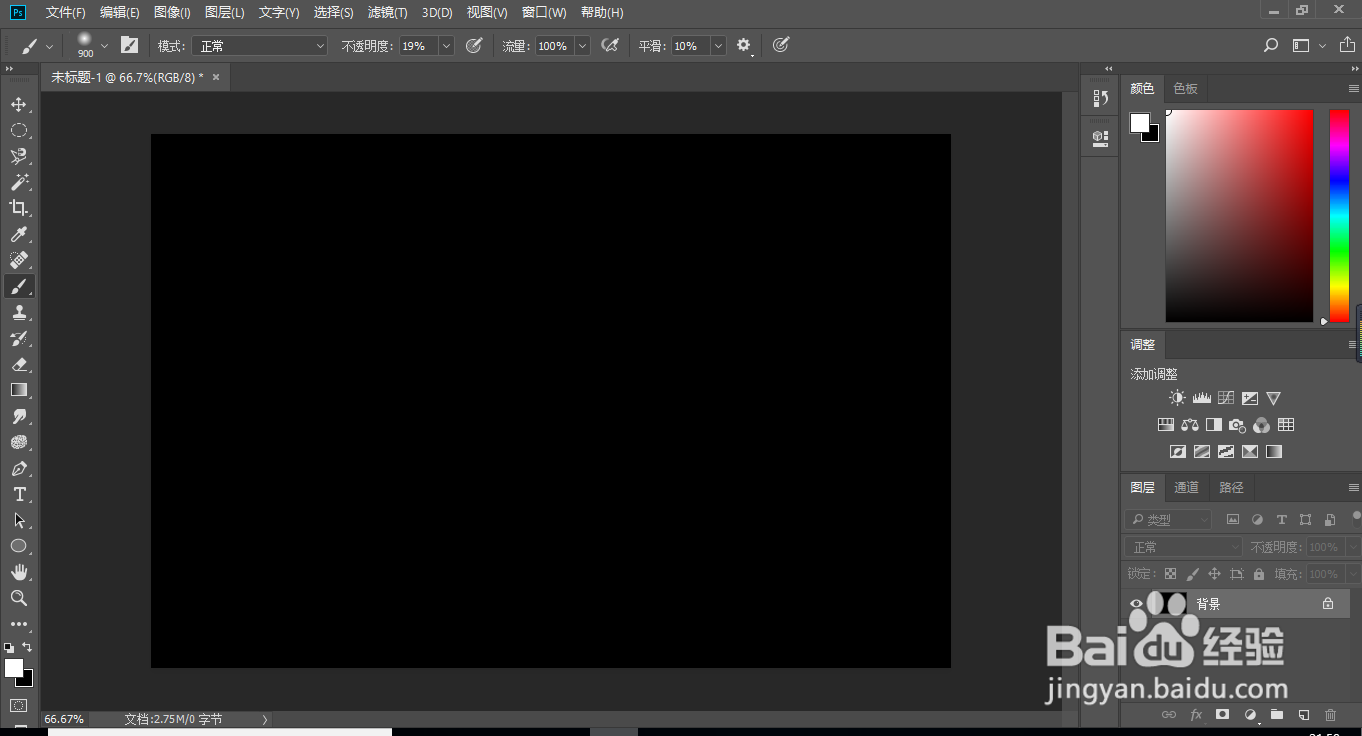
2、新建空白图层,填充颜色,任意颜色都可以,不填充颜色不能使用滤镜
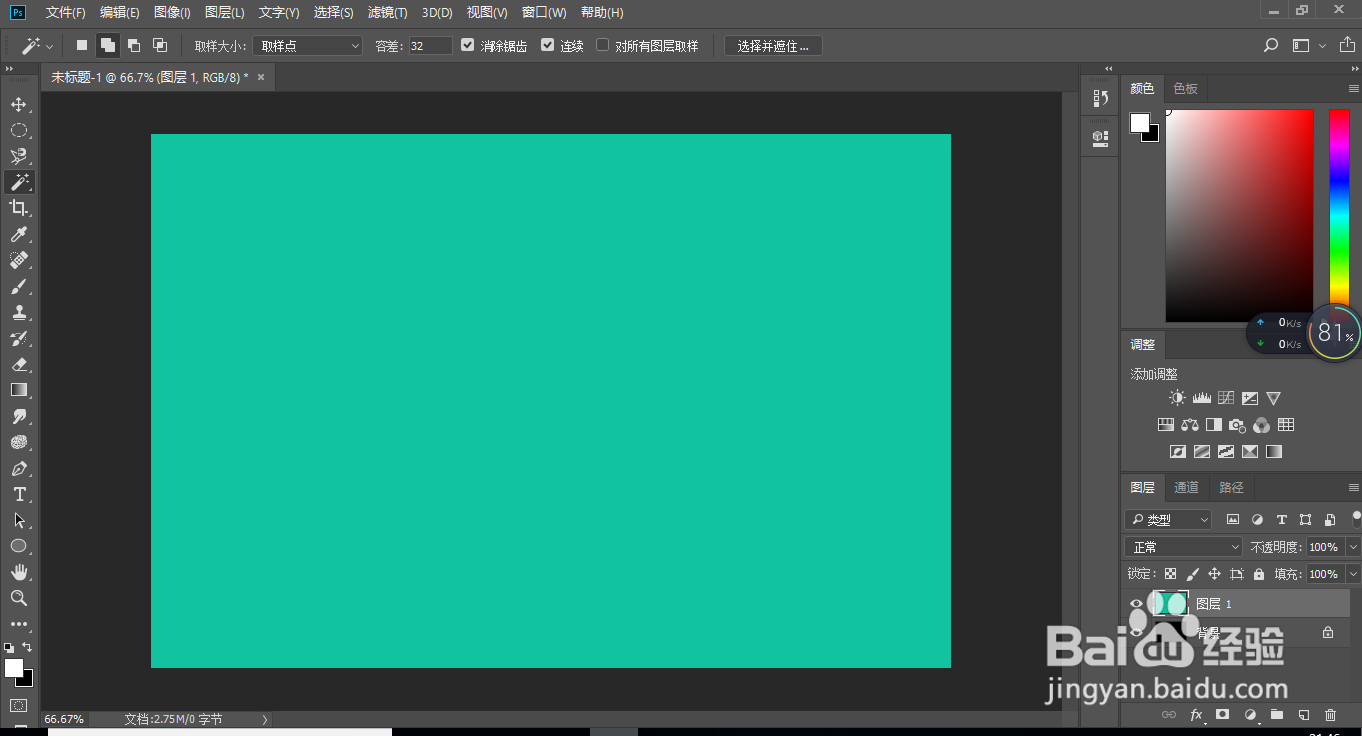
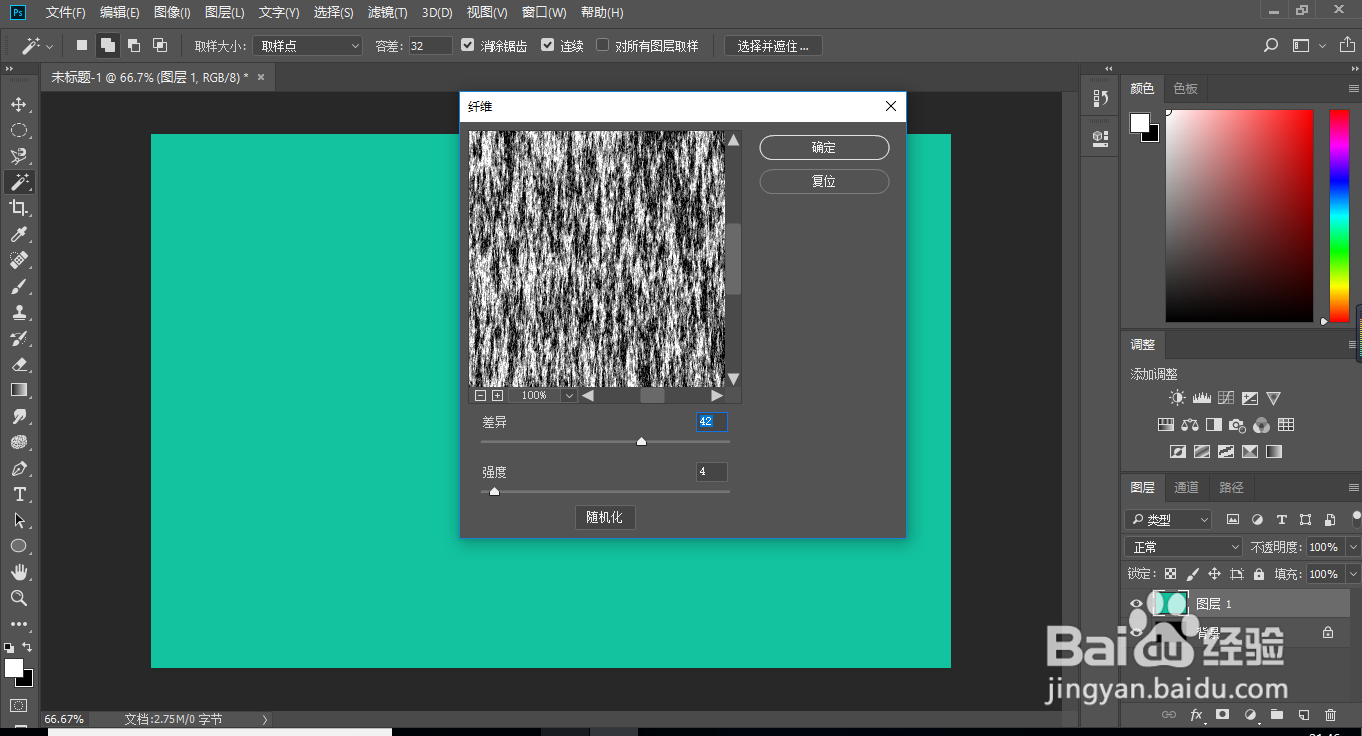
3、菜单-滤镜-渲染-纤维,如图所示
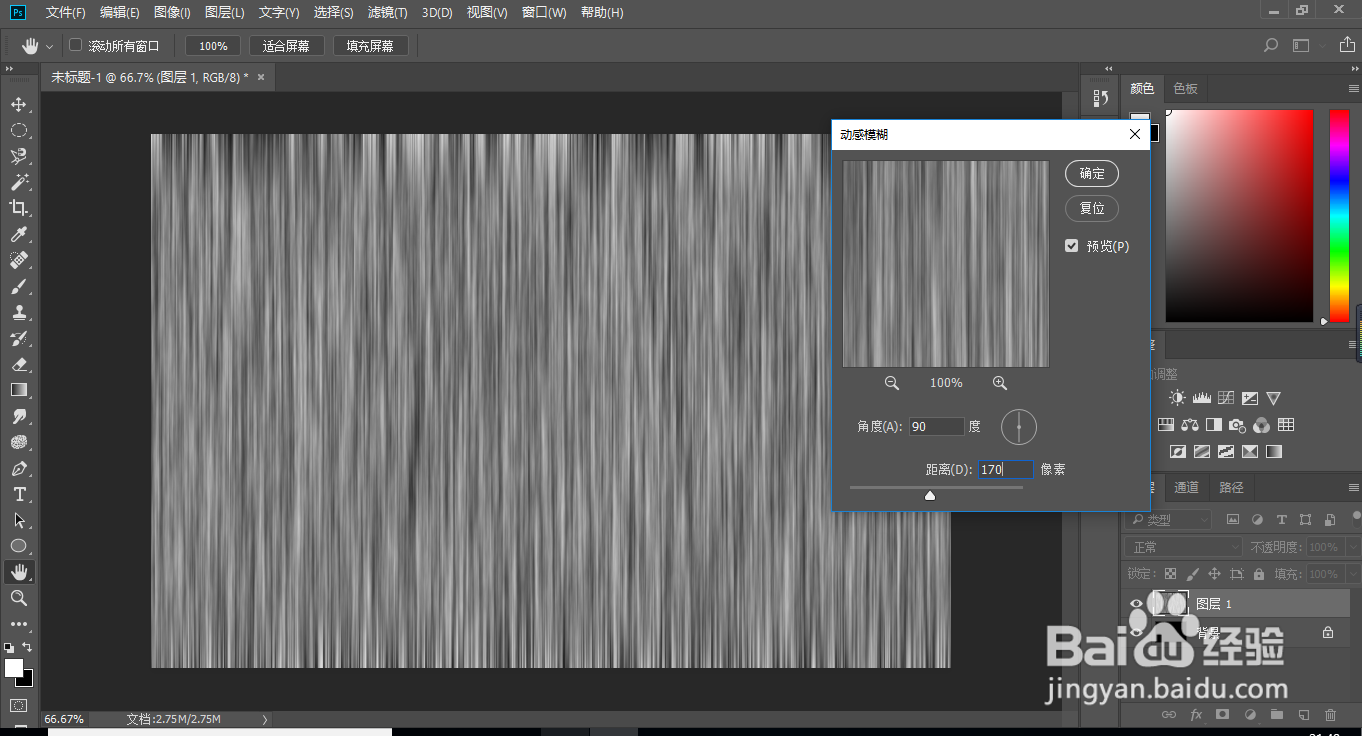
4、滤镜-渲染-模糊-动感模糊,数据如图所示
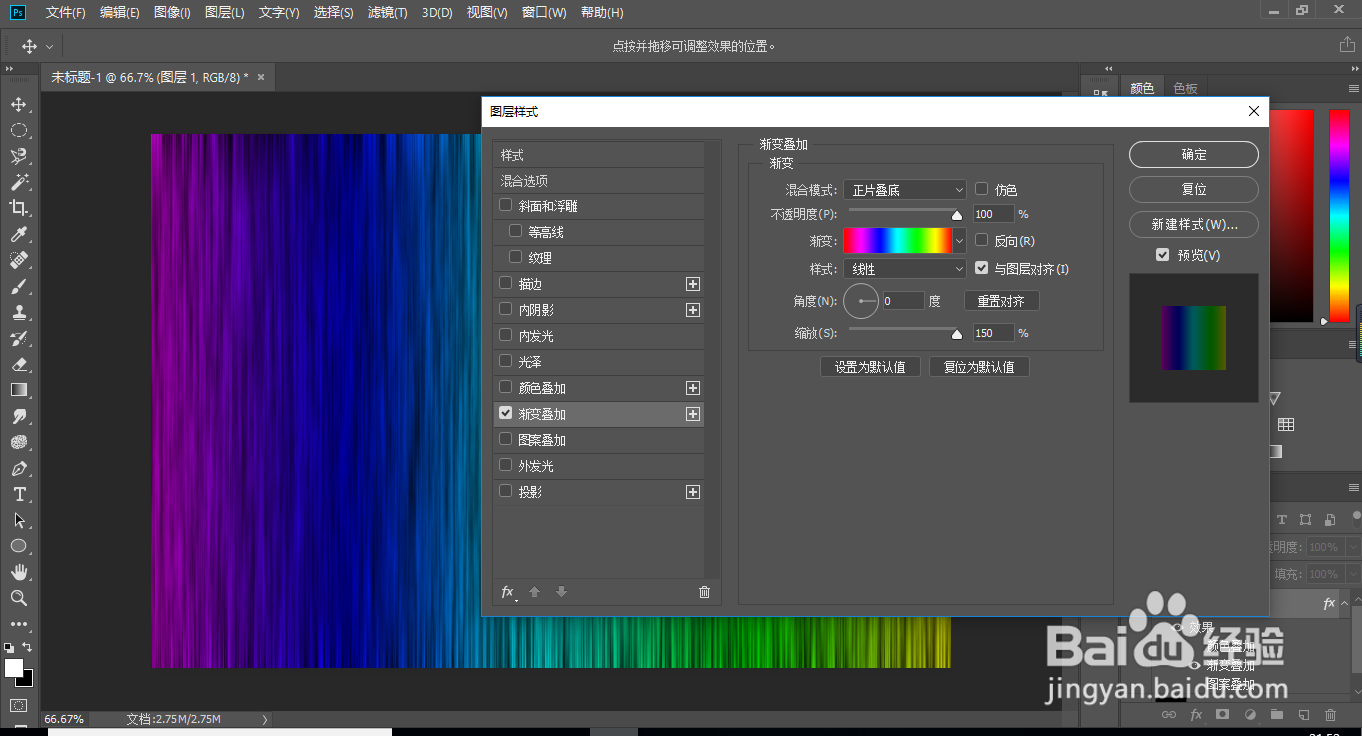
5、双击图层,打开图层样式,点击图层样式渐变叠加,混合模式改成正片叠底
6、新建图层填充为黑色,将中间的把擦除,画笔硬度调小一些。把混合模式调为叠加。
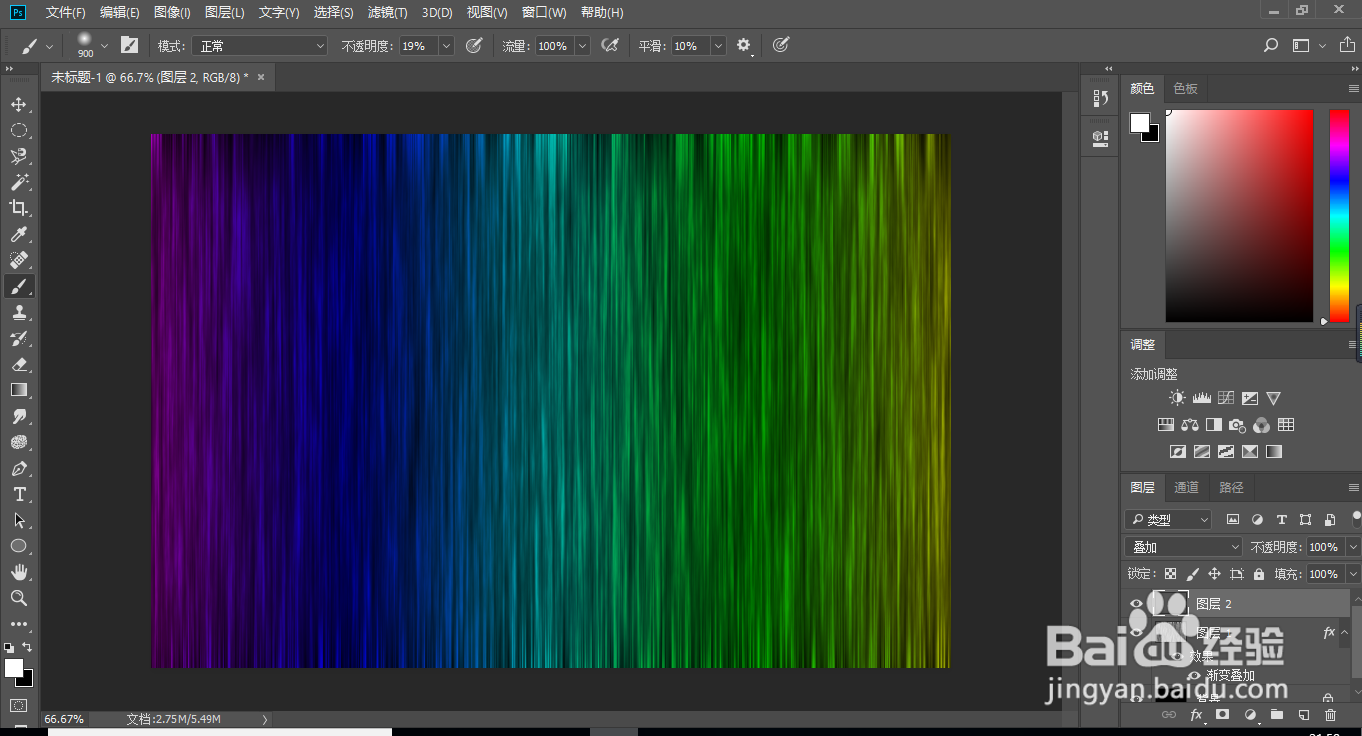
7、最终效果

时间:2026-04-22 17:47:31
1、新建文档,填充为黑色
2、新建空白图层,填充颜色,任意颜色都可以,不填充颜色不能使用滤镜
3、菜单-滤镜-渲染-纤维,如图所示
4、滤镜-渲染-模糊-动感模糊,数据如图所示
5、双击图层,打开图层样式,点击图层样式渐变叠加,混合模式改成正片叠底
6、新建图层填充为黑色,将中间的把擦除,画笔硬度调小一些。把混合模式调为叠加。
7、最终效果
