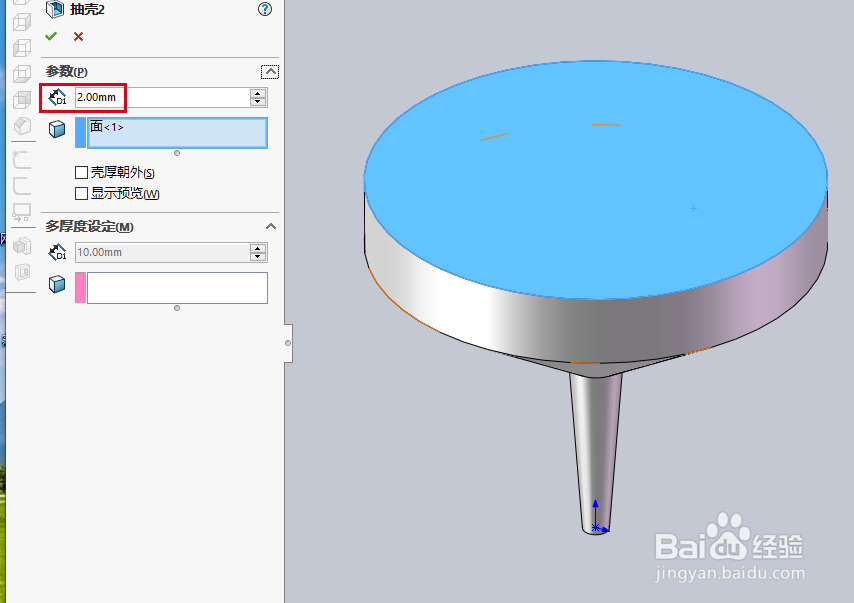
Solidworks2016怎么绘制一个简单的漏斗

 时间:2024-10-13 14:30:22

1、打开Solidworks2016软件。

Solidworks2016怎么绘制一个简单的漏斗

2、找到文件,点新建,出现一个如图所示的窗口,这时候我们选择零件,然后点确定。

Solidworks2016怎么绘制一个简单的漏斗

3、选择前视基准面作为绘制草图的平面,绘制出一个如图所示的草图。

Solidworks2016怎么绘制一个简单的漏斗

4、找到特征工具栏里面的旋转凸台工具。

Solidworks2016怎么绘制一个简单的漏斗

5、点旋转凸台工具,出现一个如图所示的窗口,填写相关参数,然后点确定。

Solidworks2016怎么绘制一个简单的漏斗

6、选择旋转出来的特征的上表面作为平面, 找到特征工具栏里面的扫描工具。

Solidworks2016怎么绘制一个简单的漏斗

7、点扫描工具,出现一个如图所示的窗口,填写相关参数,然后点确定。

Solidworks2016怎么绘制一个简单的漏斗

8、选择漏斗的最下面的小圆作为基准面,绘制出一个如图所示的圆。

Solidworks2016怎么绘制一个简单的漏斗

9、点特征工具栏里面的切除-拉伸,选择完全贯穿。

Solidworks2016怎么绘制一个简单的漏斗

10、点确定,这样一个简单的漏斗就画好了。

Solidworks2016怎么绘制一个简单的漏斗
  • SW如何将STEP文件转化为实体文件并可以编辑?
  • SW如何自定义添加模型项目中的注解内容
  • 用solidworks焊件命令快速画出框架
  • CAD文件怎么导入solidworks
  • Solidworks如何让直线自动插入尺寸
  • 热门搜索
    办暂住证需要什么 盐水泡脚的功效与作用 致垒球运动员加油稿 西比灵的作用 物理八年级上册知识点 小学运动会稿件 万艾可的作用 什么行业工资高 中国知识产权报 人参健脾丸的功效与作用