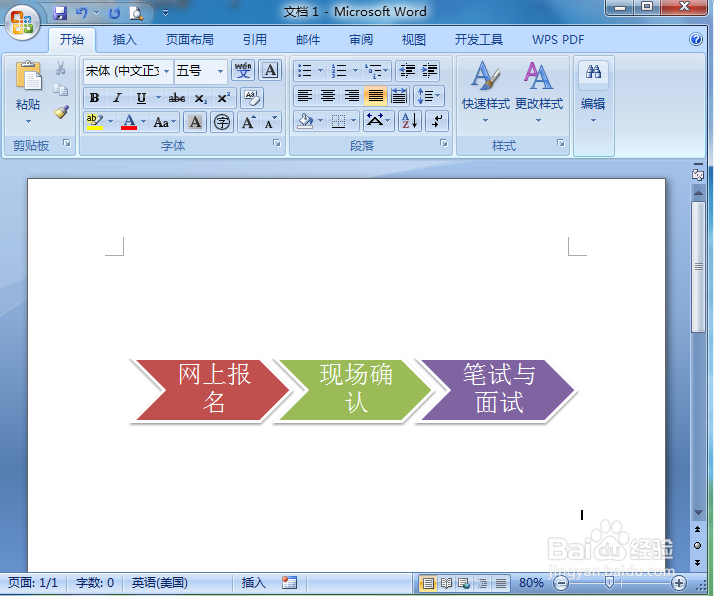
在word2007中创建基本v形流程图的方法

 时间:2026-04-29 09:21:07

1、打开word2007,进入其主界面中;
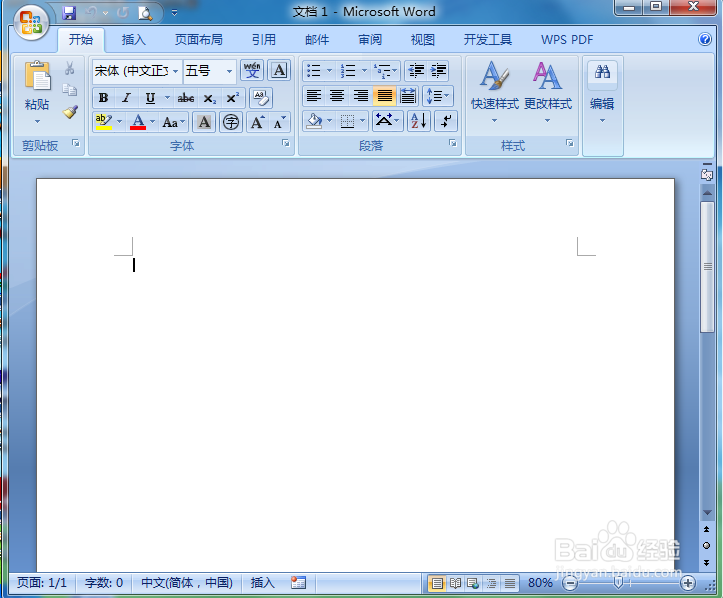
在word2007中创建基本v形流程图的方法

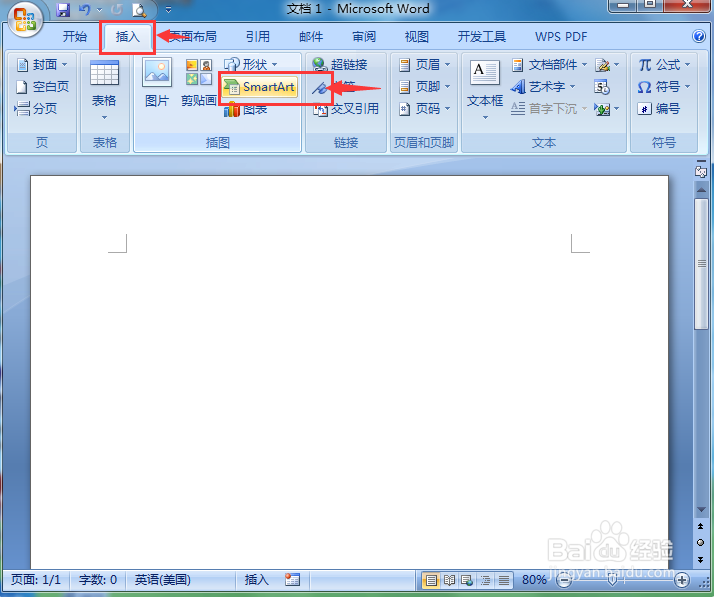
2、点击插入,选择SmartArt工具;

在word2007中创建基本v形流程图的方法

3、进入选择SmartArt图形页面,在流程图中选中基本v形流程图,按确定;
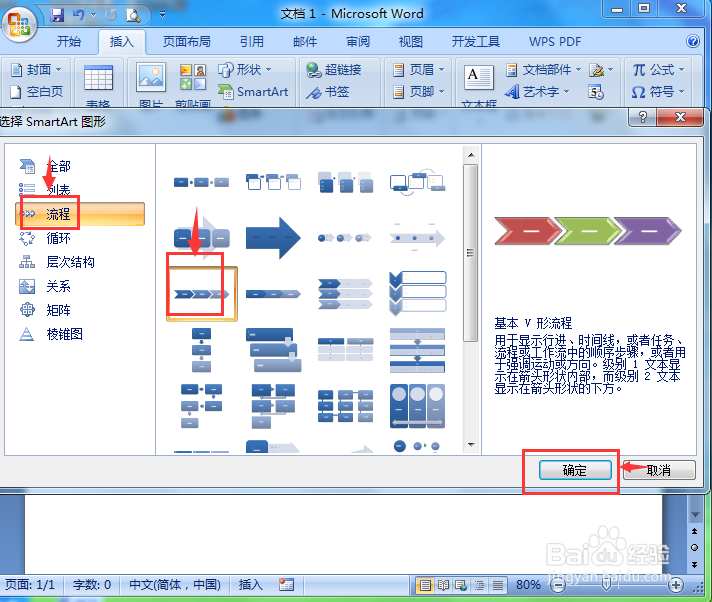
在word2007中创建基本v形流程图的方法

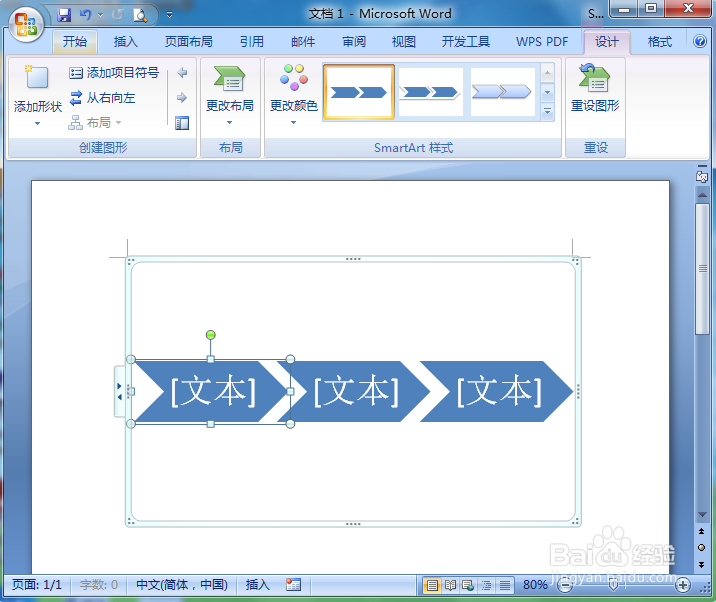
4、在word中创建一个基本v形流程图;

在word2007中创建基本v形流程图的方法

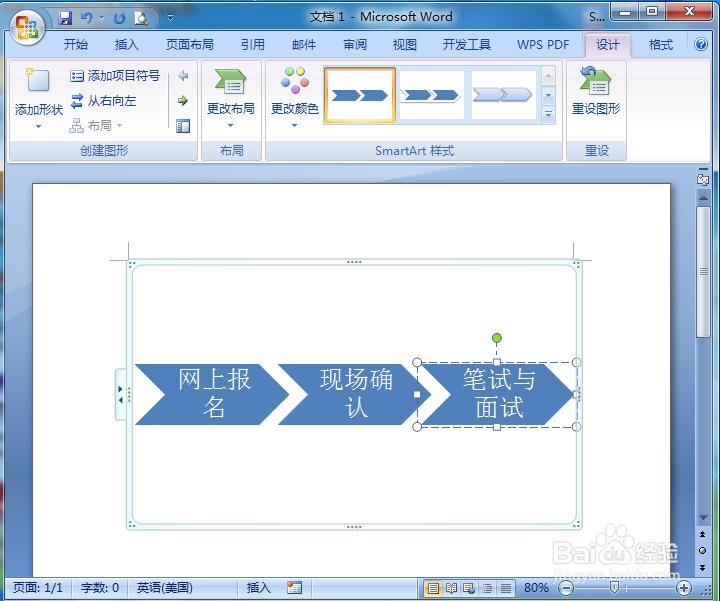
5、输入需要的文字内容;

在word2007中创建基本v形流程图的方法

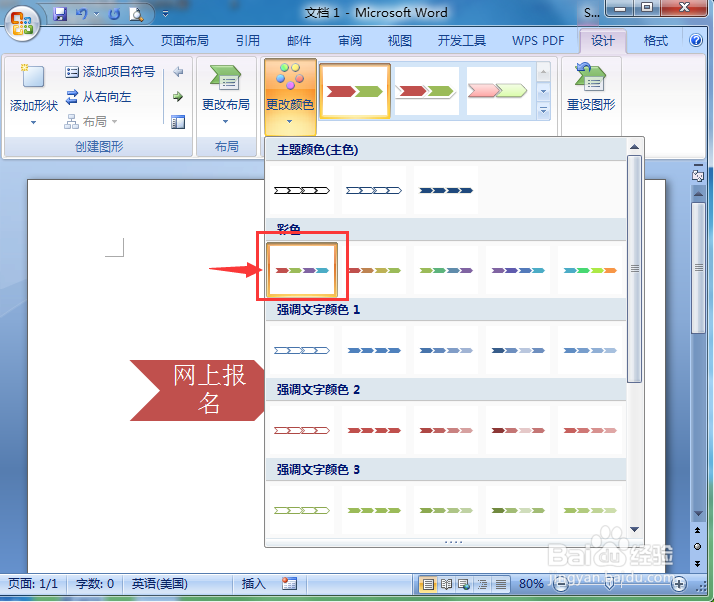
6、点击更改颜色,选择一种彩色样式;

在word2007中创建基本v形流程图的方法

7、添加一种SmartArt样式;

在word2007中创建基本v形流程图的方法

8、我们就在word中创建好了一个基本v形流程图。

在word2007中创建基本v形流程图的方法

1、打开word,点击插入,选择SmartArt工具;

2、在流程图中选中基本v形流程图,按确定;

3、插入一个在流程图中选中基本v形流程图;

4、填充文字、添加彩色样式和smartart样式。

  • word文档中怎么绘制一个闭合V形流程图
  • word中怎么设置艺术字式样一行两列
  • 首字悬挂下沉3行怎么设置
  • 在word如何快速制作闭合V形流程图?
  • Word如何自动生成目录如何插入目录
  • 热门搜索
    高级电工证怎么考 方特旅游度假区 来月经可以健身吗 苦菊怎么凉拌 孕妇可以吃芋头 苗族服饰特点 怀柔旅游 速冻汤圆怎么煮几分钟 云南省旅游地图 普陀山旅游