1、我们首先来看下初始表格吧!

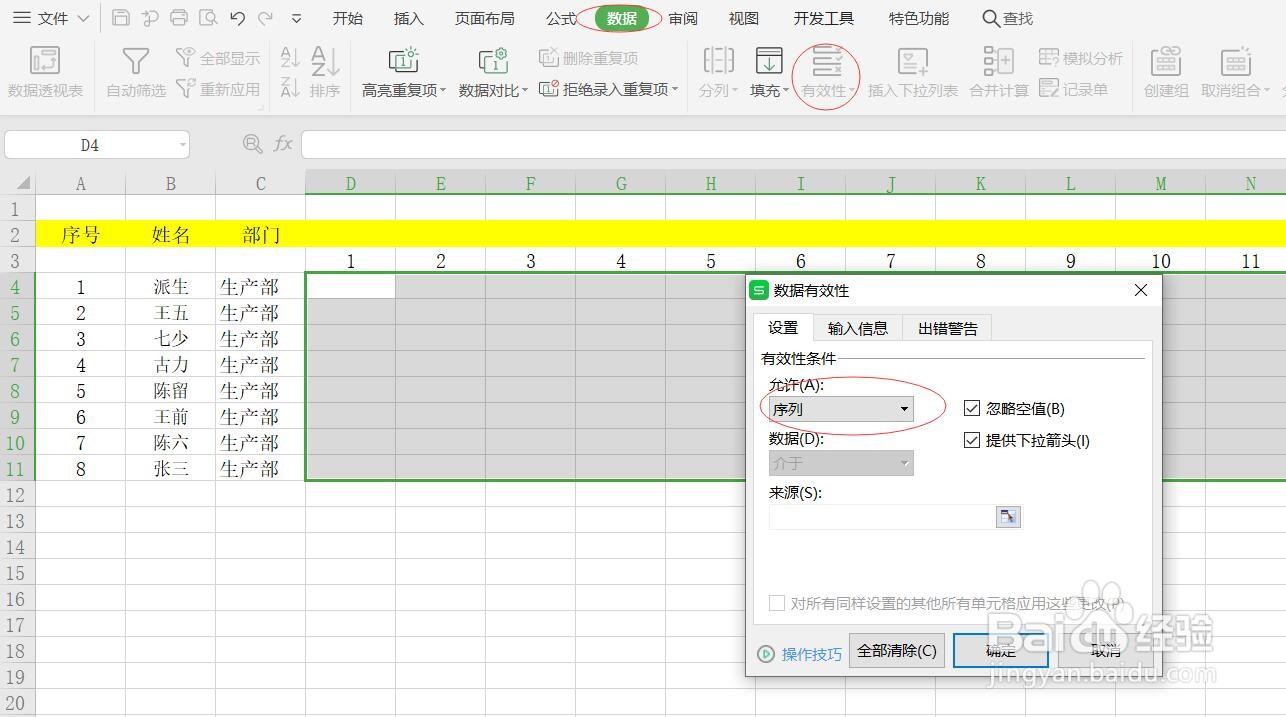
2、框选区域内容,选择表头中的【数据】。

3、用鼠标选择【有效性】,在【允许】那里修改成【序列】。见下图!
4、在【来源】那里输入√,X,半天,全天,注意是在英文状态下的逗号哦。
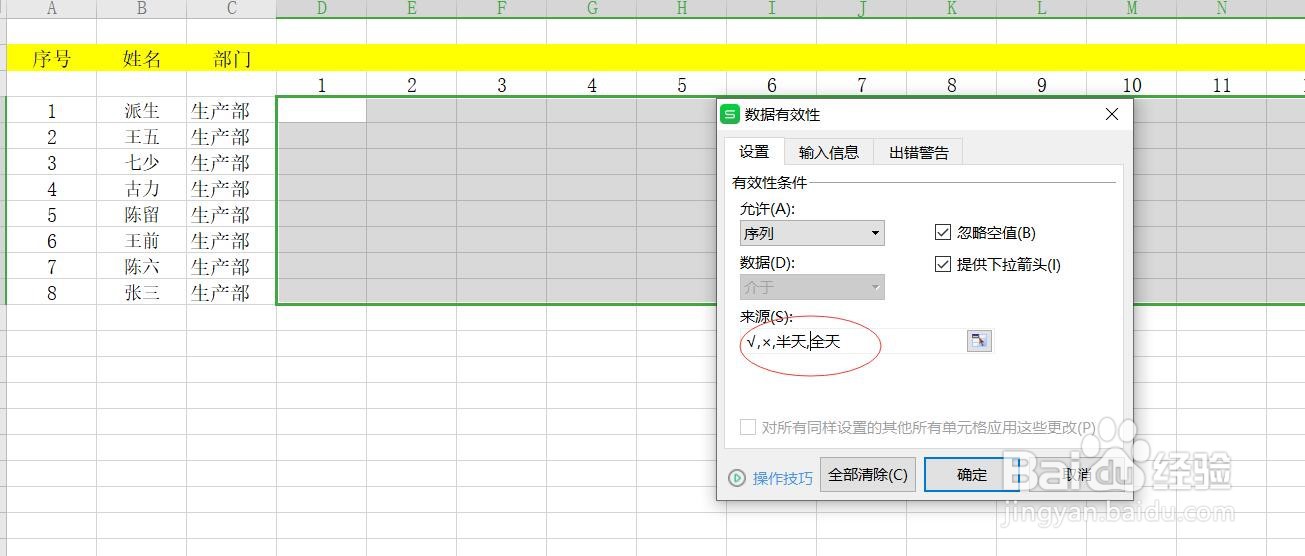
5、最后点击【确定】。我们可以看到,在单元格的右上方出现了一个选项的按钮。我们根据这个按钮选择就可以了。
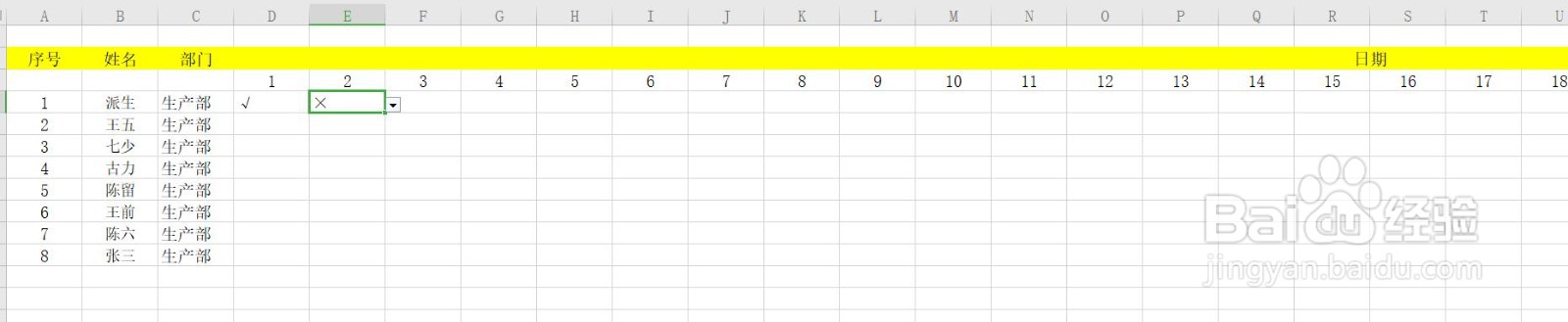
6、我们来看下填充后的效果图吧!

时间:2026-04-25 04:16:51
1、我们首先来看下初始表格吧!
2、框选区域内容,选择表头中的【数据】。
3、用鼠标选择【有效性】,在【允许】那里修改成【序列】。见下图!
4、在【来源】那里输入√,X,半天,全天,注意是在英文状态下的逗号哦。
5、最后点击【确定】。我们可以看到,在单元格的右上方出现了一个选项的按钮。我们根据这个按钮选择就可以了。
6、我们来看下填充后的效果图吧!
